
1.OBJETIVO
Esse procedimento tem como objetivo instruir em como será feito o processo de exportar todas as chaves estendidas do certificado digital A1, para que o Denver possa baixar documentos eletrônicos na SEFAZ e realizar o envio do Sped REINF.
2.PREMISSAS
Cabe ao responsável que detém o certificado digital da empresa, realizar o processo que será demonstrado a seguir. Sendo necessário ter acesso à tela FIS0250, para inserção do certificado no Denver ERP.
3.RESPONSABILIDADES
3.1. FISCAL. Responsável por extrair as chaves estendidas do certificado digital A1. E inseri-lo no FIS0250.
4.PROCEDIMENTO
4.1. Certificado Digital Original. Para realizar esse procedimento, é necessário utilizar o certificado padrão que vem da empresa emissora de certificado, o processo se inicia após a instalação do mesmo na própria máquina. E para instalar de modo que seja possível extrair suas chaves posteriormente, é necessário informar as duas opções destacadas na imagem a seguir.
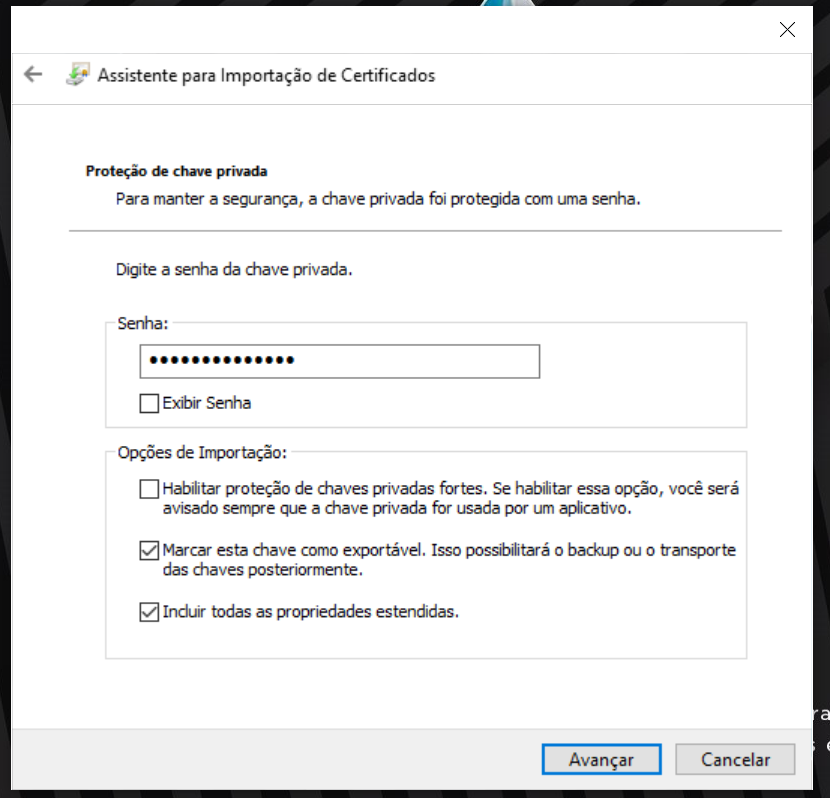
4.2. Término de Instalação Certificado Original. Após [CLICK] em “Avançar”, irá se seguir o processo padrão de instalação do certificado na máquina.
4.3. Opções da Internet. Após o certificado ser instalado na máquina, será necessário localiza-lo e começar o processo de exportação das chaves. Acessando o programa nativo da máquina “Opções da Internet”, você terá acesso à aba “Conteúdo” e por fim o botão “Certificados”, que é onde se encontra instalado o certificado digital.
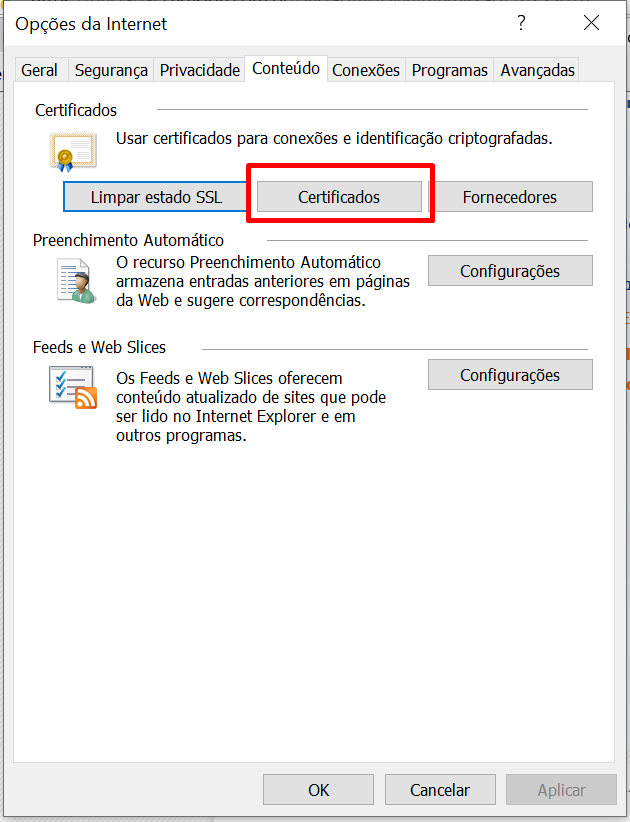
4.4. Certificados. Após [CLICK] no botão “Certificados”, será aberto uma nova página, informando todos os certificados instalados na máquina. É necessário [CLICK] sobre o certificado e depois [CLICK] sobre o botão “Exportar”.
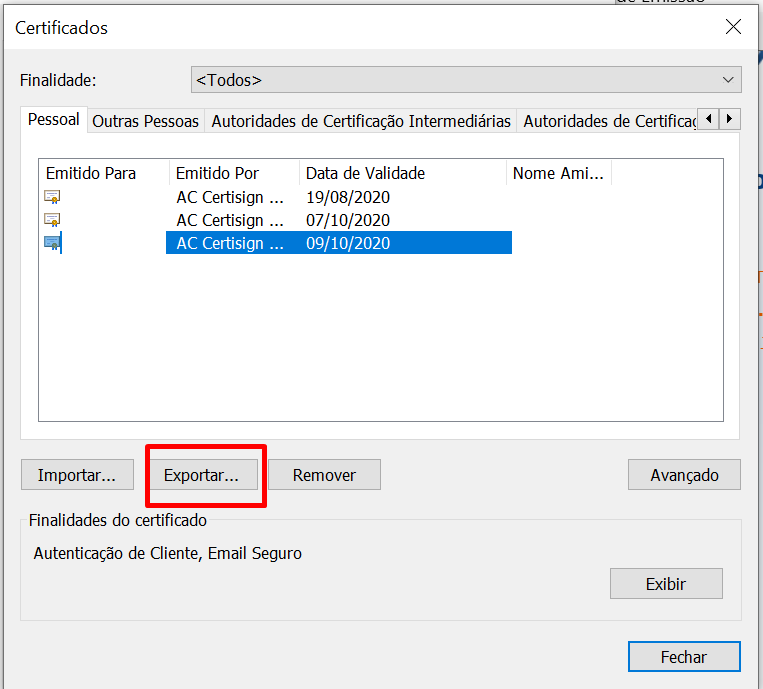
4.5. Exportar. Após o [CLICK] sobre o botão “Exportar, será aberto a seguinte tela para dar início ao processo.

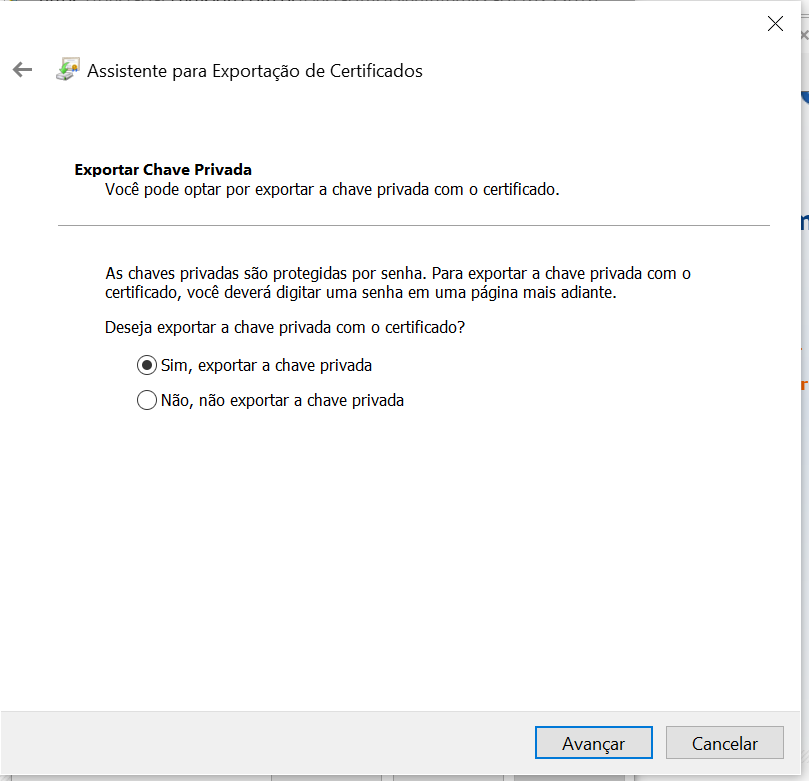
4.5.1. Após [CLICK] sobre o avançar, a próxima tela a ser aberta é a seguinte. Quando foi instalado o certificado a primeira vez na máquina local, foi informado para habilitar a opção “Marcar esta chave como exportável. Isso possibilitará o backup ou o transporte das chaves posteriormente. ” Isso permite que nessa tela possível escolher a opção “Sim, exportar a chave privada”. Caso esteja desabilitado (em cinza), volte ao processo 4.1 para realizar a instalação correta do certificado.
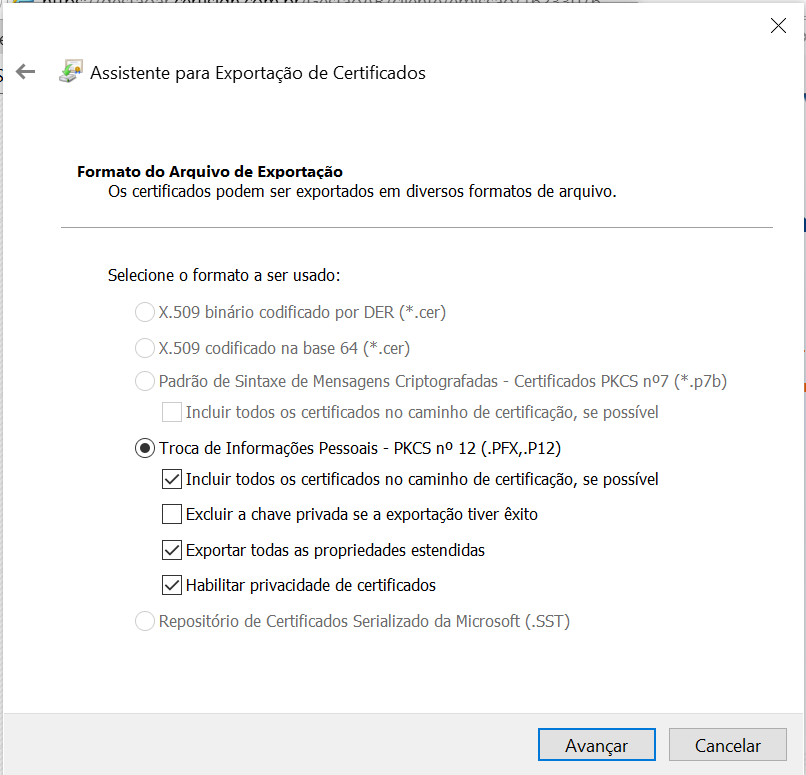
4.5.2. Para essa próxima tela, será necessário [CLICK] sob o botão “Exportar todas as propriedades estendidas. “ Que é a informação necessária para baixar notas como enviar o Sped REINF.
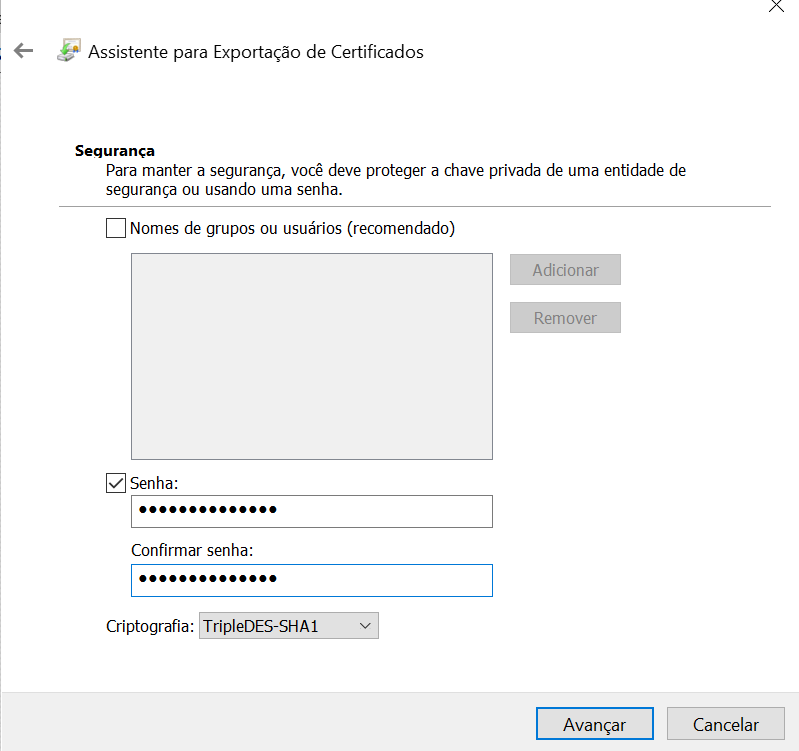
4.5.3. Finalizando o processo do certificado, será necessário um [CLICK] sobre o checkbox “Senha”, para que habilite os campos para ser inserido a senha. Feito esse processo, basta [CLICK] para avançar.
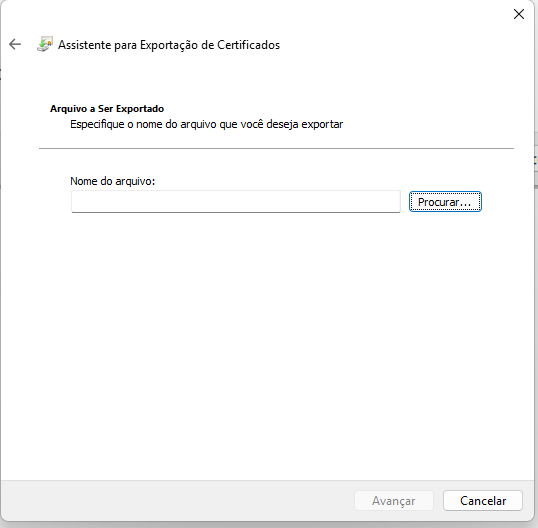
4.5.4. Um dos processos mais importantes é esse, escolher onde salvar e o novo nome do certificado. É muito importante salvar em uma pasta que seu caminho não contenha espaço, e o nome do arquivo não pode conter caracteres especiais e espaços.
4.5.4.1. Exemplo caminho errado. C:\TESTE CHAMADO\CERTIFICADOS
4.5.4.2. Exemplo nome errado. C:\TESTE CHAMADO\CERTIFICADOS\CERTIFICADO CERTO
4.5.4.3. Exemplo caminho certo. C:\TESTE_CHAMADO\CERTIFICADOS
4.5.4.4. Exemplo nome certo. C:\TESTE_CHAMADO\CERTIFICADOS\CERTIFICADO_CERTO
4.5.5. Após salvar o certificado em uma determinada pasta conforme informado no ponto anterior. E fazer o processo de informa-lo no FIS0250. Com isso, a empresa está apta a enviar o EFD REINF pelo Denver ERP e no FIS0002 baixar as notas emitidas contra seu CNPJ.
Para auxílio, acesso o link do FIS0250 para saber como cadastrar o certificado no Denver ERP.
Link FIS0250 - https://manual.denvererp.com.br/fis0250.html