1. PREMISSAS
1.1. Para acessar a tela EXP0300, solicite a liberação na tela INF1220 – SOLICITAÇÃO DE ACESSO A PROGRAMAS.
Para realizar apenas consultas, solicite a operação consultar. Para incluir, alocar e alterar informações, solicite todas as operações necessárias para a execução do processo.
Consulte também o manual da rotina INF1220 – SOLICITAÇÃO DE ACESSO A PROGRAMAS.
1.2. Solicite ao gestor do módulo ou ao usuário administrador que realize a alocação do seguinte controle na tela INF5004:
•906 – PRIVILEGIO PARA COMISSÃO (INFORMAR, ATUALIZAR, VISUALIZAR).
2. OBJETIVO
Utilize esta tela para realizar o embarque, o faturamento e a geração do processo de exportação.
3. RESPONSABILIDADES
3.1. EXP0300: Permitir a execução do embarque, do faturamento e da geração do processo de exportação.
3.2. USUÁRIO: Efetuar o embarque, o faturamento e a geração do processo de exportação.
4. PROCEDIMENTO
ABA – EMBARQUE
O embarque pode ser iniciado de duas formas.
1ª FORMA – PREENCHIMENTO MANUAL NA TELA PRINCIPAL
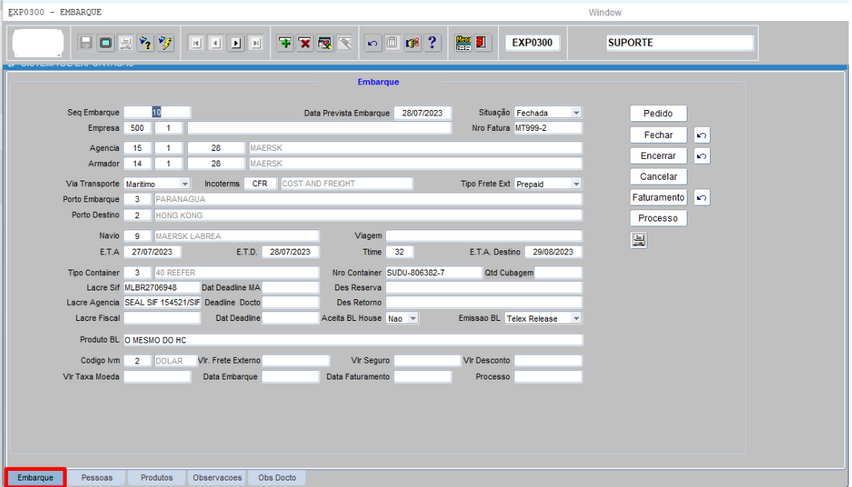
Preencha os campos da aba Embarque conforme orientações abaixo:
•Seq. Embarque: preenchimento automático.
•Data Previsão Embarque: o sistema preenche com a data atual, porém o campo pode ser alterado.
•Situação: o sistema altera o status conforme o andamento do processo. Na etapa inicial, a situação será aberta.
•Cod. Empresa: informe o código da empresa/filial.
•Nro Fatura: o sistema gera automaticamente após o faturamento.
•Agência: informe o código da agência. (F9 para consultar opções.)
•Armador: informe o código do armador. (F9 para consultar opções.)
•Via Transporte: selecione a opção desejada.
•Incoterms: informe a sigla correspondente ao frete. (F9 para consultar opções.)
•Tipo de Frete Externo: selecione a opção desejada.
•Porto Embarque: informe o código do porto. (F9 para consultar opções.)
•Porto Destino: informe o código do porto. (F9 para consultar opções.)
•Navio: informe o código do navio. (F9 para consultar opções.)
•Viagem: informe o número da viagem. Campo opcional.
•Data ETA: informe a data prevista de chegada do navio ao porto. Campo opcional.
•Data ETD: informe a data prevista de saída do navio do porto. Campo opcional.
•Time: informe o tempo de viagem. Campo opcional.
•Data ETA Destino: informe a data prevista de chegada ao destino. Campo opcional.
•Tipo Container: selecione a opção desejada. (F9 para consultar opções.)
•Nro Container: informe o número do contêiner.
•Qtd. Cubagem: informe a cubagem.
•Lacre SIF: informe o lacre SIF.
•Lacre Agência: informe o lacre da agência.
•Lacre Fiscal: informe o lacre fiscal.
•Produto BL: informe a descrição do material comercializado.
•Cod. IVM: informe o código da moeda. (F9 para consultar opções.)
•Vlr Frete Externo: informe o valor, quando houver.
•Vlr Seguro: informe o valor, quando houver.
•Vlr Desconto: informe o valor, quando houver.
Observação: Os demais campos serão preenchidos conforme o andamento das etapas do processo.
ABA – PRODUTOS
1.Informe a Seq. Pedido para vincular o pedido ao embarque. (F9 para consultar opções.)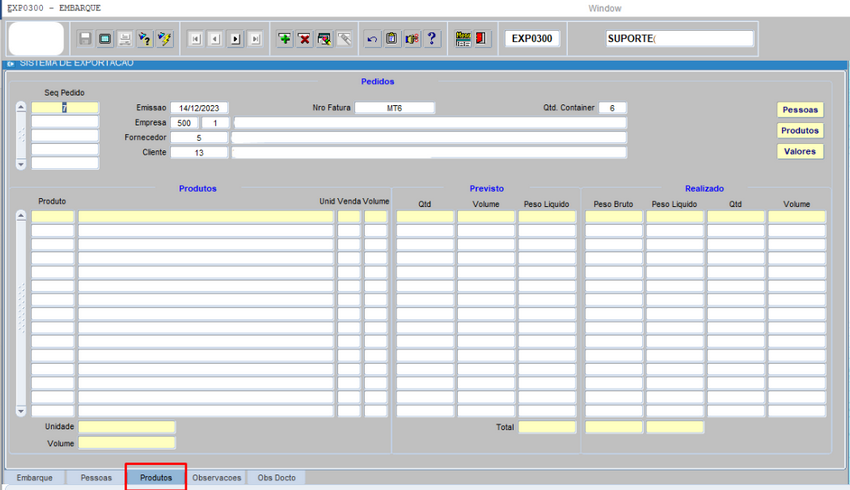
2.O sistema abrirá a tela de vínculo do pedido.
3.Verifique as informações apresentadas. O sistema carregará automaticamente os dados do pedido e do embarque.
4.No quadro Previsto, informe a quantidade de volumes a embarcar.
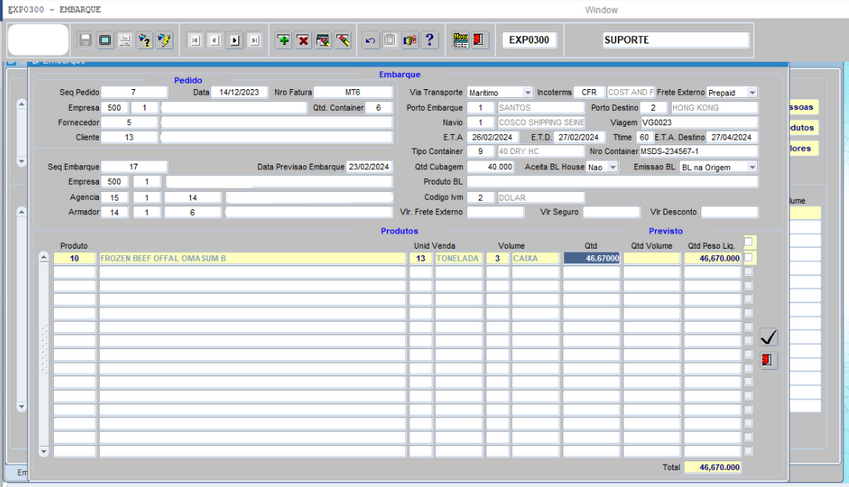
2ª FORMA – VÍNCULO DO PEDIDO PELO BOTÃO PEDIDO
1.Na aba Embarque, clique no botão Pedido.
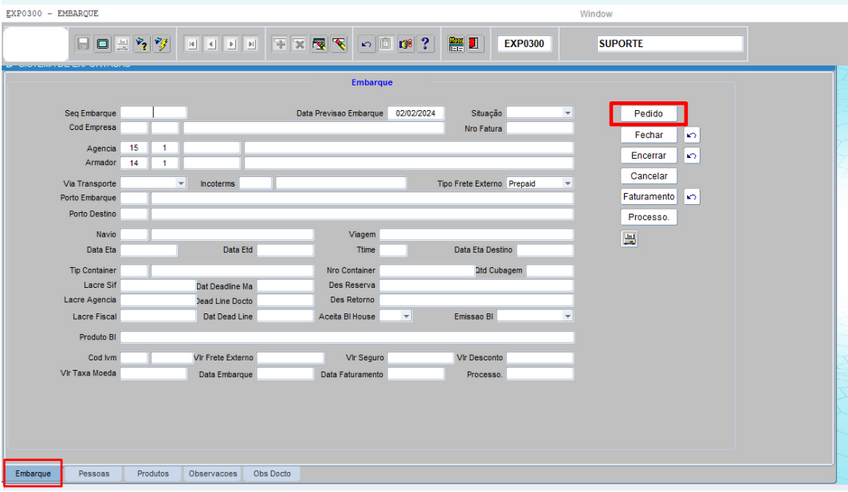
2.Na janela exibida, informe o número do pedido que será vinculado ao embarque.
3.O sistema carregará automaticamente parte das informações já registradas no pedido.
4.Preencha os demais campos necessários.
5.Ao concluir a digitação, o sistema listará os produtos do pedido para vínculo com o embarque. (Fig. 1)
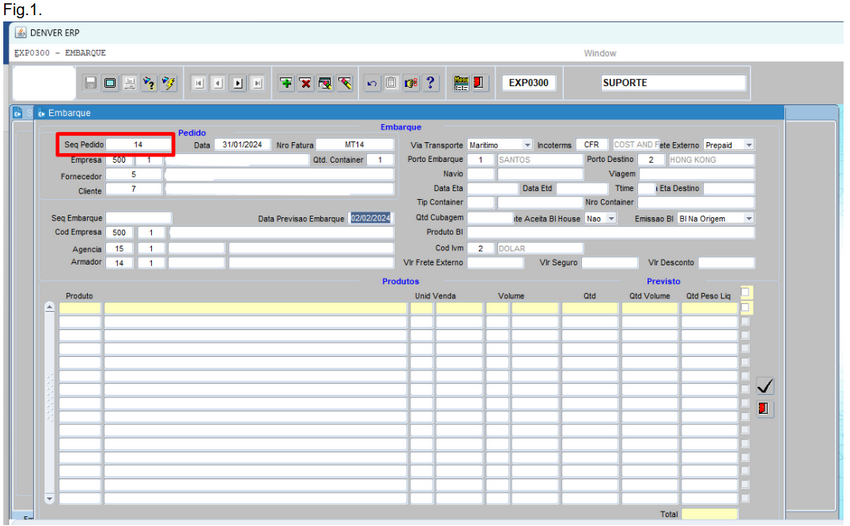
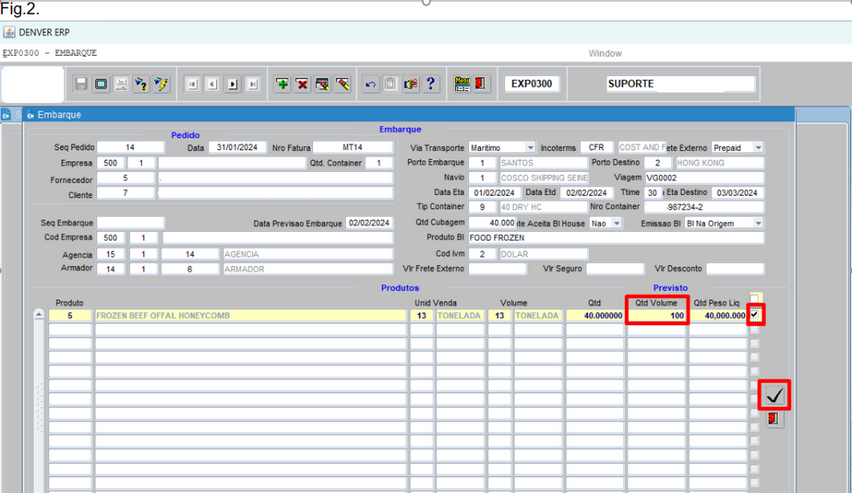
6.No quadro Produto, localize os itens vinculados ao pedido.
7.Informe a quantidade no campo Qtd. Volume.
8.Marque o item que será utilizado. É possível selecionar mais de um item, quando aplicável.
9.Clique no botão Check para confirmar. (Fig. 2)
A partir deste ponto, o processo será o mesmo para ambas as formas de início do embarque.
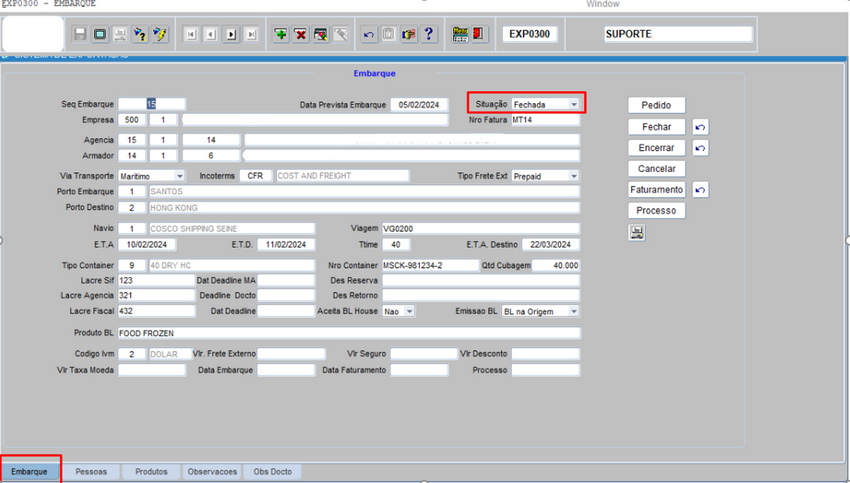
1.Retorne à aba Embarque.
2.Clique no botão Fechar.
3.Verifique a alteração da situação de Aberta para Fechada.
4.Em seguida, acesse a aba Pedido para realizar o embarque dos produtos.
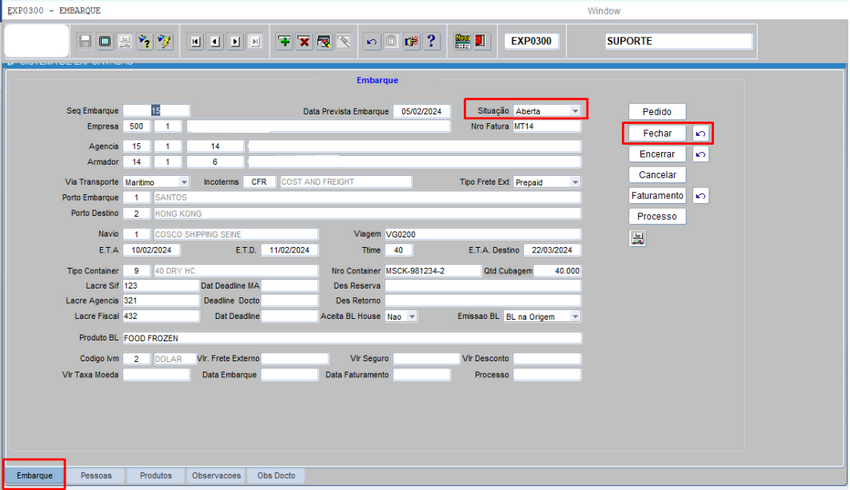
Observação: Após o fechamento do embarque, a situação exibida será fechada.
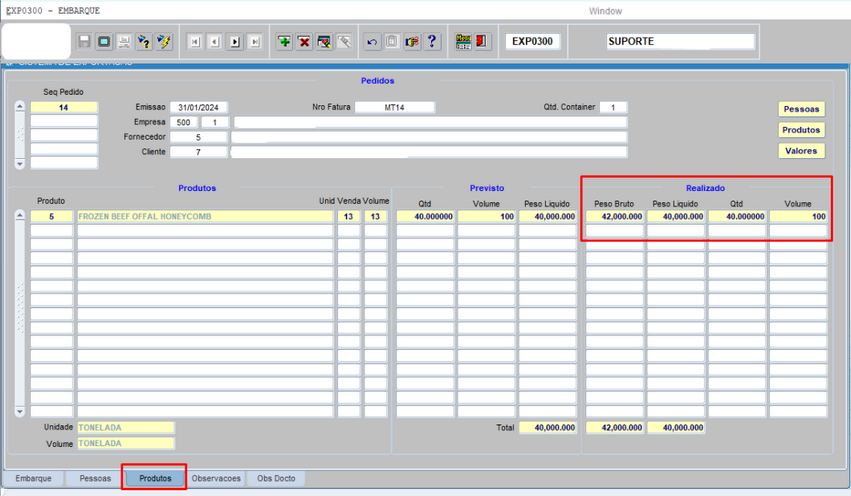
1.Na aba Produtos, localize o quadro Realizado.
2.Informe os campos Peso Bruto, Peso Líquido e Volume.
3.Considere que o valor realizado não precisa ser igual ao valor previsto, pois o sistema permite embarque parcial.
4.Após registrar o embarque, retorne à aba Embarque para encerrar o processo, realizar o faturamento e gerar o processo de exportação
 Importante: É possível gerar um pedido “principal” para embarque parcial. Nesse cenário, ao informar, na digitação do pedido, a quantidade de contêineres que será utilizada no embarque total, o sistema distribuirá o volume total do pedido entre os contêineres informados e apresentará essa quantidade como volume previsto em cada embarque.
ENCERRAMENTO DO EMBARQUE
1.Na aba Embarque, confira todas as informações do processo.
2.Clique no botão Encerrar.
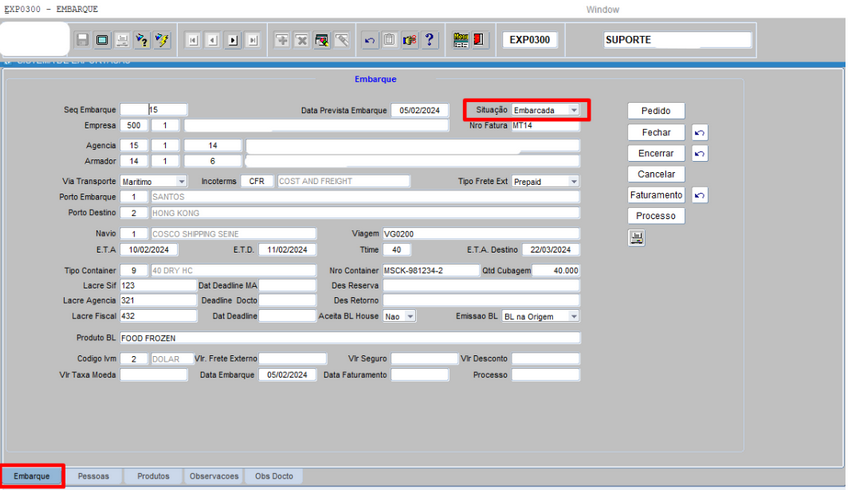
3.Verifique a alteração da situação de Fechada para Embarcada.
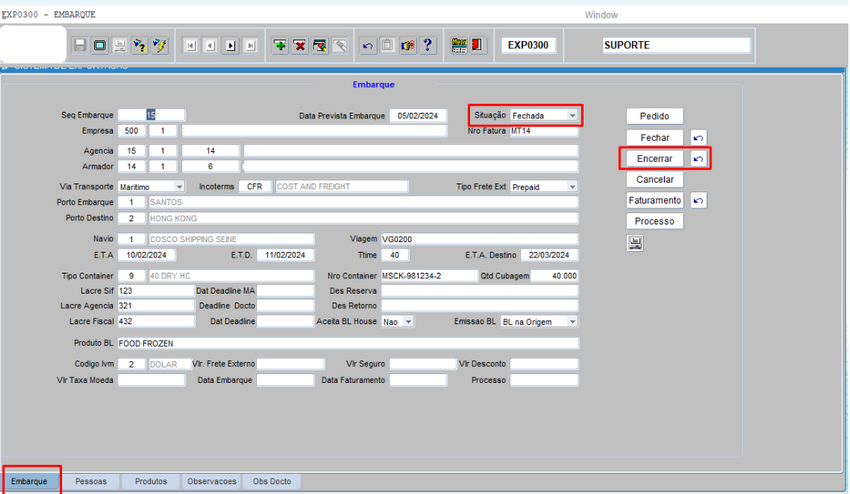
4.Confira a Data de Embarque.
5.Clique no botão Check para confirmar.
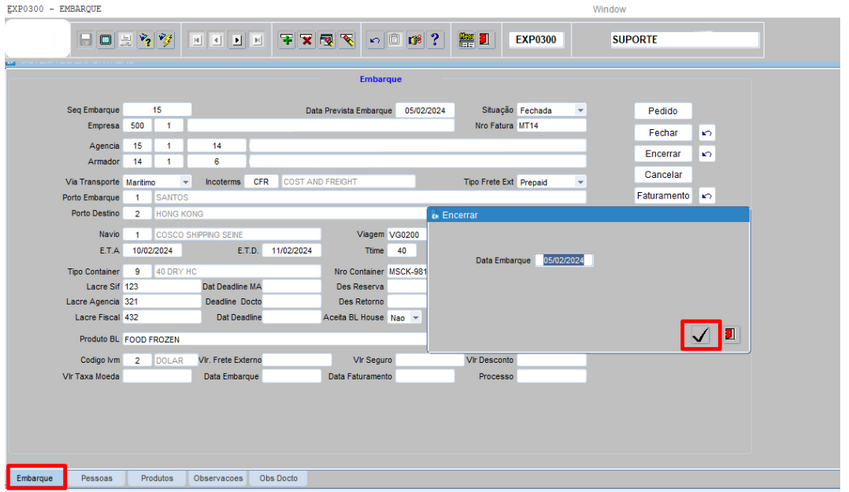
Observação: Após a confirmação, a situação do embarque será exibida como embarcada.
FATURAMENTO E GERAÇÃO DO PROCESSO DE EXPORTAÇÃO
1.Após concluir o embarque, clique no botão Faturamento.
2.Confira a Data de Faturamento.
3.Confira o valor dos pagamentos antecipados.
4.Caso seja necessário vincular um adiantamento já existente, clique no botão indicado na imagem  para realizar o preenchimento do vínculo.
5.O quadro já virá preenchido, CLICAR em CONSULTAR, ticar o adiantamento e processar no 
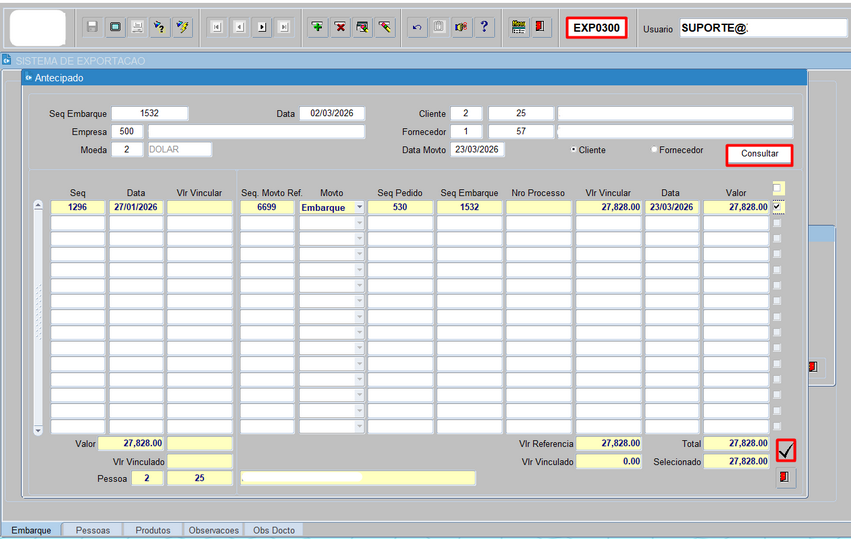
6.Caso ainda seja necessário gerar o adiantamento, execute o processo na tela EXP4080 e, posteriormente, faça o vínculo ao processo.
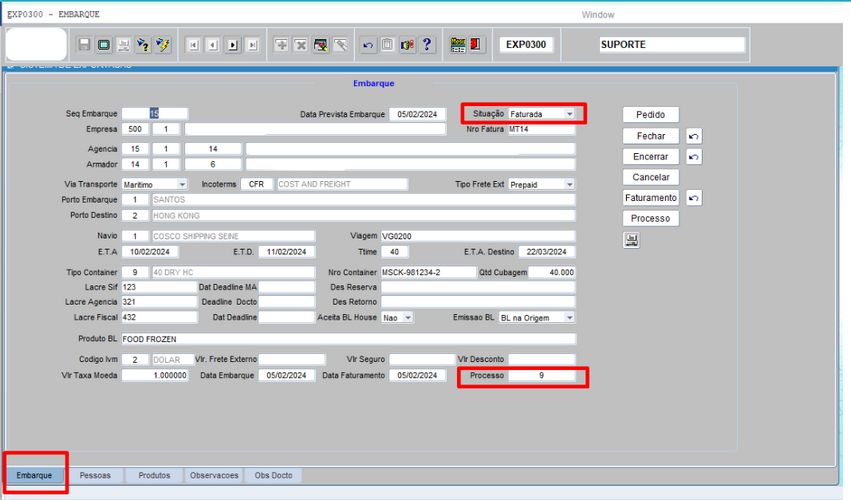
7.Para gerar o processo de exportação juntamente com o faturamento, marque a opção Gerar Processo.
8.Clique no botão Check para faturar e gerar o processo de exportação.
9.Consulte o processo gerado na rotina EXP2000.
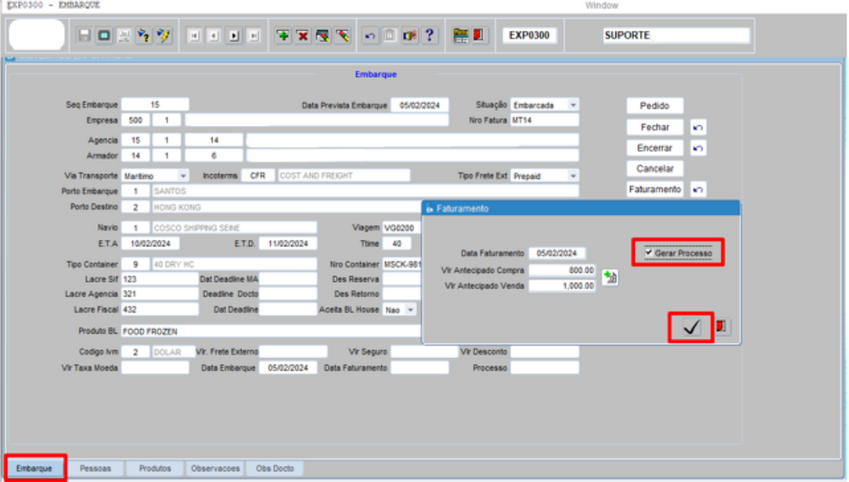
Observação: Após a confirmação, o processo ficará faturado e a exportação será gerada.
GERAÇÃO POSTERIOR DO PROCESSO DE EXPORTAÇÃO
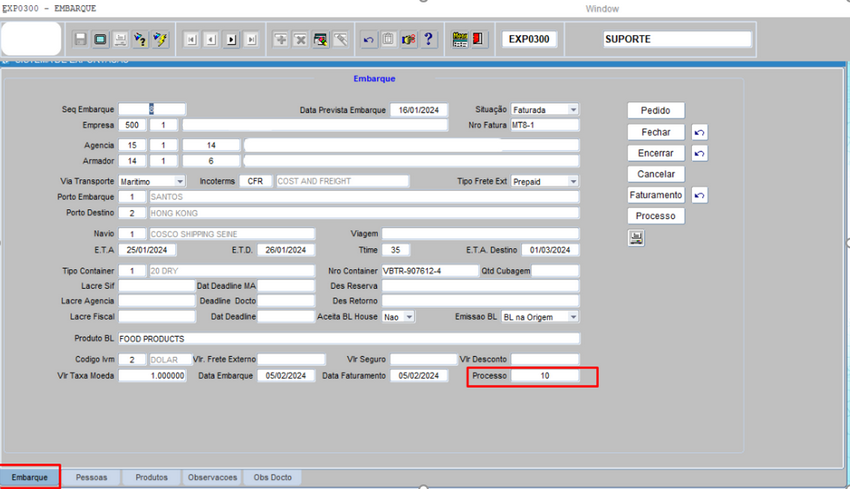
Caso o processo de exportação não seja gerado no momento do faturamento:
1.Clique no botão Processo.
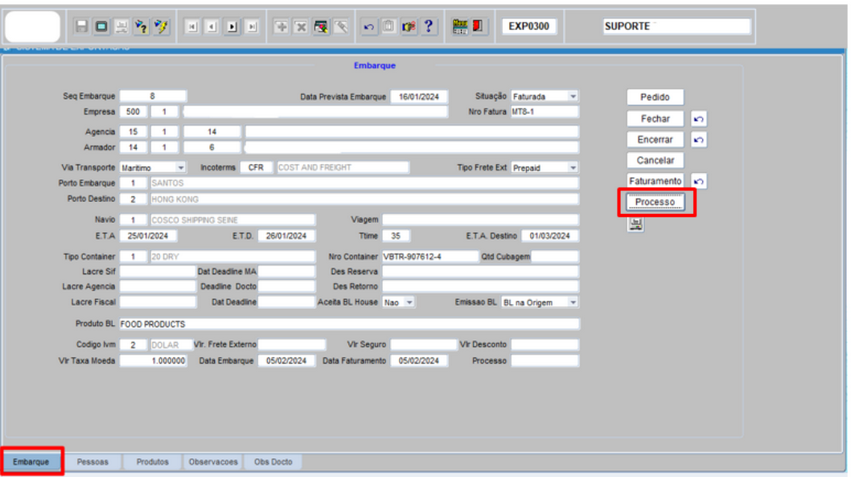
2.Gere a exportação.
3.Consulte na tela EXP2000.
ABA – PESSOAS
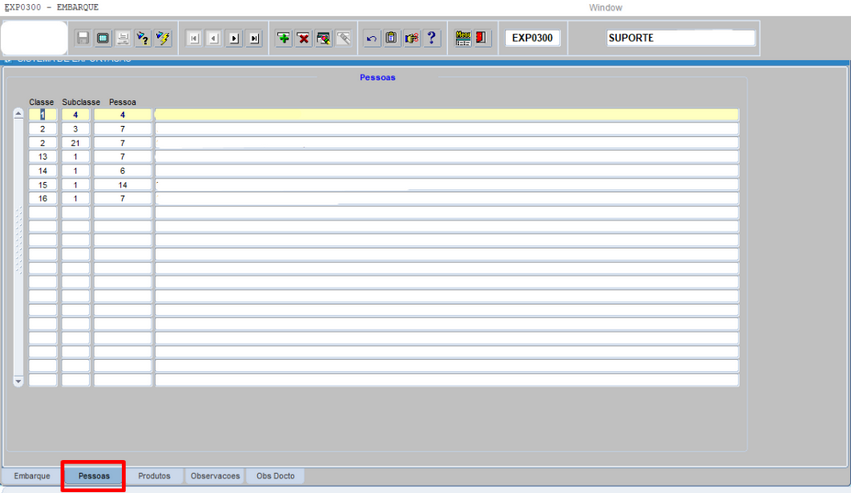
Esta aba é apenas informativa.
Nela, é possível visualizar as pessoas envolvidas em todo o processo.
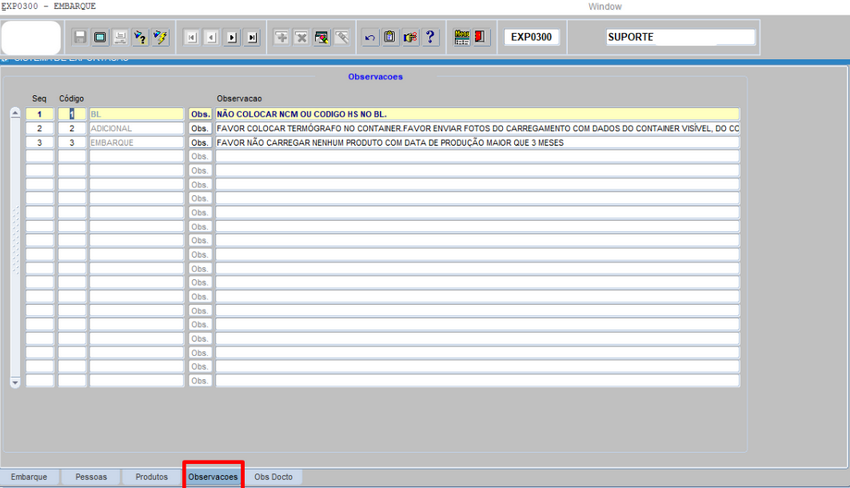
ABA – OBSERVAÇÕES
1.Informe o campo Código. (F9 para consultar opções.)
2.No campo Observação, digite o texto que deverá constar no documento.
IMPRESSÃO DOS DOCUMENTOS
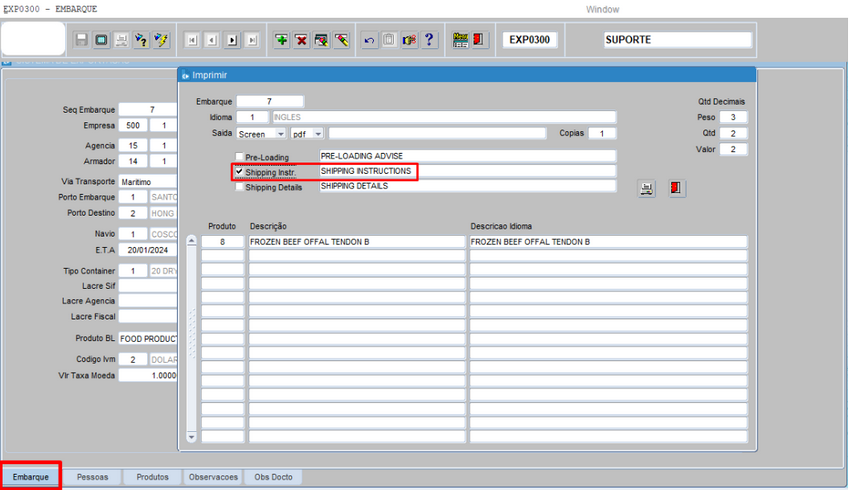
1.Na aba Embarque, clique no ícone da Impressora.
2.O sistema abrirá a tela de impressão.
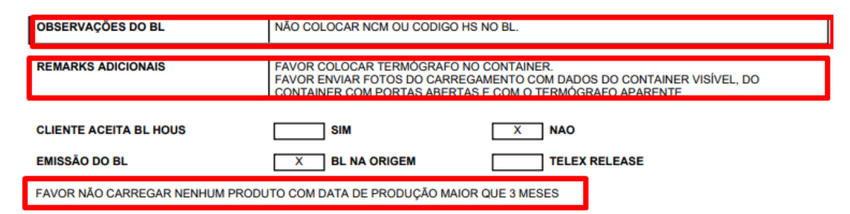
3.No documento selecionado, serão apresentadas as observações informadas anteriormente.
4.Clique novamente no ícone da Impressora para abrir o documento.
ABA – OBS. DOCTO.
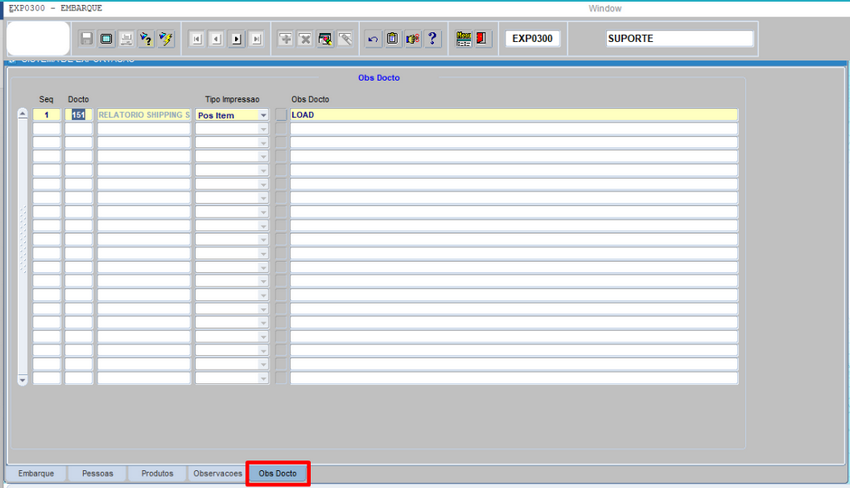
Esta aba é utilizada para definir em qual documento as observações serão impressas.
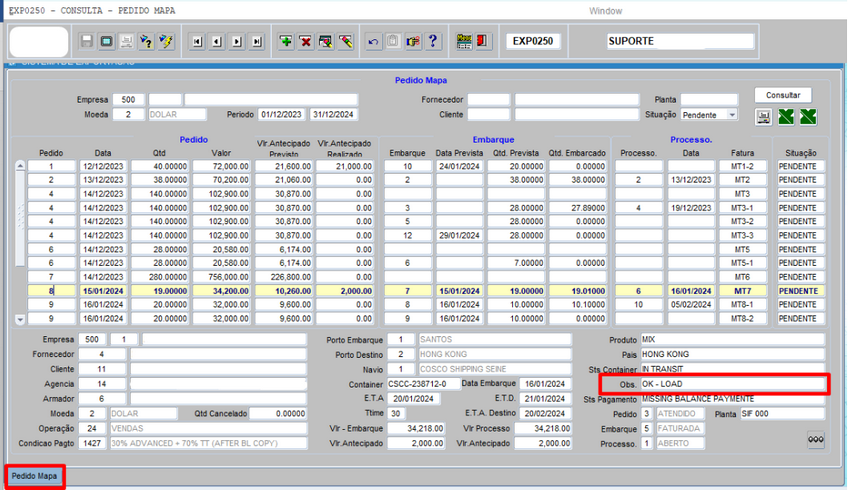
Essa informação refletirá no “mapa” de pedidos da tela EXP0250.