IMP4500 – CÁLCULO DE VARIAÇÃO CAMBIAL
1.OBJETIVO
Executar o fechamento da variação cambial dos processos de importação.
2.PREMISSAS
2.1Ter acesso à rotina IMP4500.
⚠️ Importante: Solicite o acesso por meio da tela INF1220. Consulte o manual: INF1220 – SOLICITAÇÃO DE ACESSO A PROGRAMAS.
2.2Verificar se o câmbio está fechado na rotina IMP1000.
� Observação: Consulte o manual: IMP1000 – PROCESSO IMPORTAÇÃO.
2.3Solicitar a liberação dos seguintes controles na rotina INF5004:
186 – USUÁRIOS QUE PROCESSAM FECHAMENTO NO IMP4500 (PAG. FECHAMENTO)
187 – PRIVILÉGIO PARA FAZER TRAVAMENTO DAS VARIAÇÕES PROCESSADAS
Consulte o manual: INF5004 – GESTÃO DE CONTROLES
3.RESPONSABILIDADES
•Usuário: Executar o fechamento da variação cambial conforme as instruções deste manual.
4.PROCEDIMENTO
4.1 ABA – VARIAÇÃO
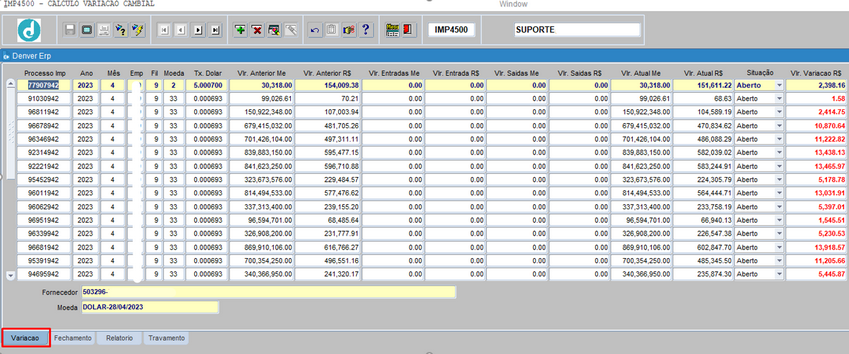
•Acesse a aba Variação.
•Pressione F7 para habilitar os campos de pesquisa.
•Informe a referência desejada.
•Pressione F8 para executar a consulta da variação cambial dos processos de importação.
4.2 ABA – FECHAMENTO
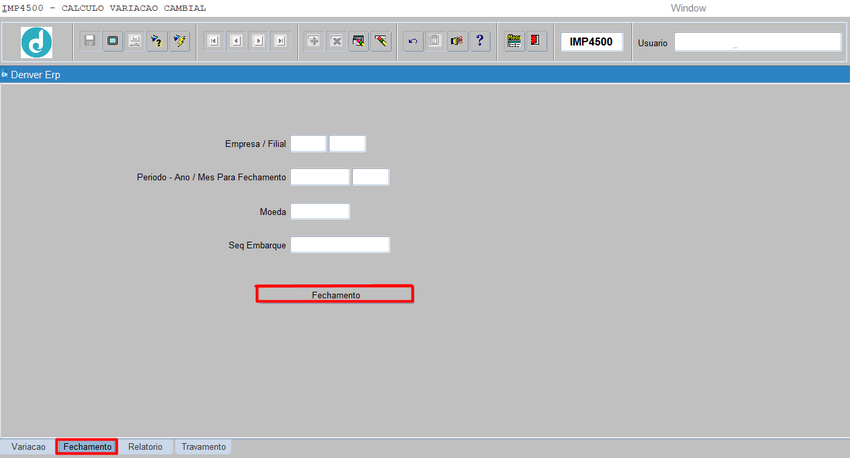
•Acesse a aba Fechamento.
•Preencha os seguintes campos:
oEmpresa/Filial: Informe a empresa e a filial.
oPeríodo – Ano/Mês para Fechamento: Informe o período no formato AAAA/MM.
oMoeda: Informe a moeda.
� Observação: Caso o campo não seja preenchido, o sistema considerará todas as moedas do período informado.
oSeq. Embarque: Informe o número da sequência de embarque.
� Observação: Se não informado, o sistema considerará todos os processos do período informado.
•Clique no botão Fechamento.
•Confirme a operação para concluir o fechamento da variação cambial.
4.3 ABA – RELATÓRIO
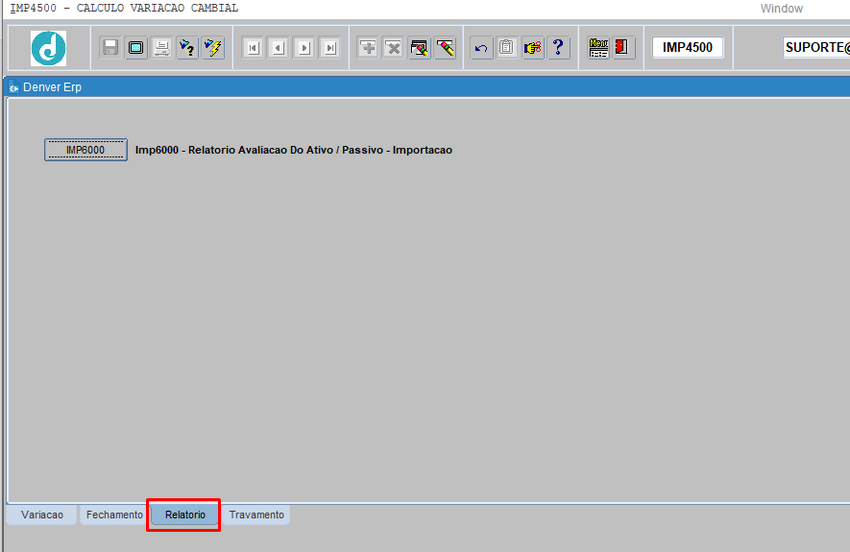
•Acesse a aba Relatório.
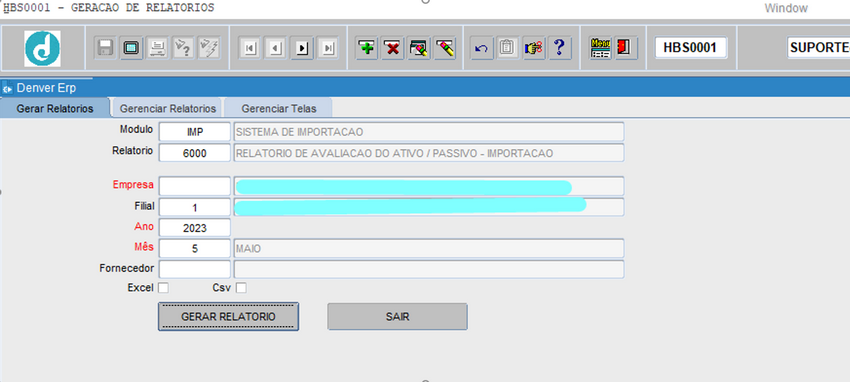
•Clique no botão IMP6000.
•Preencha os campos necessários para geração do relatório.
⚠️ Importante: Os campos em vermelho são de preenchimento obrigatório.
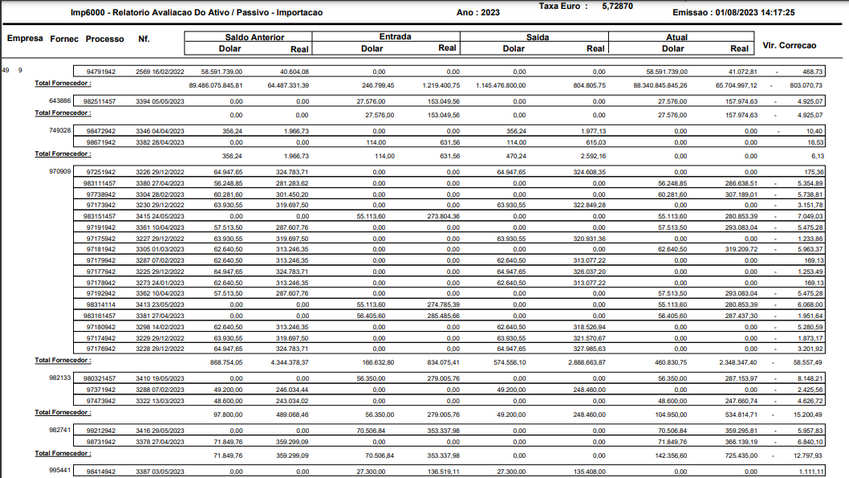
•Clique em Gerar Relatório.
•O relatório será exibido na tela.
� Observação: Para exportar o relatório em Excel, clique na opção correspondente.
4.4 ABA – TRAVAMENTO
•Acesse a aba Travamento.
•Após o processamento das variações, revise os dados.
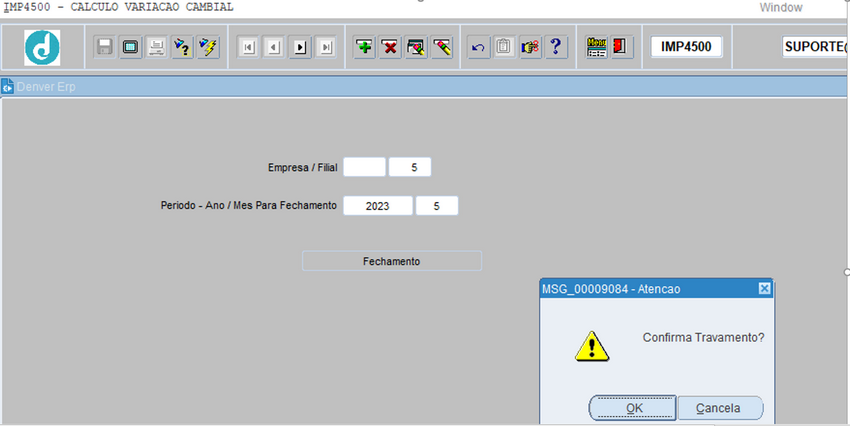
•Sem realizar alterações, clique em Travar.
⚠️ Importante: Após o travamento, não será possível modificar os dados do fechamento.