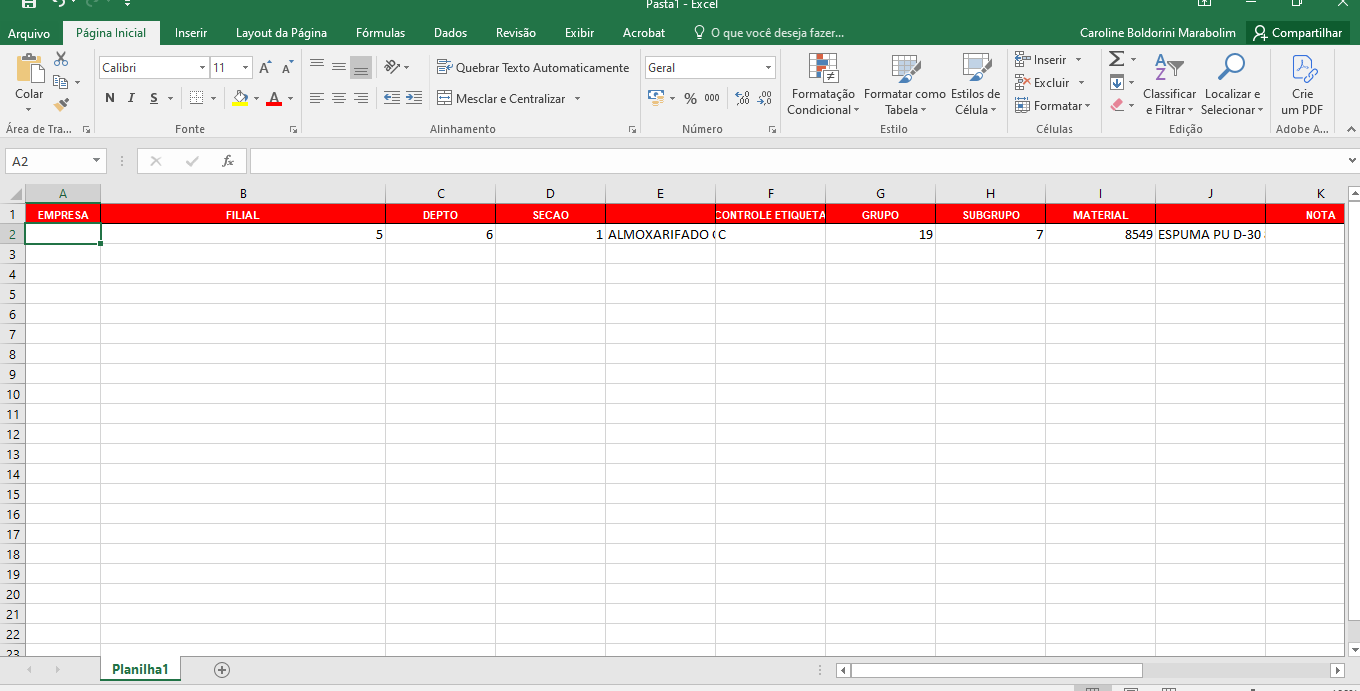
1. PREMISSAS:
1.1.Para ter acesso à tela SCM0270, o usuário deverá solicitar o acesso na tela INF1220. Consultar manual da tela INF1220 - SOLICITACAO DE ACESSO A PROGRAMAS;
1.2. Liberar controles na tela INF5004:
295 - CONTROLE DE APROVACAO DE PRE APROVACAO DE NOVO INVENTARIO
296 - CONTROLE DE APROVACAO DE INVENTARIO
301 – PERMISSÃO PARA INSERIR PRIVILEGIO DE FAZER PEDIDO NO SCM
449 - USUARIOS QUE RECEBERAM EMAIL DO RELATORIO SCM1272 QUANDO FINALIZAR A ULTIMA CONTAGEM DA SEÇÃO
512 - USUARIOS COM PERMISSAO PARA CADASTRAR A FREQUENCIA DE CONTAGENS DE INVENTARIO
515 - CONTROLE DE USUARIOS QUE PODERA EXCLUIR OS LOTES NA TELA SCM0270, ABA "MANUTENCAO ETIQUETAS"
 Cadastro de materiais e produtos – SCM0203, antes de efetuar o cadastro de produto / material verificar se realmente não existe o cadastro do mesmo nas telas SCM0060 ou SCM0090.
2. OBJETIVO:
2.1.Controlar todos os processos de estoque de almoxarifado via sistema e tirando o fluxo de papel, tendo um controle de privilegio de que pode estar fazendo um pedido e aprovando, eliminando o erro de baixa com outro código de material/produto, pode se organizar e adaptar e adaptar uma cultura de entrega e se antecipar as mesmas, localizar o material com facilidade através das localizações e se é de fácil acesso, ter como controlar as etiquetas diversas formas: Genérica, Controlada (Nota, Fornecedor, data de fabricação, data de vencimento) e Controlada FIFO ( é uma etiqueta controlada, mas com obrigatoriedade o uso por FIFO no lote)endereçamento da etiqueta de forma dinâmica, reaproveitar a mesma, ter um inventario congelado de materiais ou localização de forma que garanta a Acuracidade da Quantidade e valor, e também os ganhos e perdas.
3. RESPONSABILIDADES
3.1.USUARIO: Controlar todos os processos de estoque de almoxarifado.
4. PROCEDIMENTO
4.1. ABA – PEDIDO DE MATERIAL
Nessa tela nasce a necessidade da utilização do material/produto do estoque conforme a operação escolhida. Tem a data de entrega, a origem do estoque, dependendo da operação o destino, quem solicitou, cancelou ou aprovou que é liberado o privilegio no botão “Permissão”. Tem a facilidade de fazer a análise em planilhas conforme a necessidade e importar a mesma e também pode se interagir com outros sistemas.
Na parte de baixo tem a Material /Produto e a quantidade pedido, as outras informações são informativas. O botão cancelar é usado se depois de aprovado pode cancelar um item do pedido.
A última parte é as movimentações que houve do estoque.
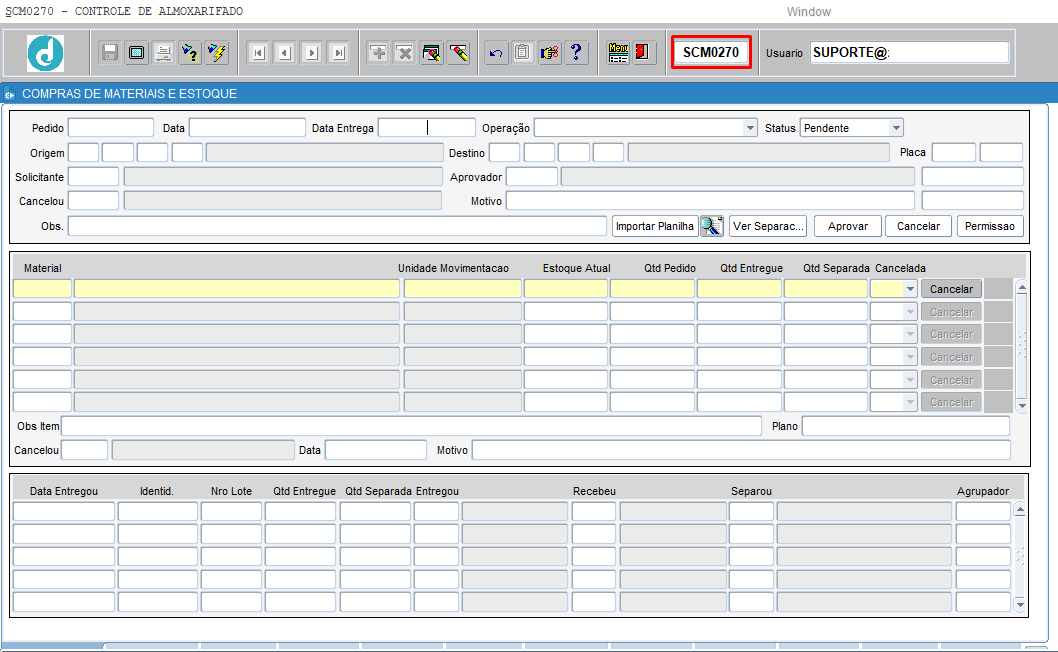
PEDIDO: Campo já vem preenchido pelo sistema após salvar o pedido.
DATA: Campo já vem preenchido pelo sistema após salvar o pedido.
DATA ENTREGA: Informar a data de entrega.
OPERAÇÃO: selecionar a opção que deseja.
STATUS: Campo já vem preenchido pelo sistema com a opção PENDENTE.
ORIGEM: Informa a empresa, filial, departamento e seção [F9] selecione a opção e pressione [ENTER] ou [TAB]
DESTINO: Campo empresa e filial já vem preenchido pelo sistema, informar departamento e seção ou pressione [F9] ou [TAB]
PLACA: Informar placa.
SOLICITANTE: Campo já vem preenchido pelo sistema.
APROVADOR: Campo já vem preenchido pelo sistema após efetuar a aprovação.
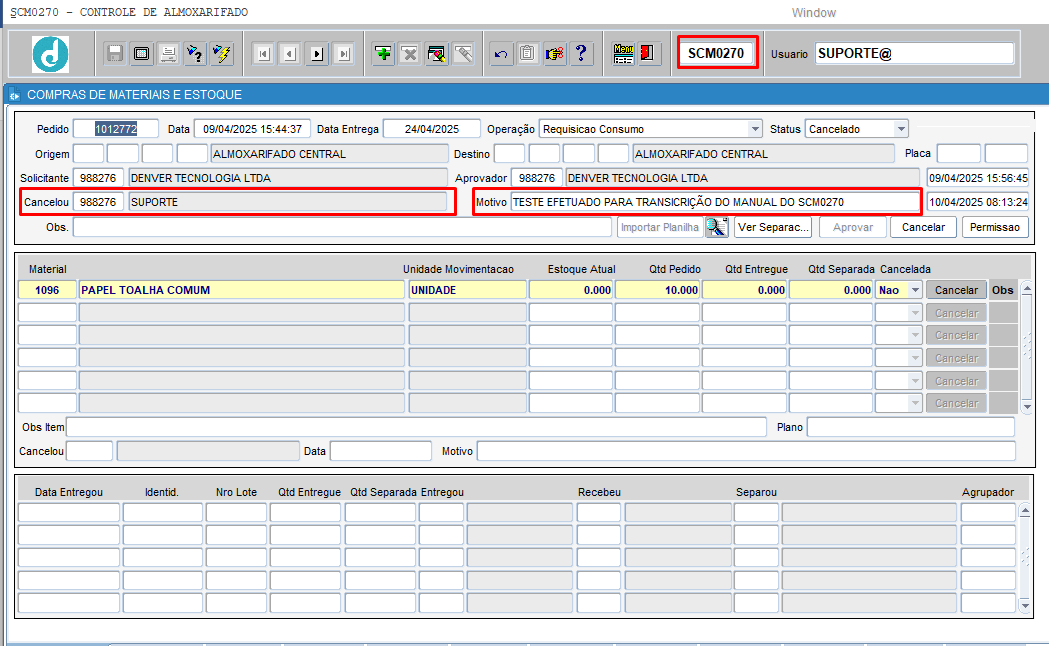
CANCELOU: Campo já vem preenchido pelo sistema após efetuar o cancelamento do pedido.
MOTIVO: Campo já vem preenchido pelo sistema após efetuar o cancelamento do pedido.
OBS: Informar observação.
MATERIAL: informar o material ou pressione [F9] selecione a opção e pressione [ENTER] ou [TAB]
UNIDADE MOVIMENTAÇÃO: Campo já vem preenchido pelo sistema.
ESTOQUE ATUAL: Campo já vem preenchido pelo sistema.
QTD PEDIDO: Informar a quantidade do pedido.
QTD ENTREGUE: Campo já vem preenchido pelo sistema.
QTD SEPARADA: Campo já vem preenchido pelo sistema.
CANCELADO: Campo já vem preenchido pelo sistema, por padrão vem NÃO.
OBS ITEM: Informar a observação do item.
PLANO: Informar o plano.
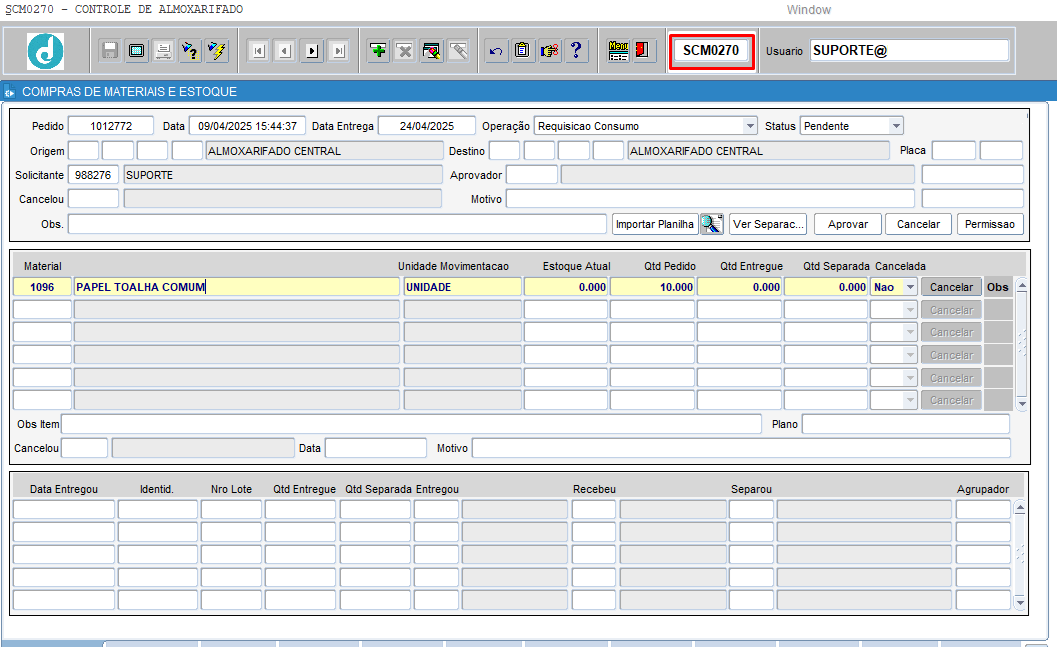
IMPORTAR PLANILHA: permite importar o modelo de pedido de material.
LUPA: é aberto o arquivo .csv – MODELO_PEDIDO_MATERIAL, a ser preenchido conforme modelo abaixo para que seja em massa.
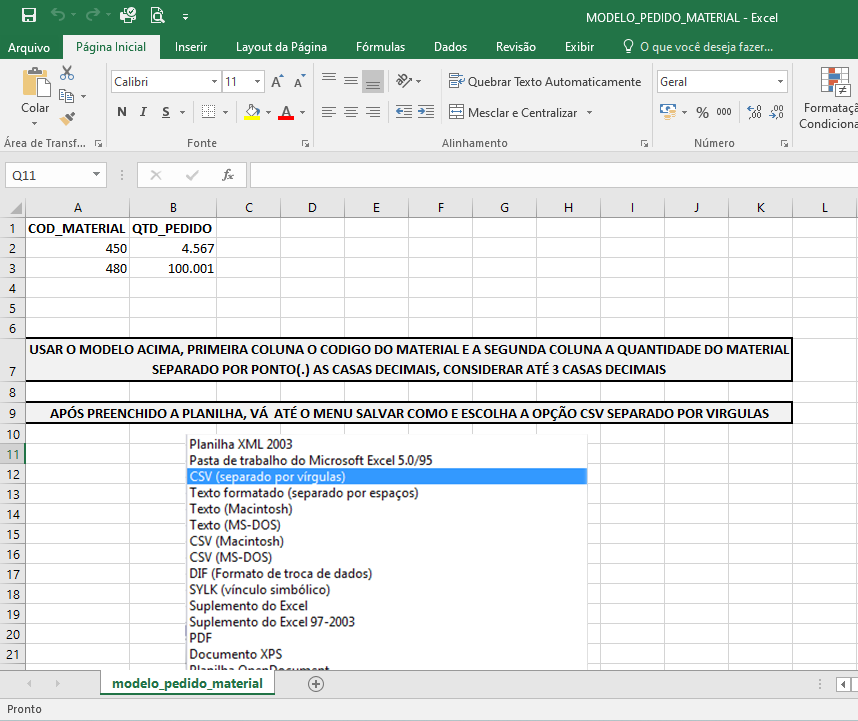
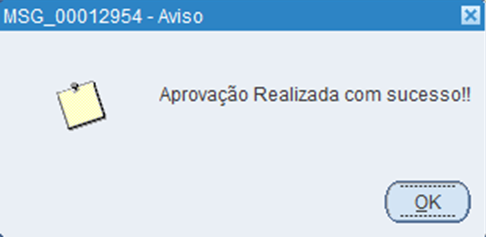
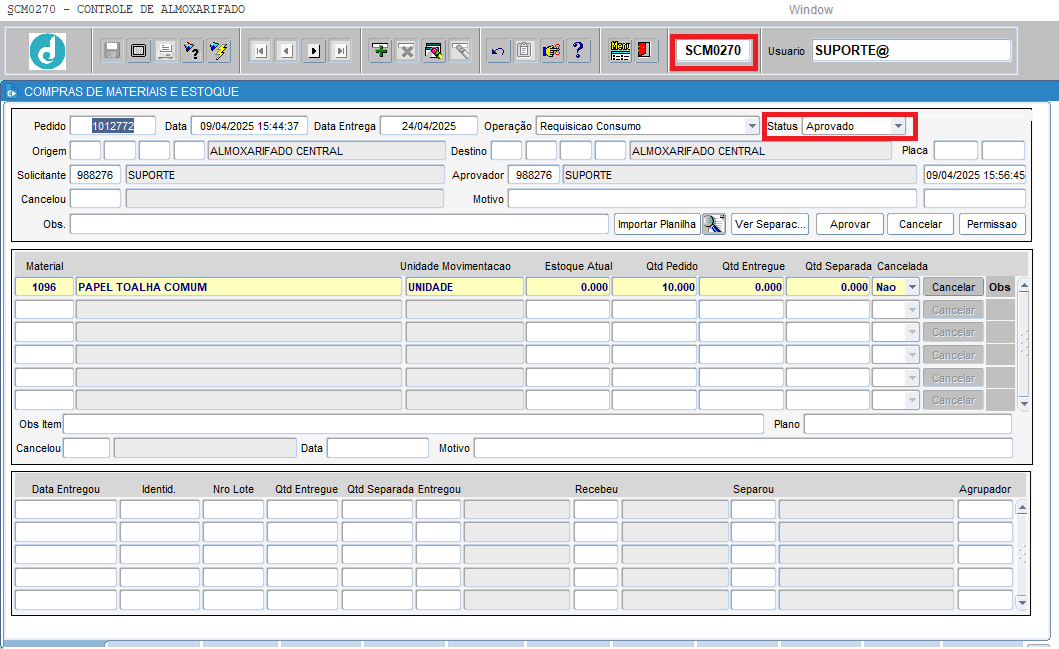
APROVAR: ao clicar em aprovar o sistema emite a mensagem de “Aprovação realizada com sucesso” e altera o status do pedido para aprovado.
 Somente após a aprovação conseguira atender o pedido.
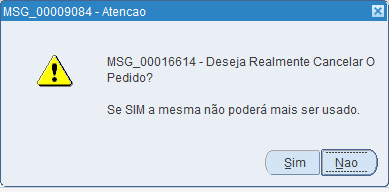
CANCELAR: ao clicar em cancelar o sistema emite a mensagem se realmente confirma efetuar o cancelamento do pedido, clicando em OK, é redirecionado a tela para a informar uma justificativa (mínimo de vinte caracteres e máximo de duzentos caracteres) e altera o status do pedido para cancelado.
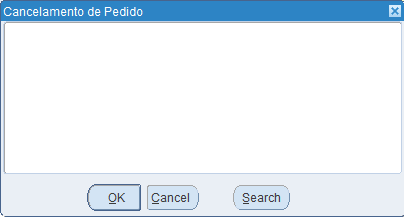
Caso não seja informado a justificativa do cancelamento de pedido, o sistema retorna a mensagem:
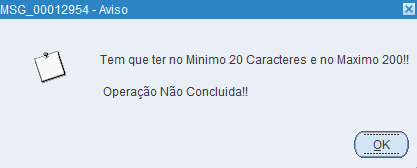
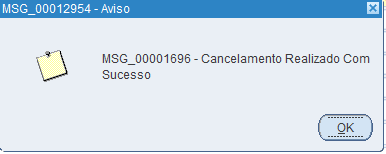
Após informar a justificativa, clicar em OK, o pedido será cancelado com sucesso.
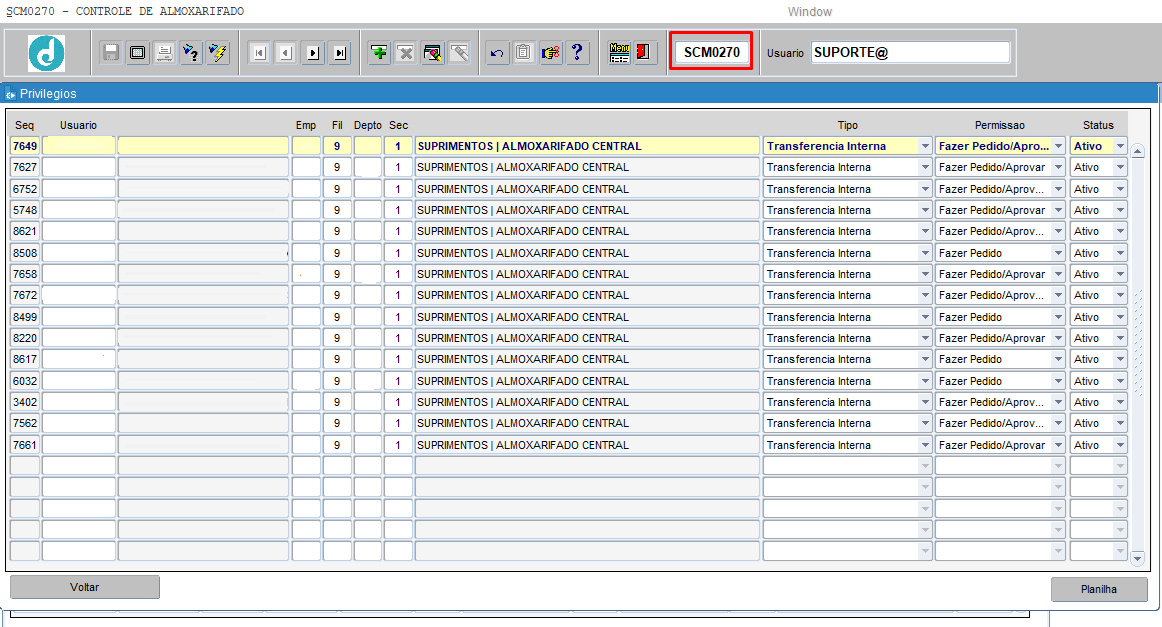
PERMISSÃO: Ao clicar no botão permissão, o sistema abre a tela abaixo, onde é possível parametrizar por usuário e seção o tipo de pedido que pode fazer aprovar também.
CANCELAR: permite cancelar o material do pedido. O sistema emite mensagem se realmente confirma efetuar o cancelamento do material do pedido.
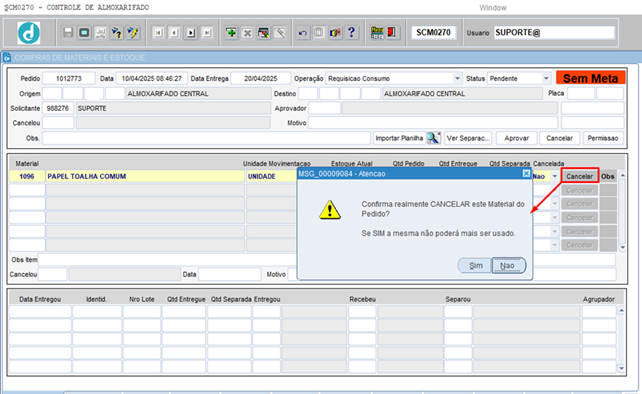
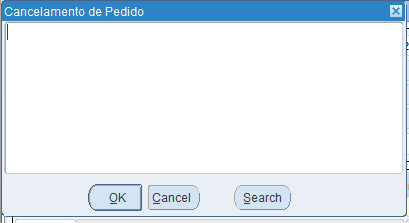
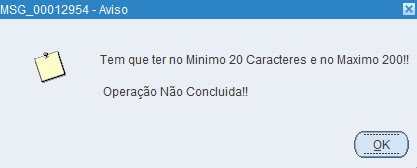
Caso não seja informado a justificativa do cancelamento de material, o sistema retorna a mensagem:
Após informar a justificativa, clicar em OK, o material será cancelado com sucesso.
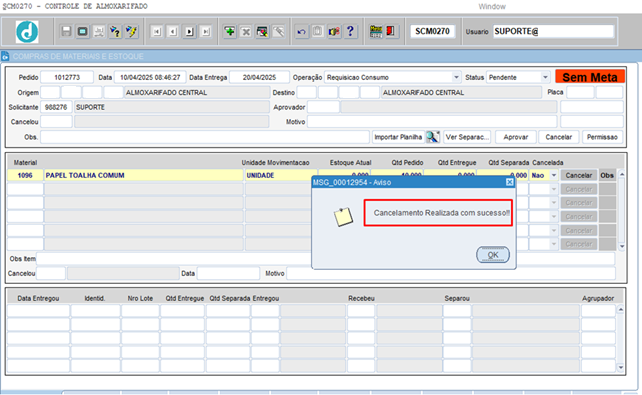
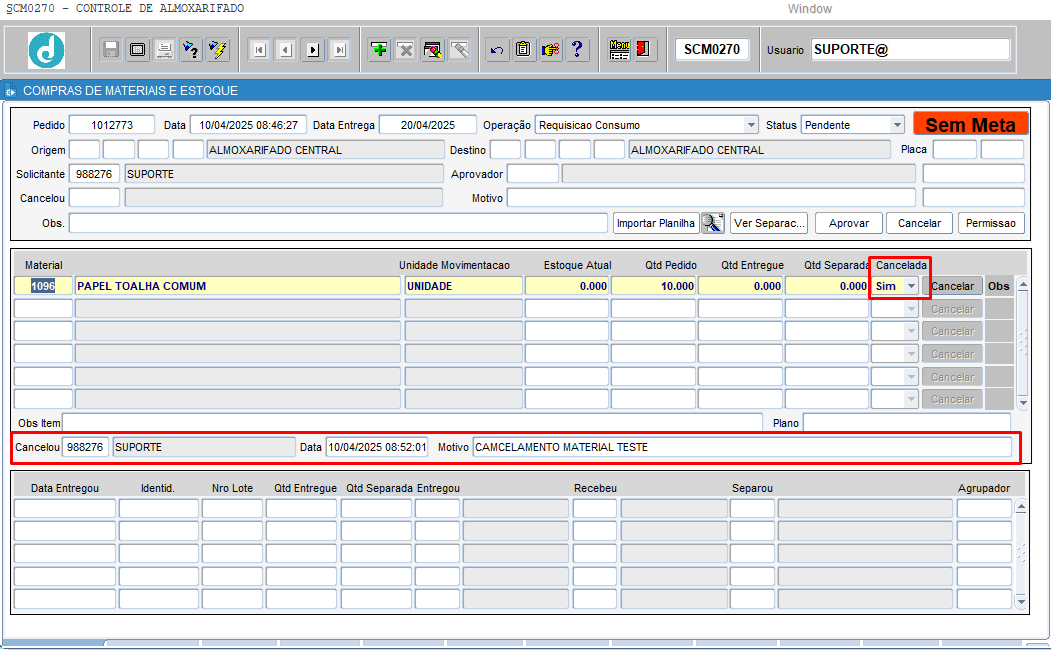
Cancelou: Campo já vem preenchido pelo sistema após efetuar o cancelamento do material;
Data: Campo já vem preenchido pelo sistema após efetuar o cancelamento do material;
Motivo: Campo já vem preenchido pelo sistema após efetuar o cancelamento do material;
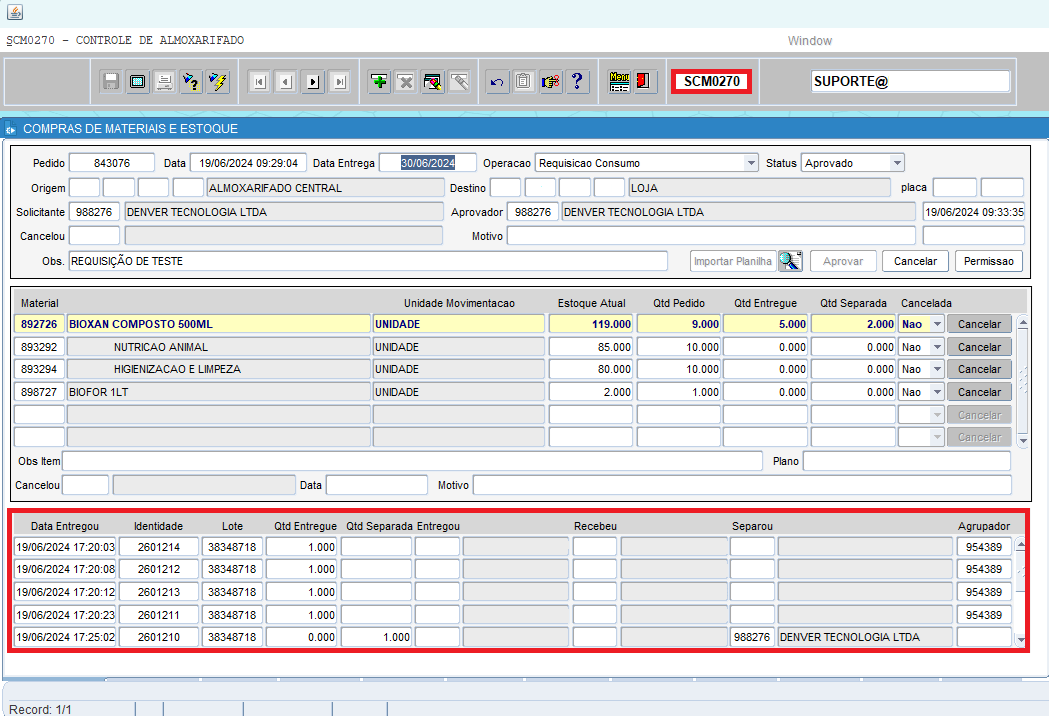
Data Entrega: Campo preenchido automaticamente pelo sistema após realizar a separação do material;
Identidade: campo preenchido automaticamente pelo sistema após realizar a separação do material;
Lote: Campo preenchido automaticamente pelo sistema após realizar a separação de material;
Quantidade Entregue: Campo preenchido automaticamente pelo sistema após a separação de material;
Quantidade Separada: Campo preenchido automaticamente pelo sistema após a separação de material;
Entregou: Campo preenchido automaticamente pelo sistema após realizar a separação de material;
Recebeu: Campo preenchido automaticamente pelo sistema após realizar a separação de material;
Separou: campo preenchido automaticamente pelo sistema após realizar a separação do material;
Agrupador: campo preenchido automaticamente pelo sistema após realizar a separação do material;
4.2 Aba – Analise de pendencias
Essa tela traz as situações dos pedidos conforme a legenda, também trazem os agrupadores abertos e os últimos finalizados.
Onde possibilita a visualizar, atender, separar e finalizar o pedido, gerar listagem de pedidos por período/entrega (botão SCM0278) e relatório de conferencia de agrupador (botão SCM0277).
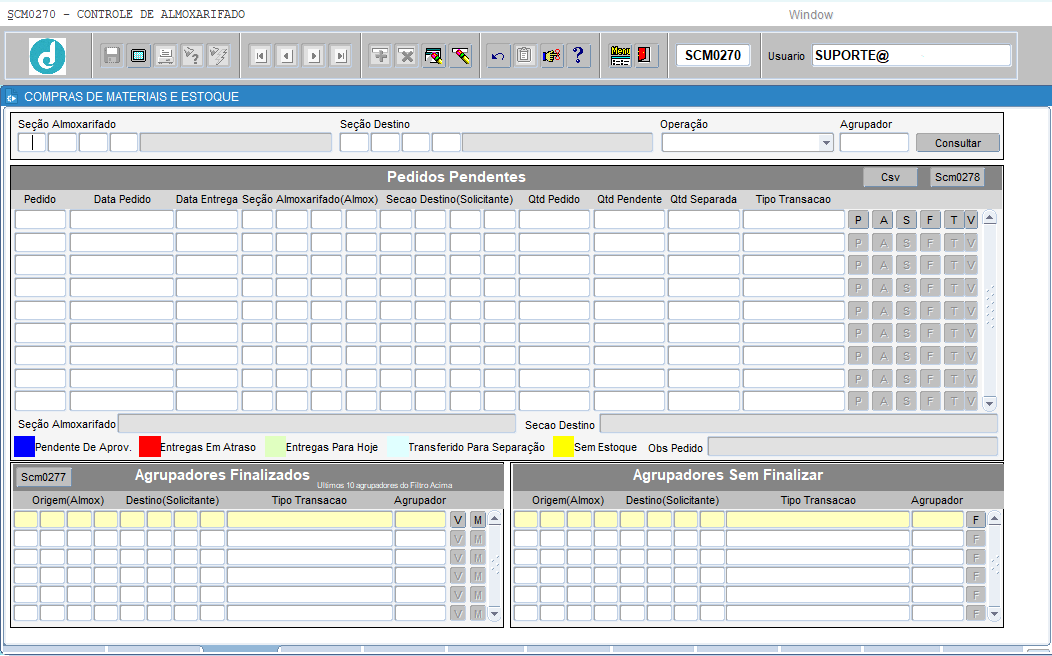
Basta informar os parâmetros de seção almoxarifado, seção destino, operação e clicar em CONSULTAR.
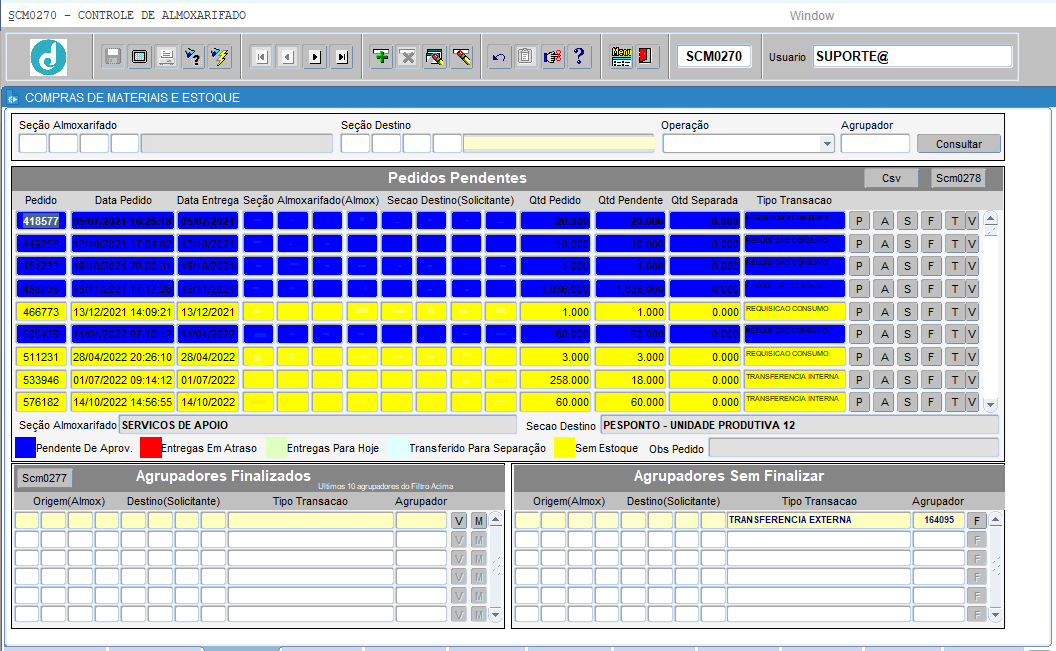
CSV: Conforme consulta retornada, ao clicar no botão CSV é aberto o Excel com as informações;
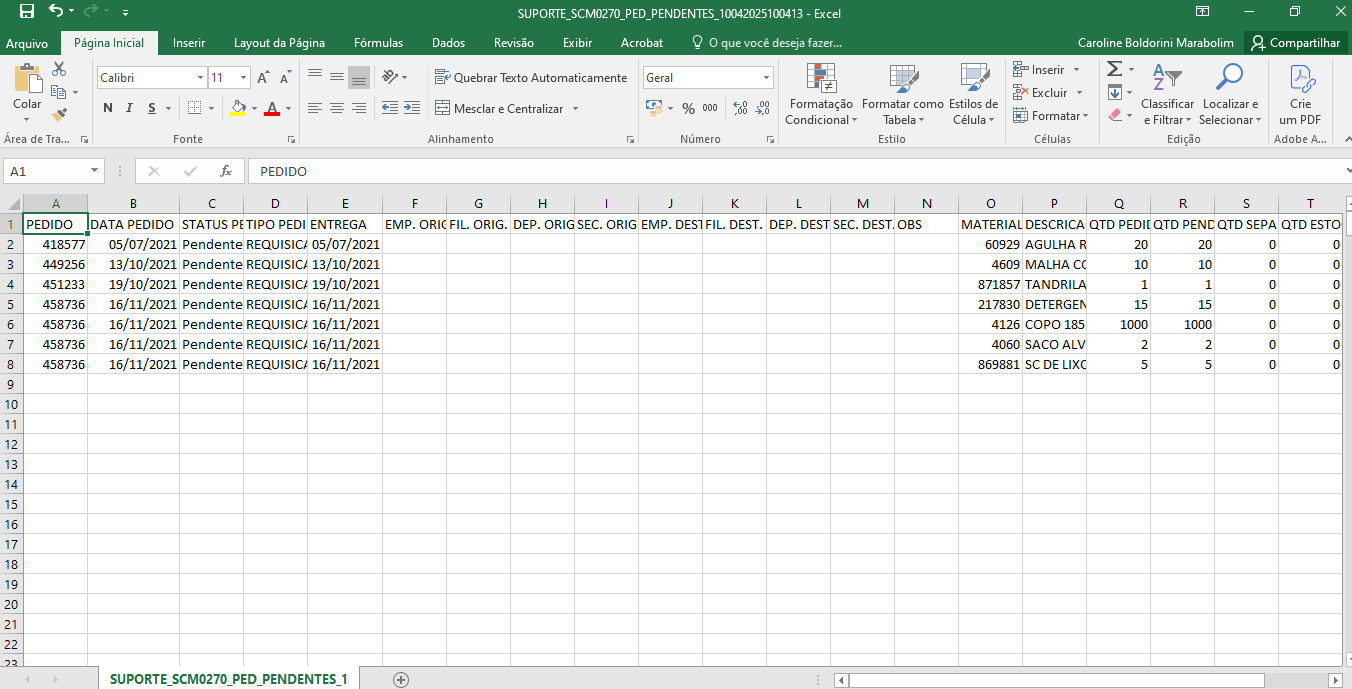
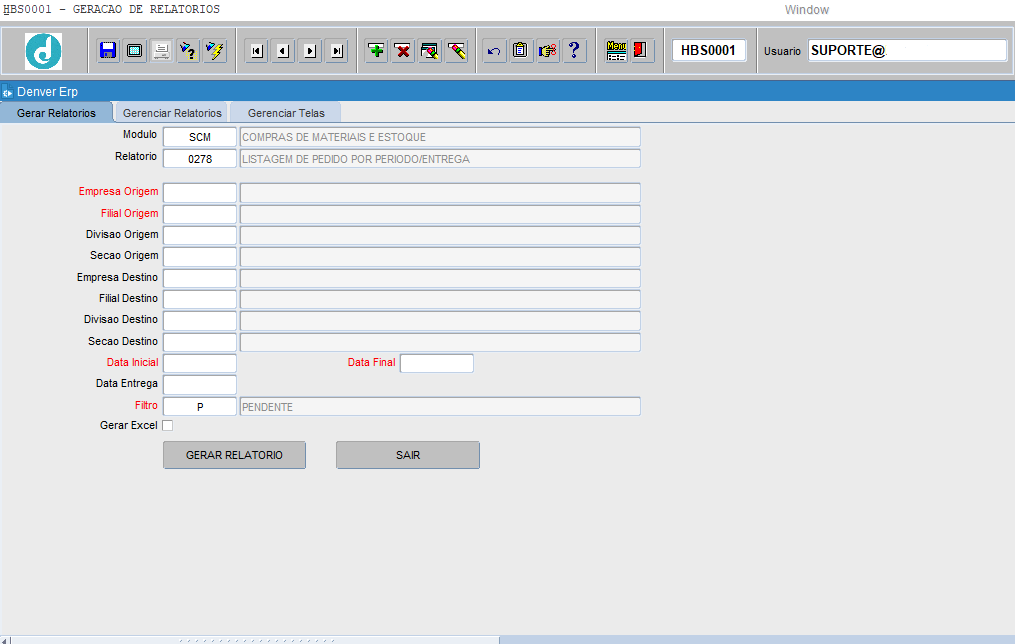
SCM0278: Gera listagem de pedido por período/entrega.
 Os campos que estiverem destacados em vermelho, são obrigatórios de preenchimento.
[P]: Permite visualizar o pedido, redirecionando para a tela do SCM0270 – aba pedido de material;
[A]: Permite atender o pedido. Redirecionando para a tela do SCM0270 – aba atender pedidos;
[S]: Permite realizar a separação do pedido, redirecionando para a tela SCM0270 – aba separação de material;
[F]: Permite finalizar o pedido, redirecionando para a tela SCM0270 – aba entrega/embarque de matérias;
[T]: permite transferir para a separação (somente um indicador que o pedido está em separação)
[V]: Permite visualizar as transferências que foram para a separação indicada;
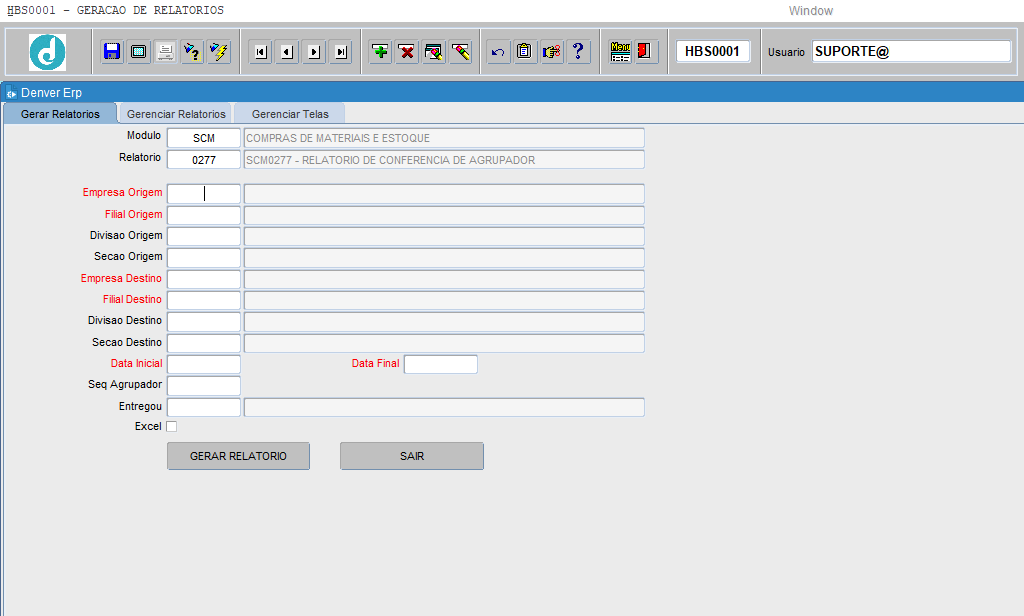
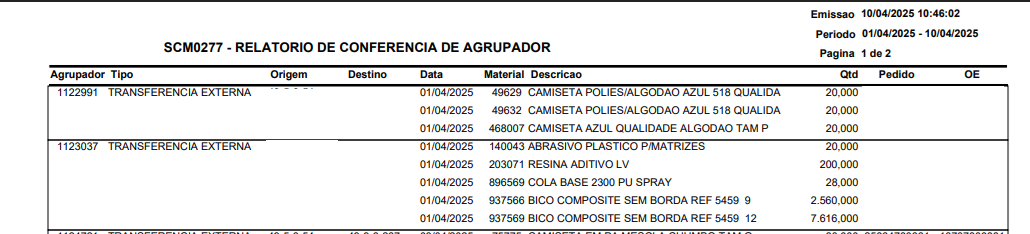
SCM0277: Gera o relatório de conferencia de agrupador;
4.3 ABA – ATENDER PEDIDOS
Essa tela serve para entregar os materiais sem precisar de separação, liberado para operações de Consumo/Transferência Interna.
 Se a empresa faz o controle de estoque através de etiquetas, é necessário gera-las antes de atender o pedido, para que o campo identidade seja alimentado.
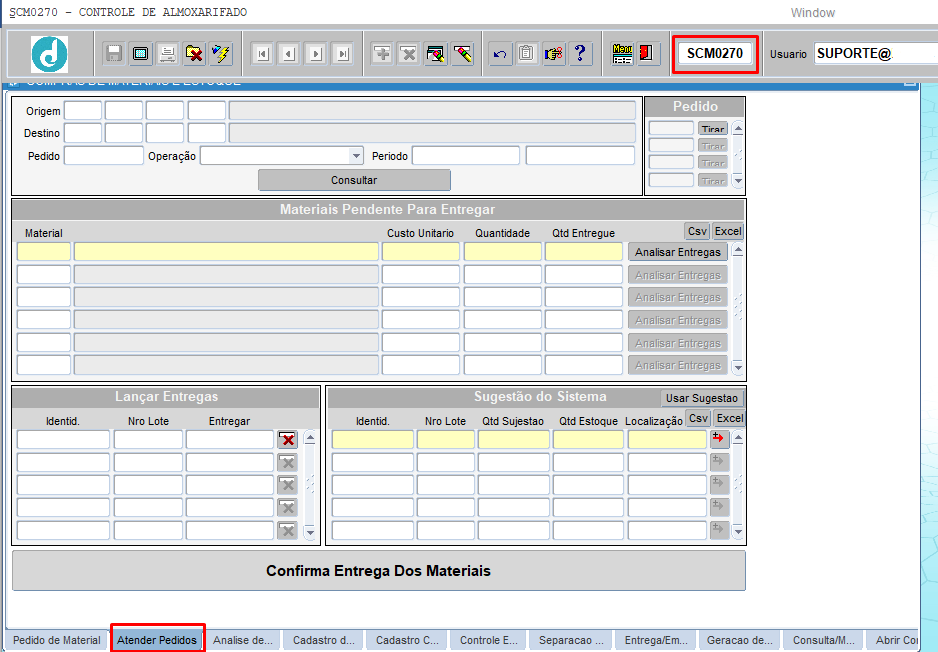
Origem: Informar a empresa, filial departamento e seção de origem;
Destino: Informar a empresa, filial, departamento e seção de destino;
Pedido: Informar o número do pedido, opcional;
Operação: Informar a operação, opcional;
Período: Informar o período (data inicial e data final);
Consultar: Retorna à consulta dos materiais pendentes para entregar;
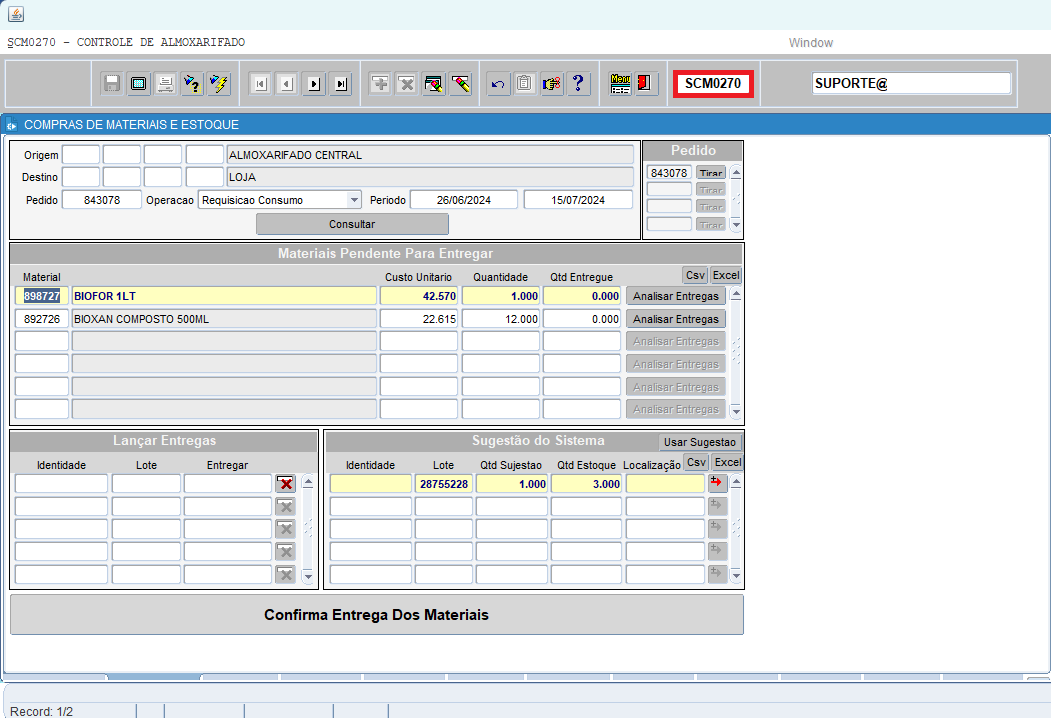
Tirar: Tira o pedido da consulta;
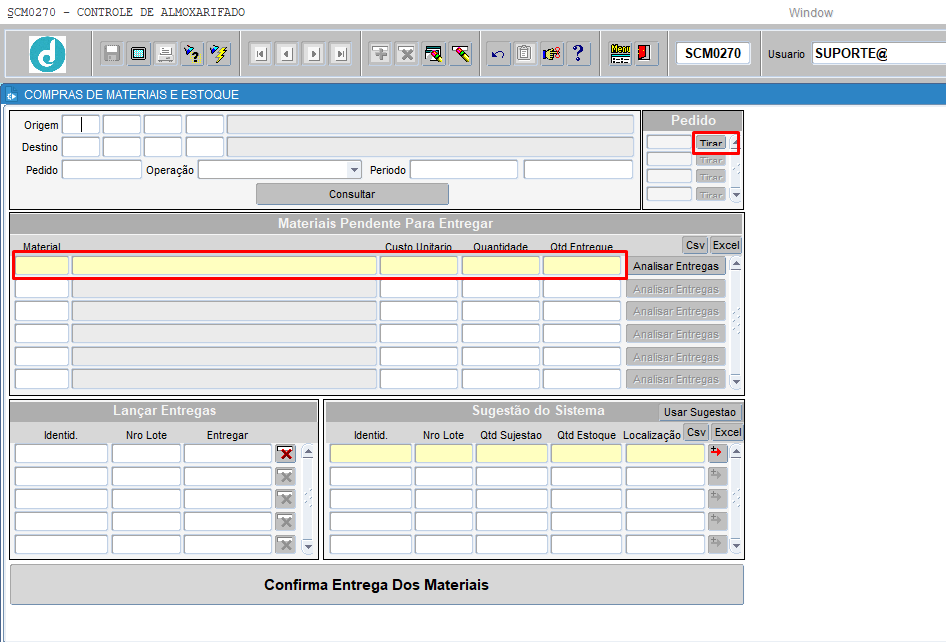
CSV: Exporta as informações do pedido em CSV;
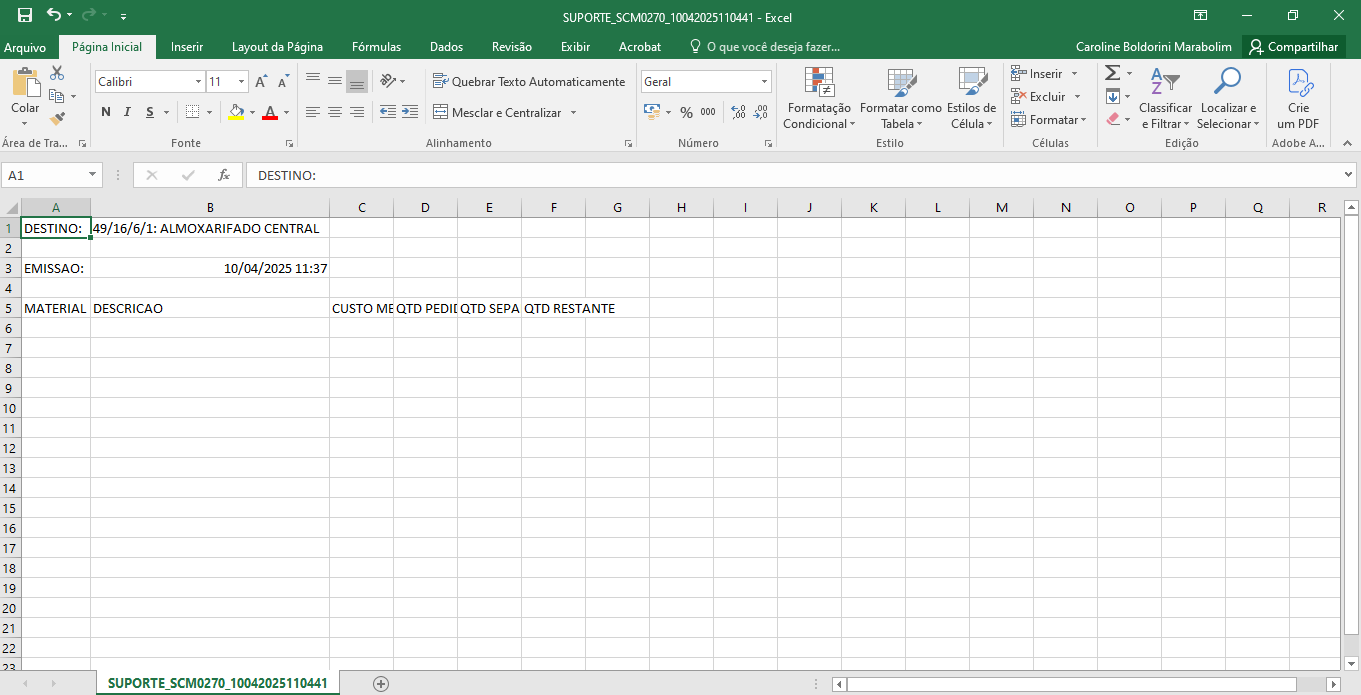
EXCEL: exporta as informações em Excel;
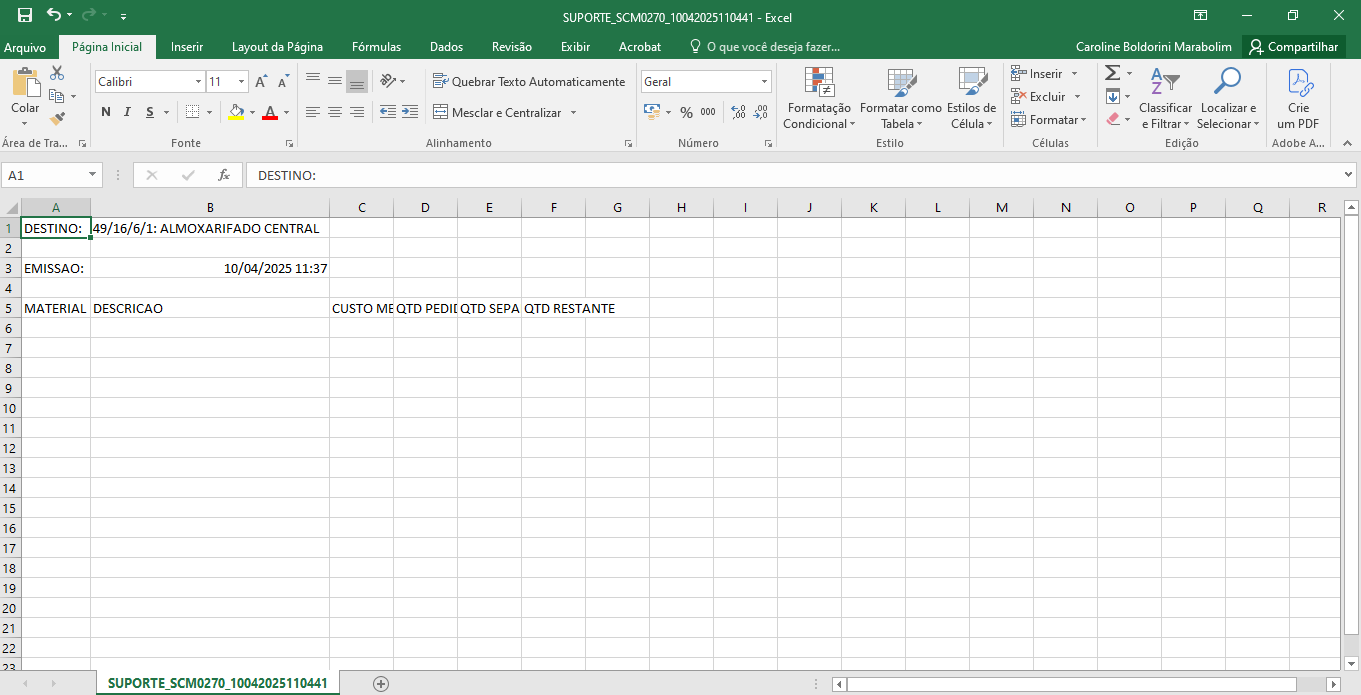
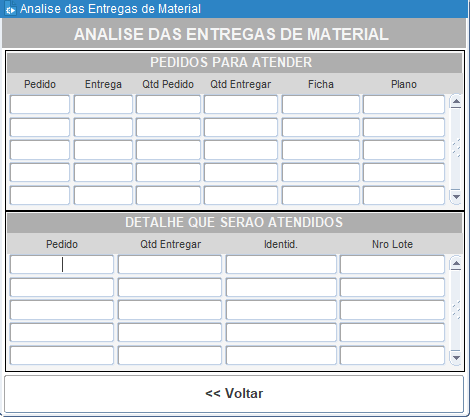
Analisar Entregas: Retorna a análise das entregas de material: pedidos para atender e detalhes que serão atendidos;
•Realizando a entrega dos materiais:
No campo lançar entregas, informar a identidade e a quantidade a entregar;
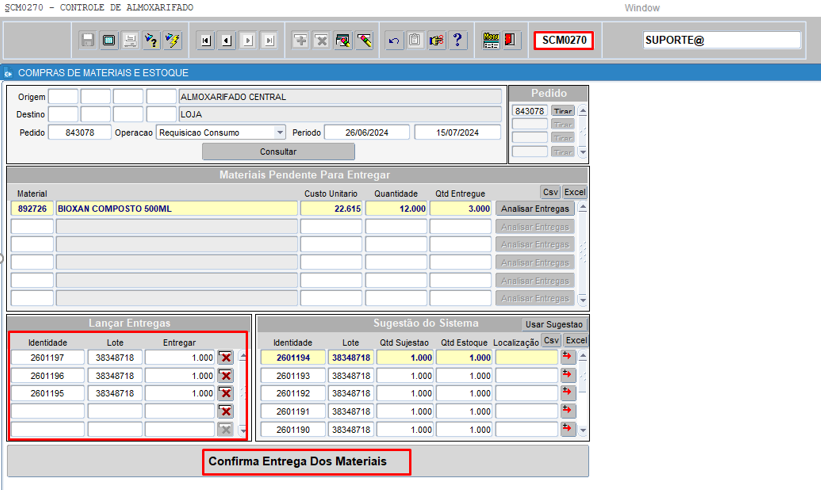
Clicar no botão: CONFIRMAR ENTREGA DOS MATERIAIS
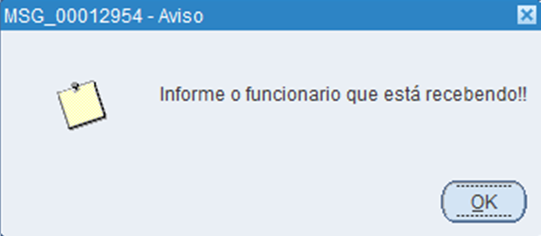
CONFIRMAR ENTREGA DOS MATERIAIS: Permite confirmar a entrega dos materiais, no qual sera redirecionado para a tela CONFIRMAR ENTREGA DOS MATERIAIS, onde é necessario informar entregue por recebido por ou pressionar [F9] e buscar o responsavel;
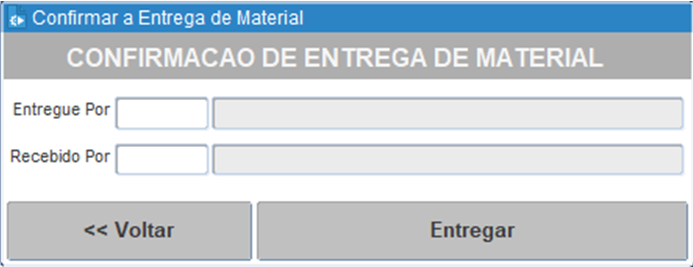
Após preencher os campos entregue por e recebido por, clicar em ENTREGAR.
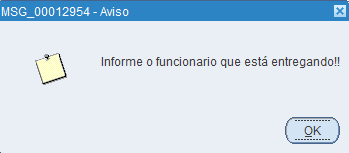
Caso não seja informado os campos entregue por e recebido por, o sistema retornara a mensagem:
4.4 ABA – SEPARAÇÃO DE MATERIAL
Consultando o pedido, o sistema mostra os materiais, as localizaçoes, se é de facil acesso (F.A) atraves da aba cadastro de localização, e os materiais separados sai da pendencia e vai para a parte de materiais separados. A leitura aqui já é feita por codigo de barras ou pode informar manualmente o material se não tiver.
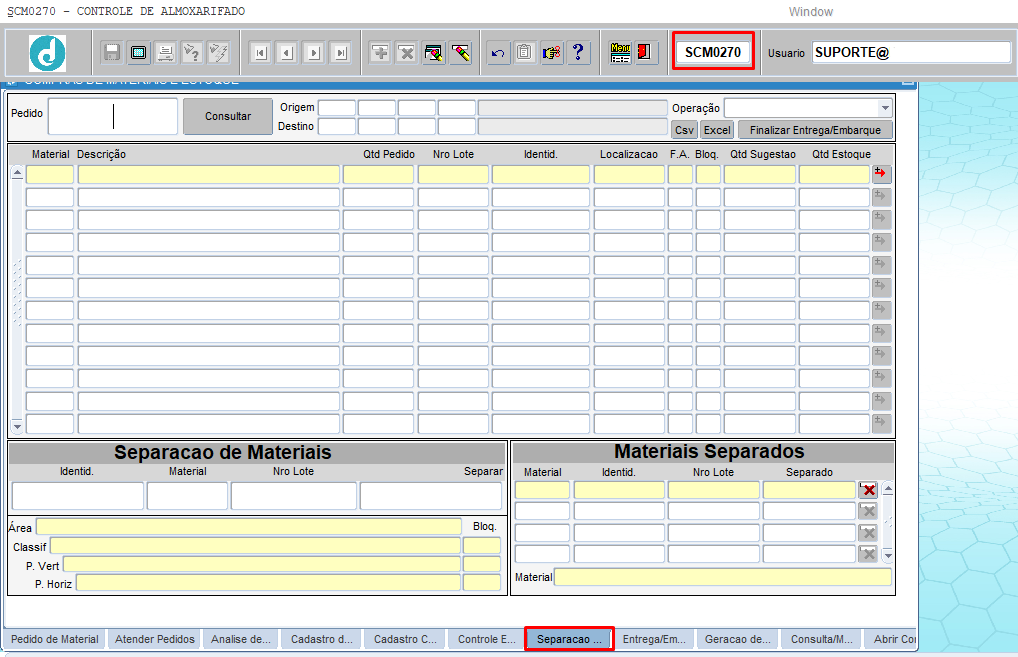
Pedido: Informar o numero do pedido;
Origem: Campo preenchido automaticamento pelo sistema após consultar o pedido;
Destino: Campo preenchido automaticamente pelo sistema após consultar o pedido;
Operação: Campo preechido automaticamente pelo sistema após o pedido;
Consultar: Retorna as informações do pedido os materiais a serem separados;
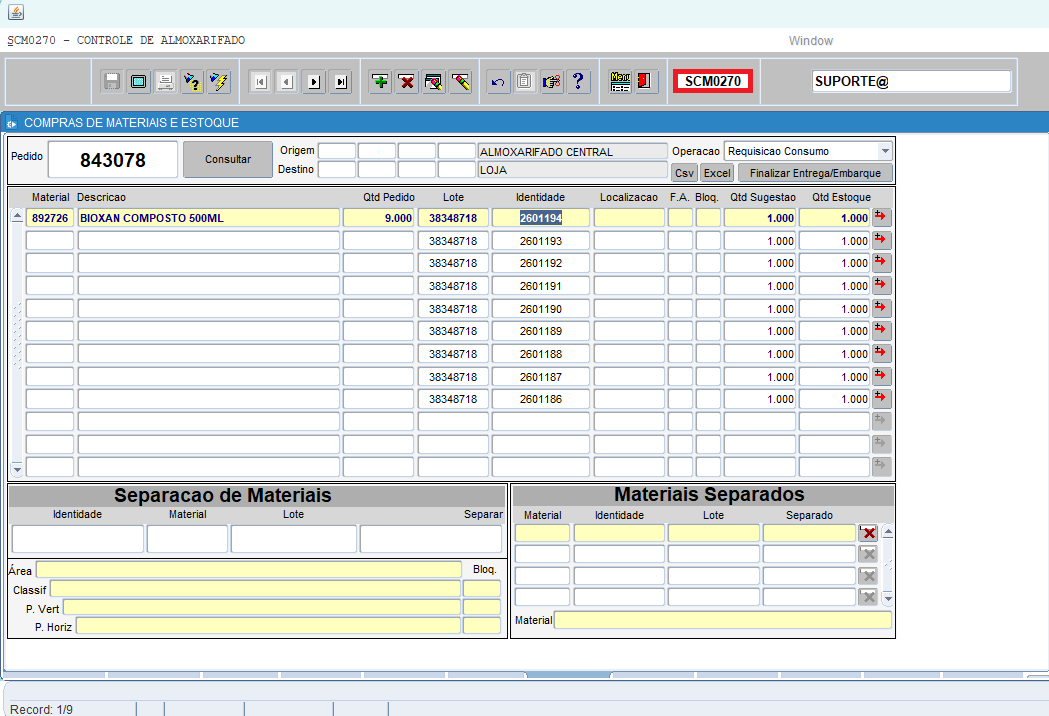
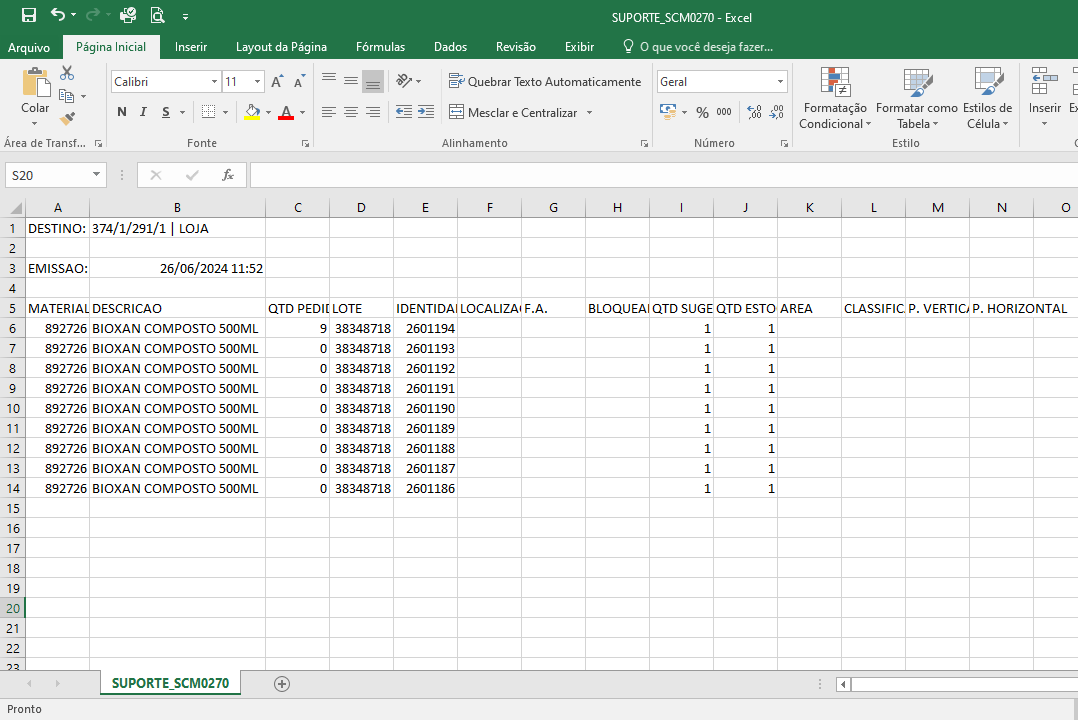
CSV: Exporta as informções do pedido em formato de arquivo .csv (arquivo de texto simples que armazena informaçoes de planilha e tabelas);
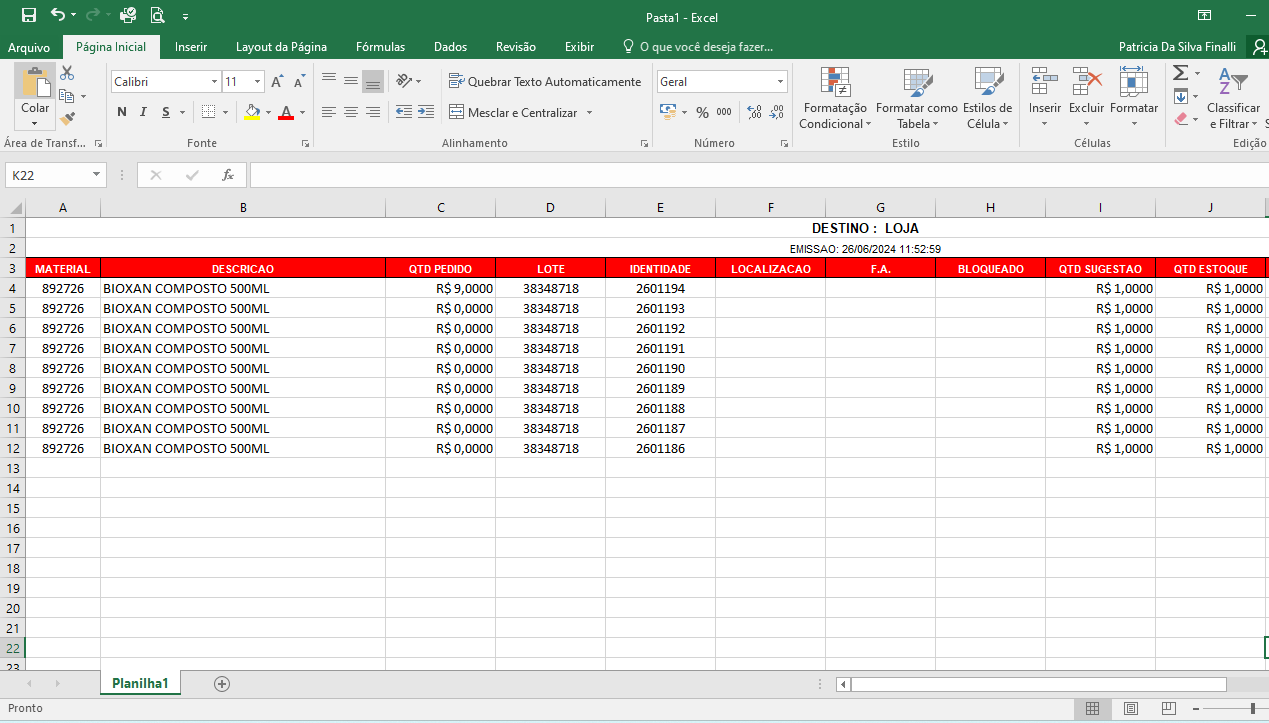
EXCEL: Exporta as informaçoes do pedido em formato de arquivo excel;
Para realizar a separação dos materiais do pedido, preencher o campo identidade ou matrial, pressionar [ENTER] e informar a quantidade a separar.
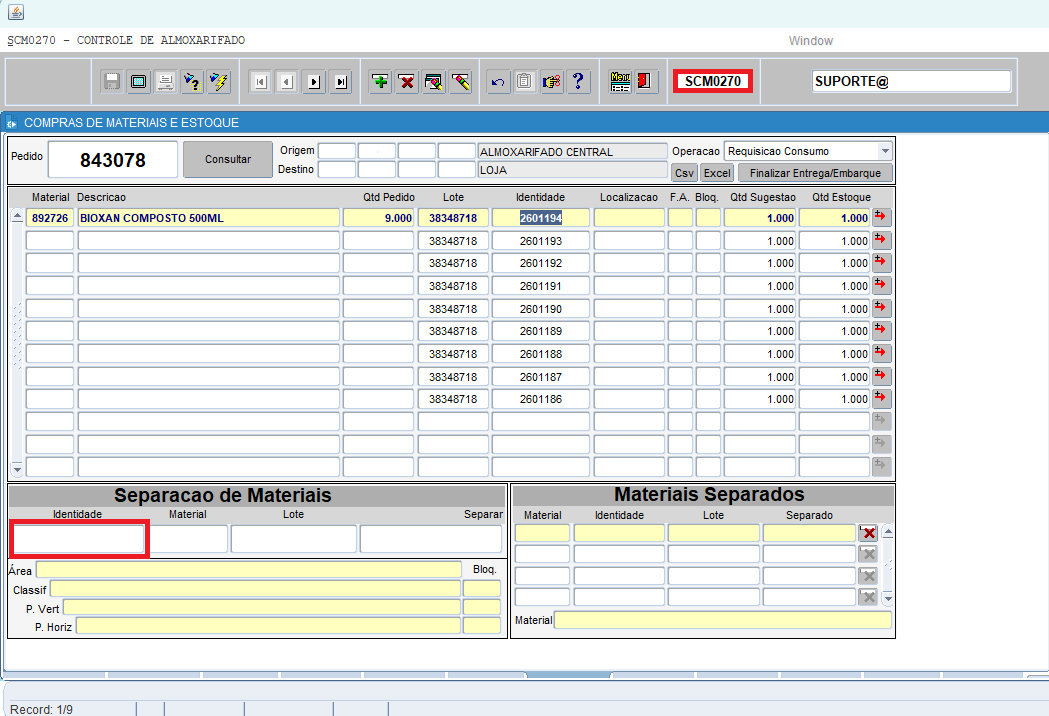
Após informado a quantidade do material a ser separado, pressionar [ENTER] na qual as informaçoes permanecera em materiais separados.
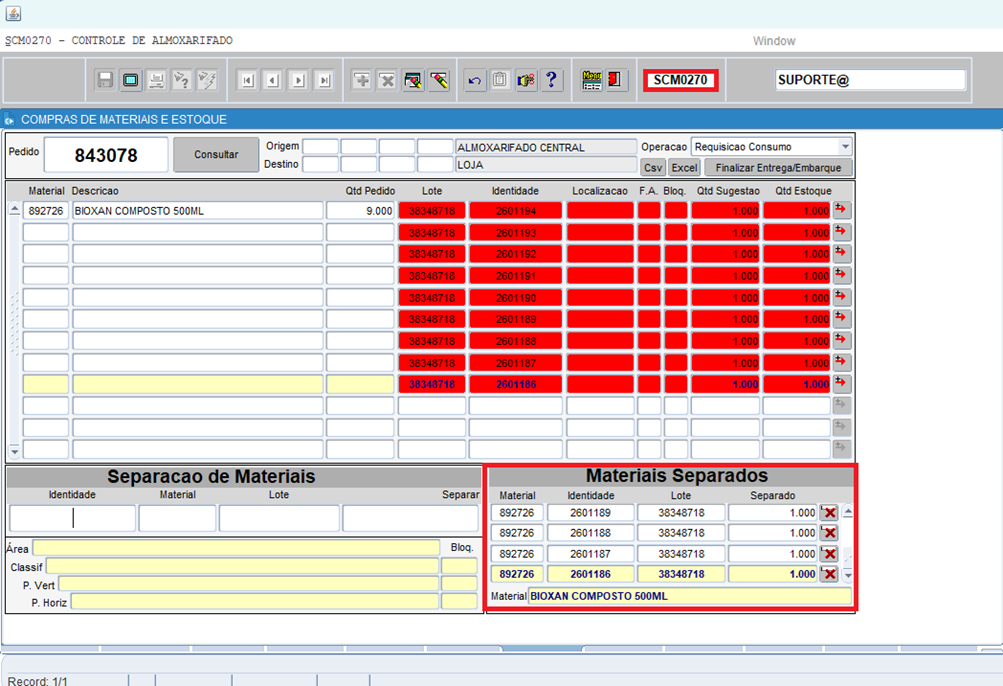
FINALIZAR ENTREGA/ EMBARQUE: Redireciona para a aba Entrega / Embarque de materiais para realiza a entrega dos materiai;
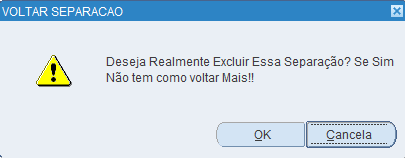
Caso efetuar a digitação erroneamente do material, é possivel realizar a exclusao da entrega atraves do botão [X].
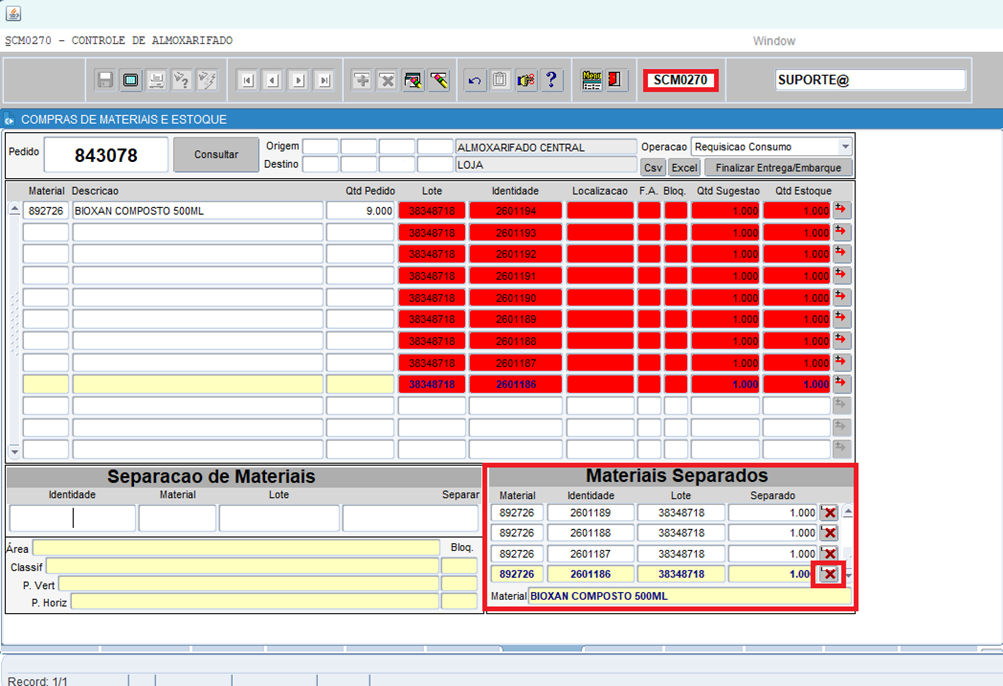
Sistema retorna a mensagem:
4.5. ABA – ENTREGA / EMBARQUE MATERIAL
Nesta tela possibilta para consultar varios pedidos de uma vez ou um único pedido, quando faz a primeira leitura da identidade é gerado um agrupador onde pode usar varias separaçoes / pedidos de uma vez, na parte separados, é o processo que foi feito no momento anterior mais anida não foi baixado, mas tambem não consta mais no almoxarifado, esta em uma seção de separação.
Exemplo: se for pedido consumo, o sistema abre uma telinha para informar os crachas.
Se for pedido de venda, ou tranferencia externa (que precise NF) abre uma tela para finalizar com alguns dados do faturamento.
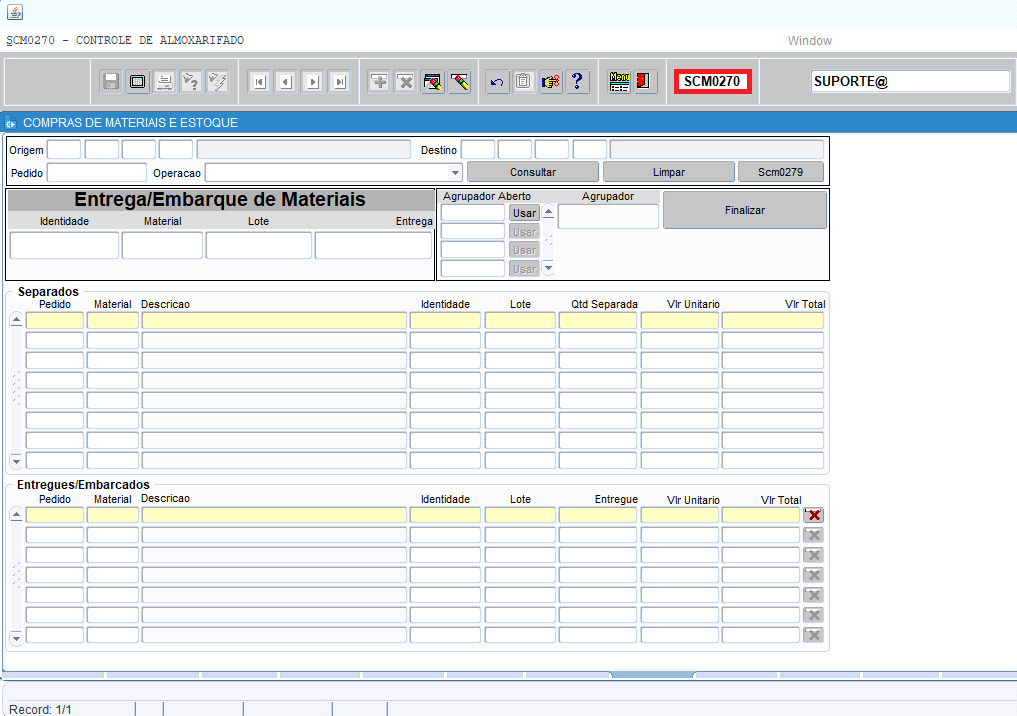
Origem: informar a empresa, filial, departamento e seção ou pressione [F9] selecione a opção e pressione [ENTER] ou [TAB];
Destino: Informar a empresa, filial, departamento e seção [F9] selecione a opção e pressione [ENTER] ou [TAB];
Pedido: Informar o numero do pedido.
Operação: selecionar o tipo de operação TRANSFERENCIA INTERNA.
Consultar: Retorna as informaçoes do pedido;
•Para realizar a Entrega / Embarque de Materiais
Identidade: Informar o numero de identidade; (O mesmo é gerado no processo de geração de etiquetas, na tela do SCM0270 – aba Geração de Etiquetas.
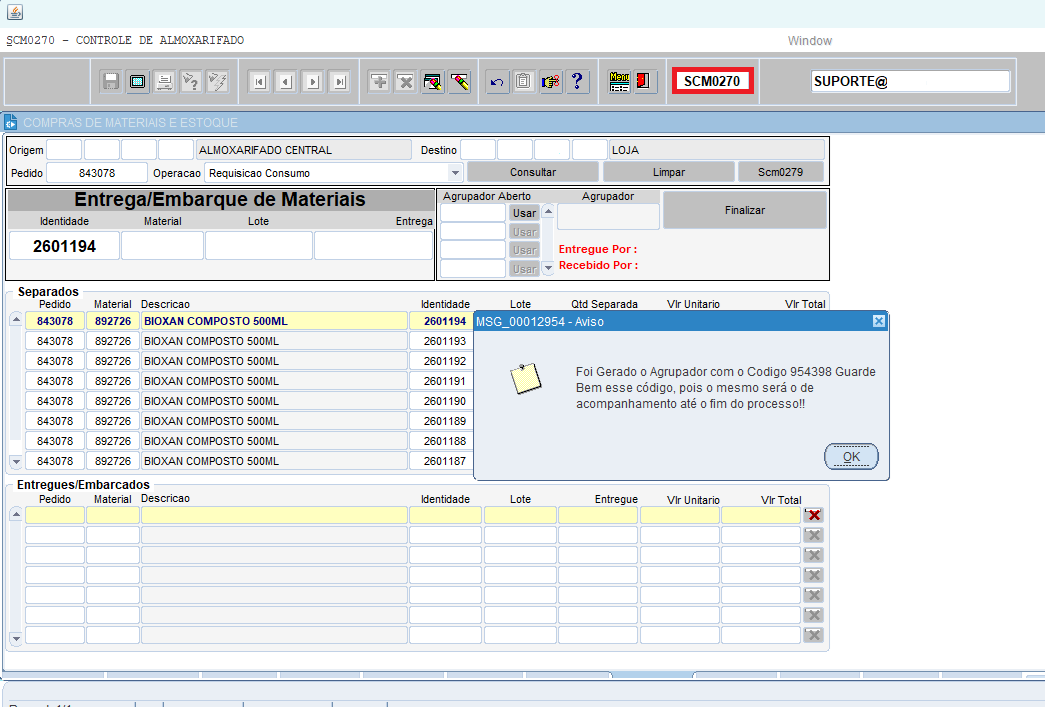
Material: Campo preenchido automatico pelo sistema;
Lote: campo preenchido automaticamente pelo sistema;
Entrega: Campo preenchido automaticamente pelo sistema;
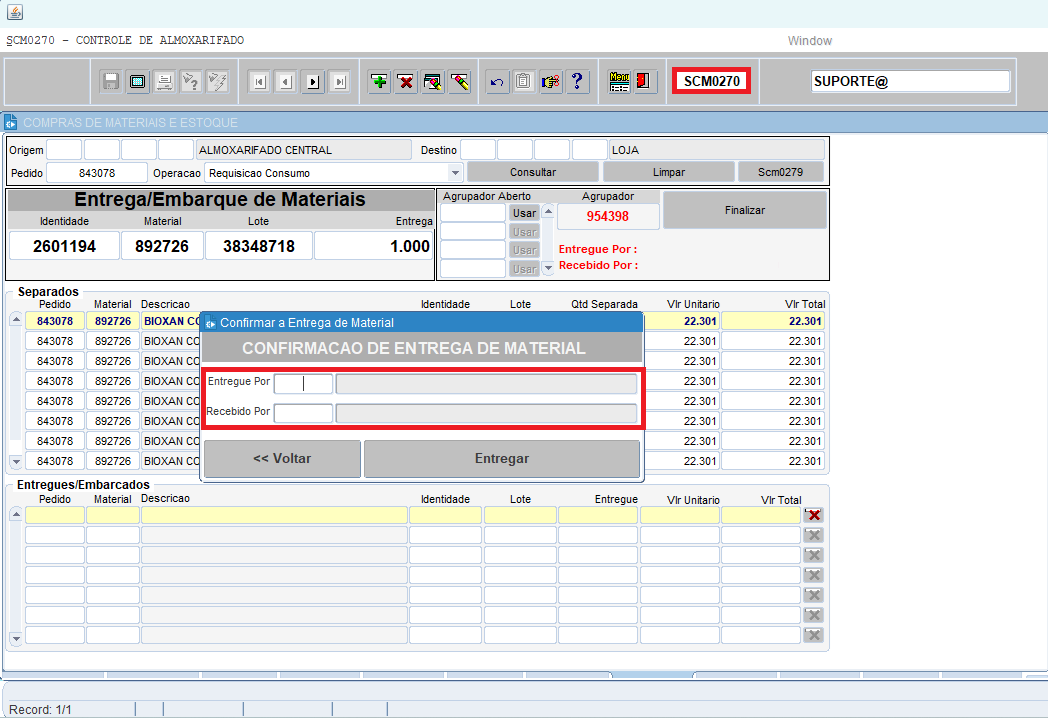
Ao pressionar [ENTER] o sistema redirecionara para a tela de confirmação de entrega do material, onde sera necessario informar ou pressionar [F9] selecione a opção e pressione [ENTER] ou [TAB] para alimentar o campo entregue por e recebido por.
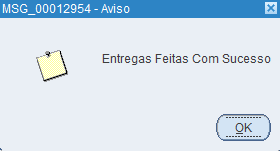
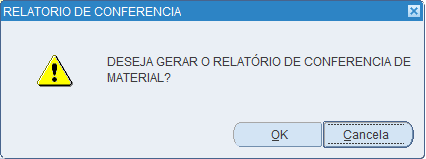
Finalizar: Finalizar a entrega / embarque de materiais, e emite a mensagem:

Limpar: Limpa o conteudo retornando da consulta;
SCM0279: Gera o relatorio de conferencia de entrgas por separação;

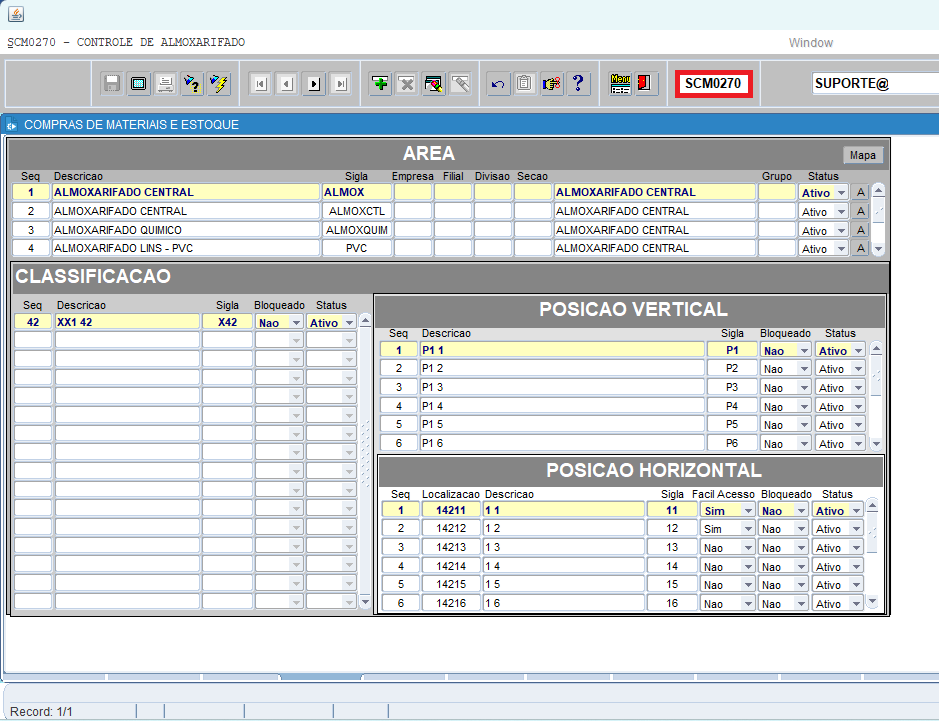
4.6. ABA – CADASTRO DE LOCALIZAÇÃO
Essa tela você desenha o seu almoxarifado para ter as informações como facil acesso e depois sera vinculado a identidade no momento que for alocar o produto na prateleira.
A: gera automatico a classificação.
Ao clicar para gerar automatico a classificação, é redirecionado para a tela abaixo:
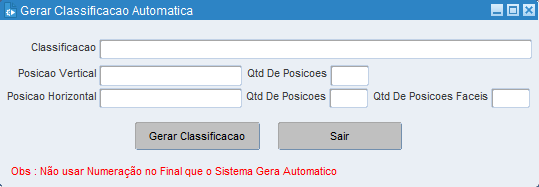
Classificação: Informar o descritivo da classificação.
Posição Vertical: Informar o discritivo da posição vertical;
Quantidade de Posições: informar a quantidade de posições verticais;
Posição Horizontal: informar o desritivo da posição horizontal;
Quantidade de Posições: Informar a quantidade de posições horizontal;
Quantidade de Posições Faceis: Informar a quantidade de posições de faceis acessos.
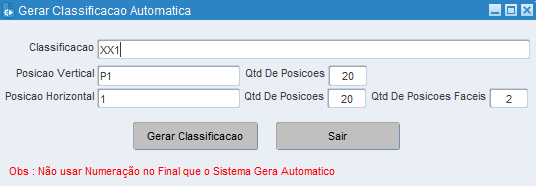
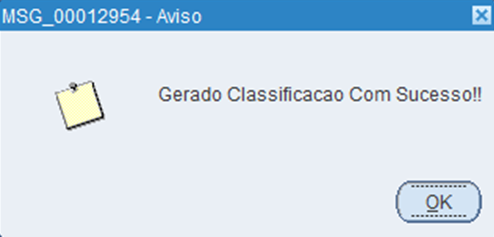
Gerar Classificação: Ao clicar no botão, é gerada a classificação.
4.7. ABA – GERAÇÃO DE ETIQUETAS
Essa tela é onde é feito o controle de etiqueta.
Primeira etapa é cadastrar a empresa / grupo / subgrupo e define o tipo que sera controlada a Etiqueta, na qual pode ser dos tipos: controlada FIFO e generica.
•Controlada – para cada entrada de nota e gerada uma etiqueta que pode ser quebrada.
•Controlada FIFO – Mesmo conceito da Controlada, mas obriga a consumir de forma FIFO nas Prateleiras;
•Generica – Gera uma Etiqueta única somente para controlada, ex: Folha Sulfite
Segunda etapa – Seções que controlam Etiquetas, ou seja, se for para uma seção que não controla a Etiqueta morre.
4.7.1 Gerar a etiqueta.
Para o processo de geração das etiquetas é preciso informar os campos: empresa / filial / depto / seção.
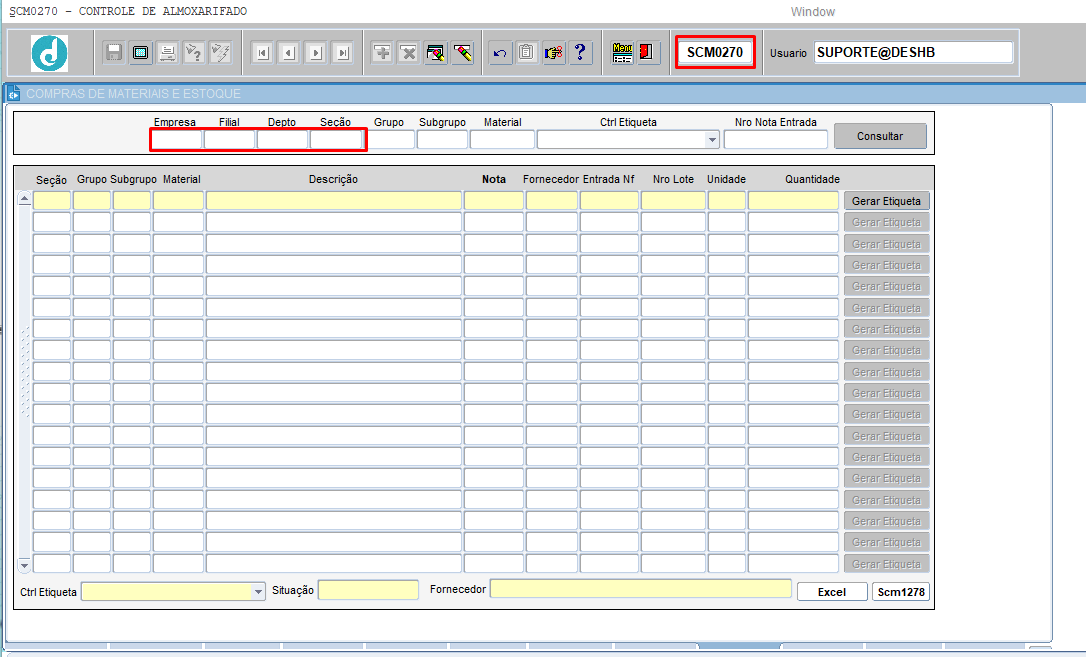
Consultar: Retorna as informaçoes do material a ser gerado a etiqueta.
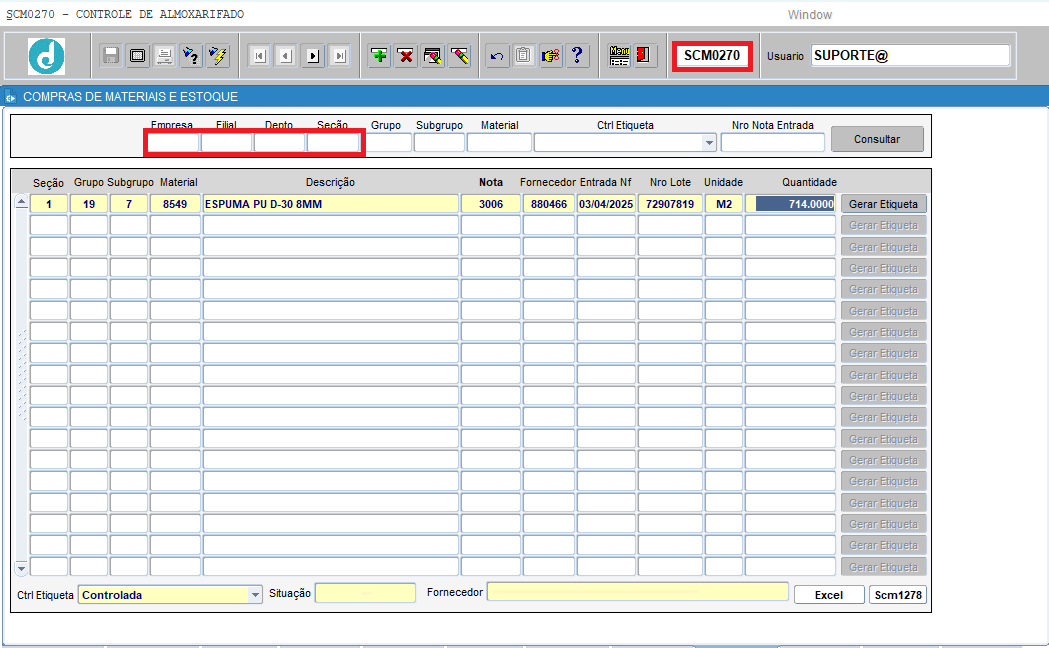
Gerar Etiqueta: Redireciona para a tela de geração de etiquetas para que seja informado a quantidade de etiquetas a gerar.
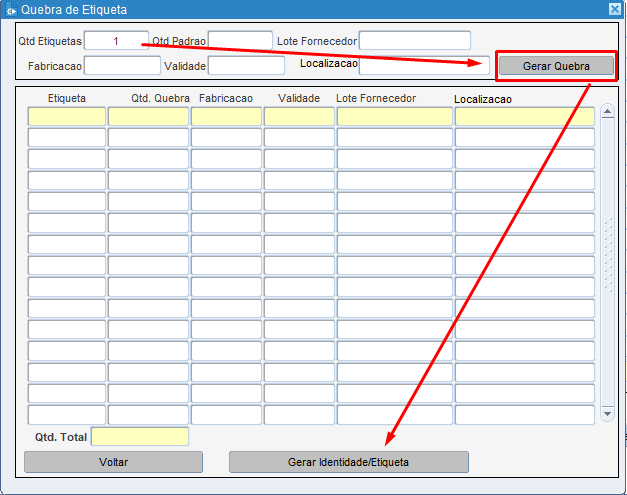
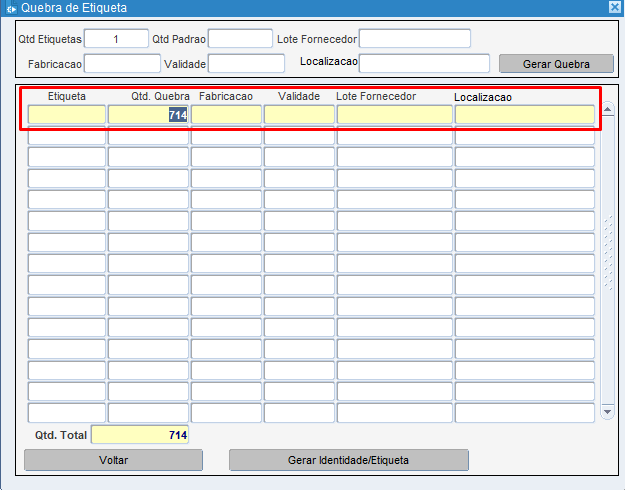
Gerar Identidade / Etiqueta: Gera a idendidade da etiqueta de cada material, é necessario informar o cracha do funcionario responsavel que esta efetuando processo de geração da etiqueta.
Confirmar: ao clicar em confirmar, as etiquetas e identidades dos materiais são geradas.
Excel: é gerado um excel detalhado sobre o material.