SCO1200 – DEMONSTRAÇÕES CONTÁBEIS
ABA - DEMONSTRATIVO – BALANCETE
Essa tela tem como objetivo processar as informações contábeis para posterior geração dos demonstrativos, balancetes, balanços ou todos os documentos contábeis.
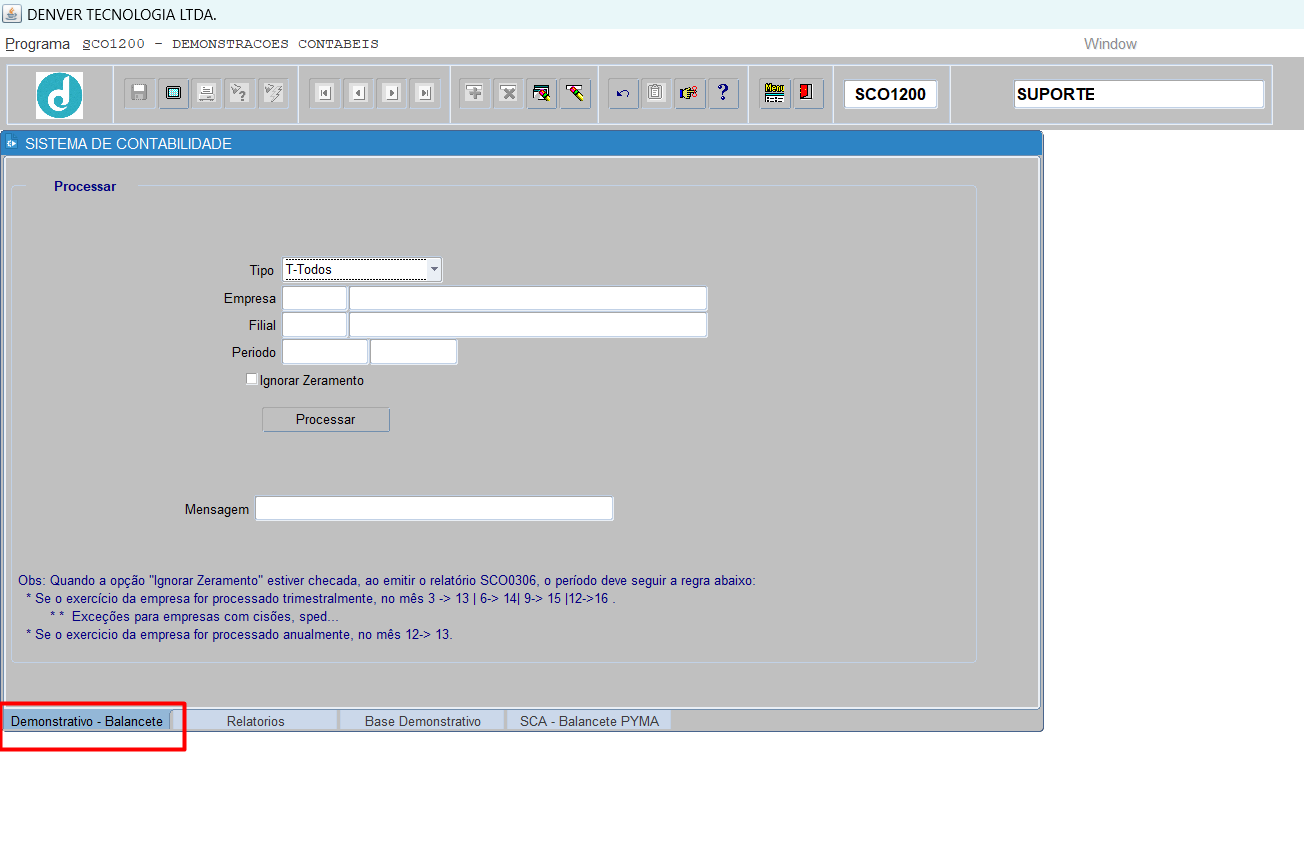
Tipo: Selecionar o tipo;
Empresa: Digitar o código da empresa;
Filial: Digitar o código da filial;
Período: Informar o período inicial e o final;
Quando a opção “Ignorar zeramento” estiver checada, ao emitir o relatório SCO0306, o período deve seguir a regra abaixo:
Se o exercício da empresa for processado trimestralmente, no mês 3 -> 13| 6-> 14|9-> 15|12-> 16.
Exceções para empresas com cisões, Sped.
Se o exercício da empresa dor processado anualmente, no mês 12-> 13.
ABA – RELATÓRIOS
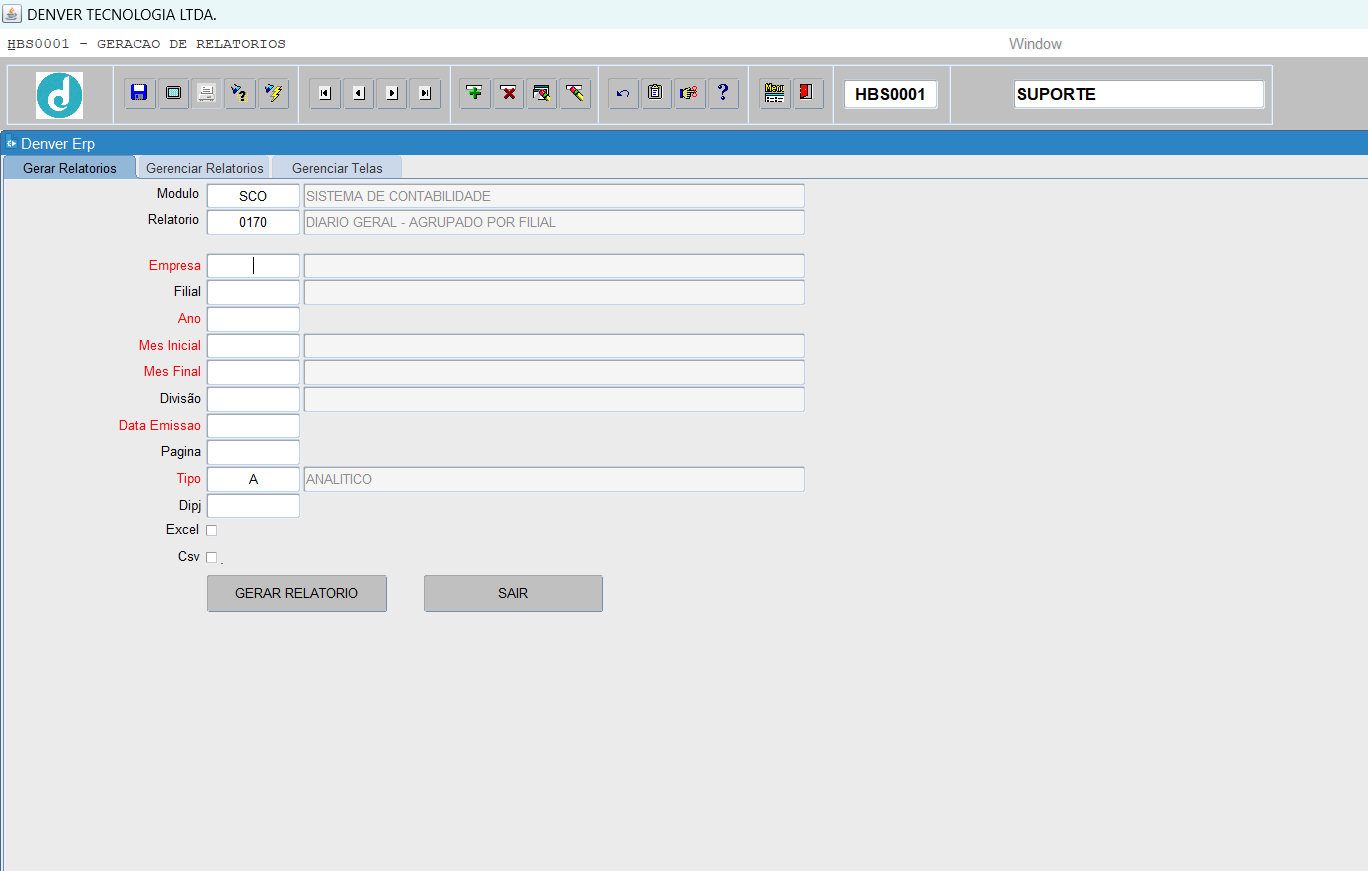
SCO0170 – DRE – DEMONSTRATIVO DE RESULTADO AGRUPADO
Empresa: Digitar o código da empresa;
Filial: Digitar o código da filial ou deixar em branco para todas as filiais;
Ano: Digitar o ano;
Mês Inicial: Digitar o mês inicial;
Mês Final: Digitar o mês final;
Divisão: Digitar o código da divisão de negócios;
Data Emissão: Digitar a data de emissão do relatório;
Página Inicial: Digitar em qual número de pagina o relatório deve iniciar;
Tipo: Selecionar se deseja o relatório ANALÍTICO/SINTÉTICO;
DIPJ: Informar o formato do relatório;
Gerar Excel? Habilitar, caso deseje que seja gerado em Excel.
Em seguida IMPRIMIR, se o campo gerar Excel estiver habilitado o mesmo será gerado em Excel e PDF no navegador, caso não esteja habilitado será gerado apenas em PDF no navegador.



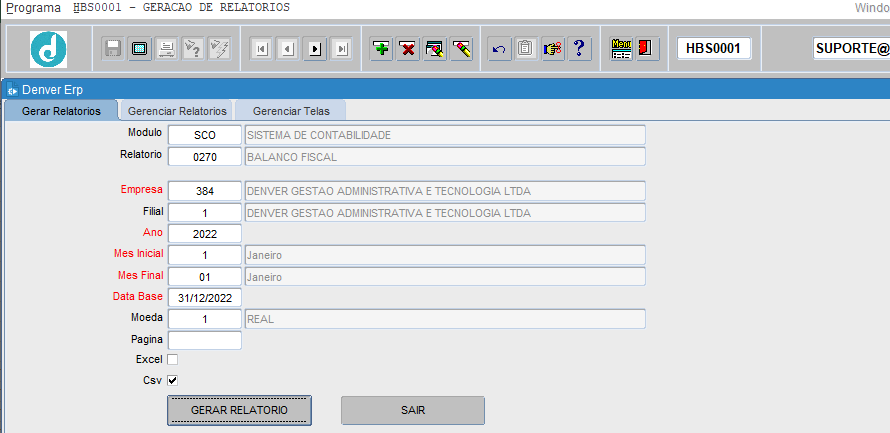
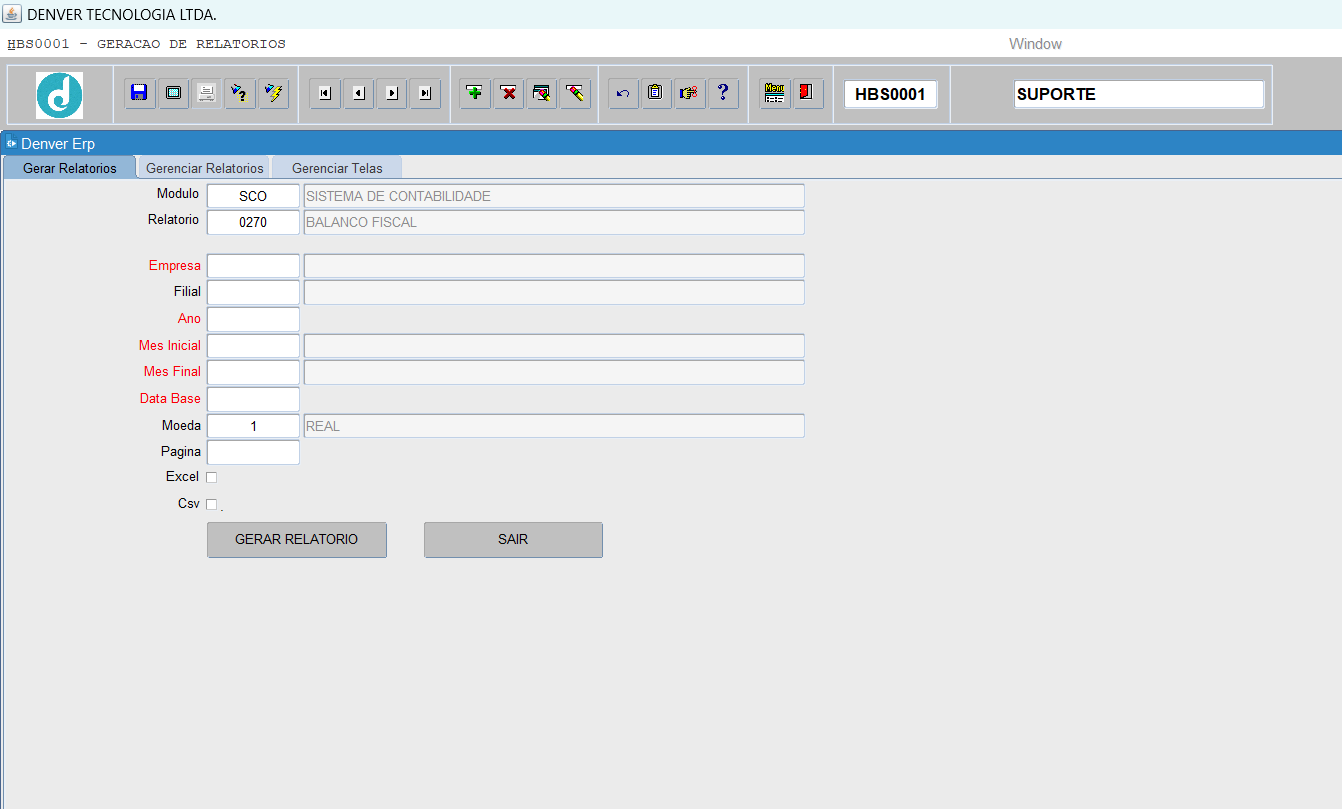
SCO0270 – BALANÇO
Empresa: Digitar o código da empresa;
Filial: Digitar o código da filial ou deixar em branco para todas as filiais;
Ano: Digitar o ano;
Mês Inicial: Digitar o mês inicial;
Mês Final: Digitar o mês final;
Data Base: Digitar a data base que deve imprimir no relatório;
Moeda: Digitar o código da moeda do relatório;
Pagina: Digitar o número em que deve iniciar o relatório.
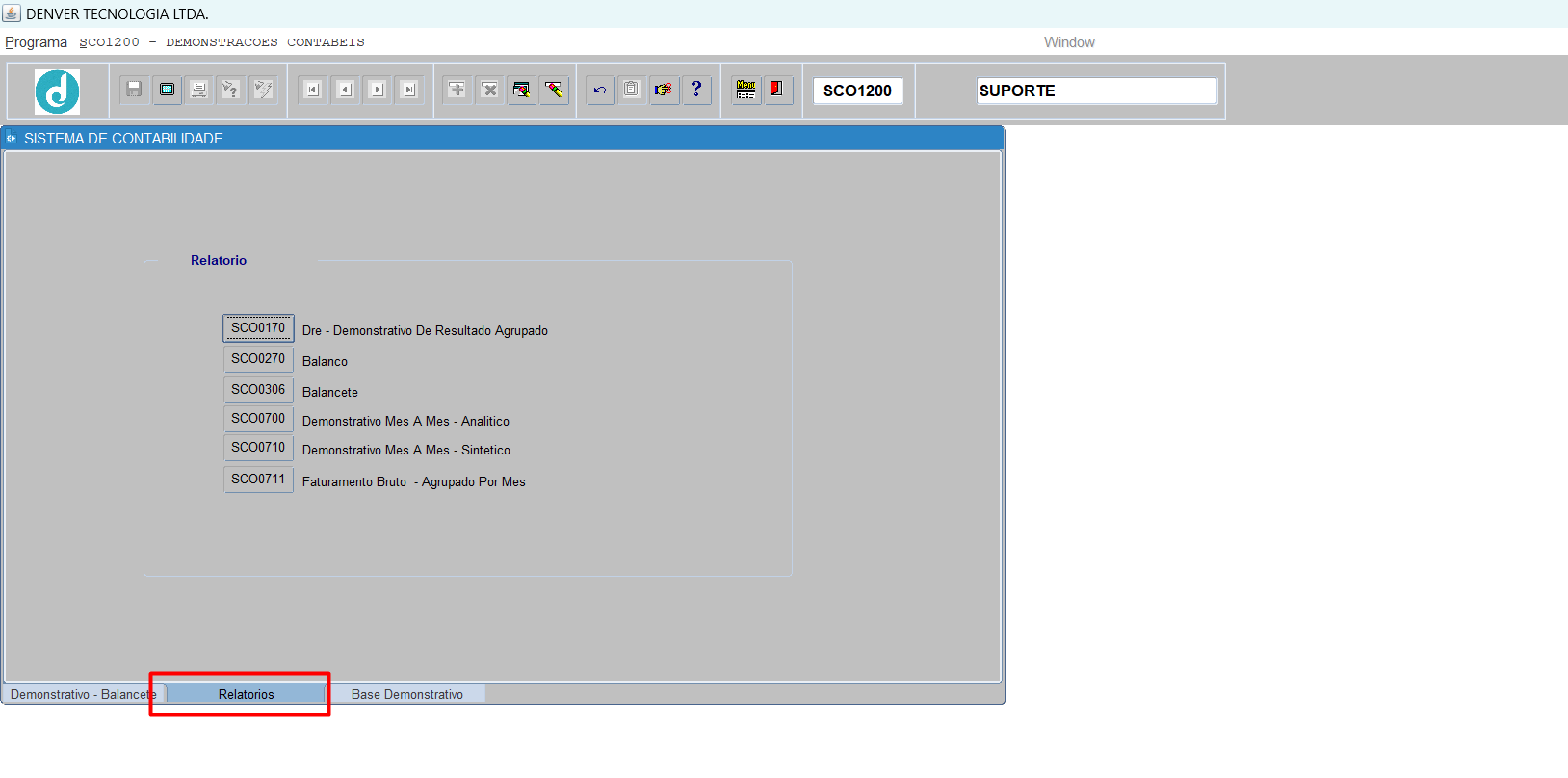
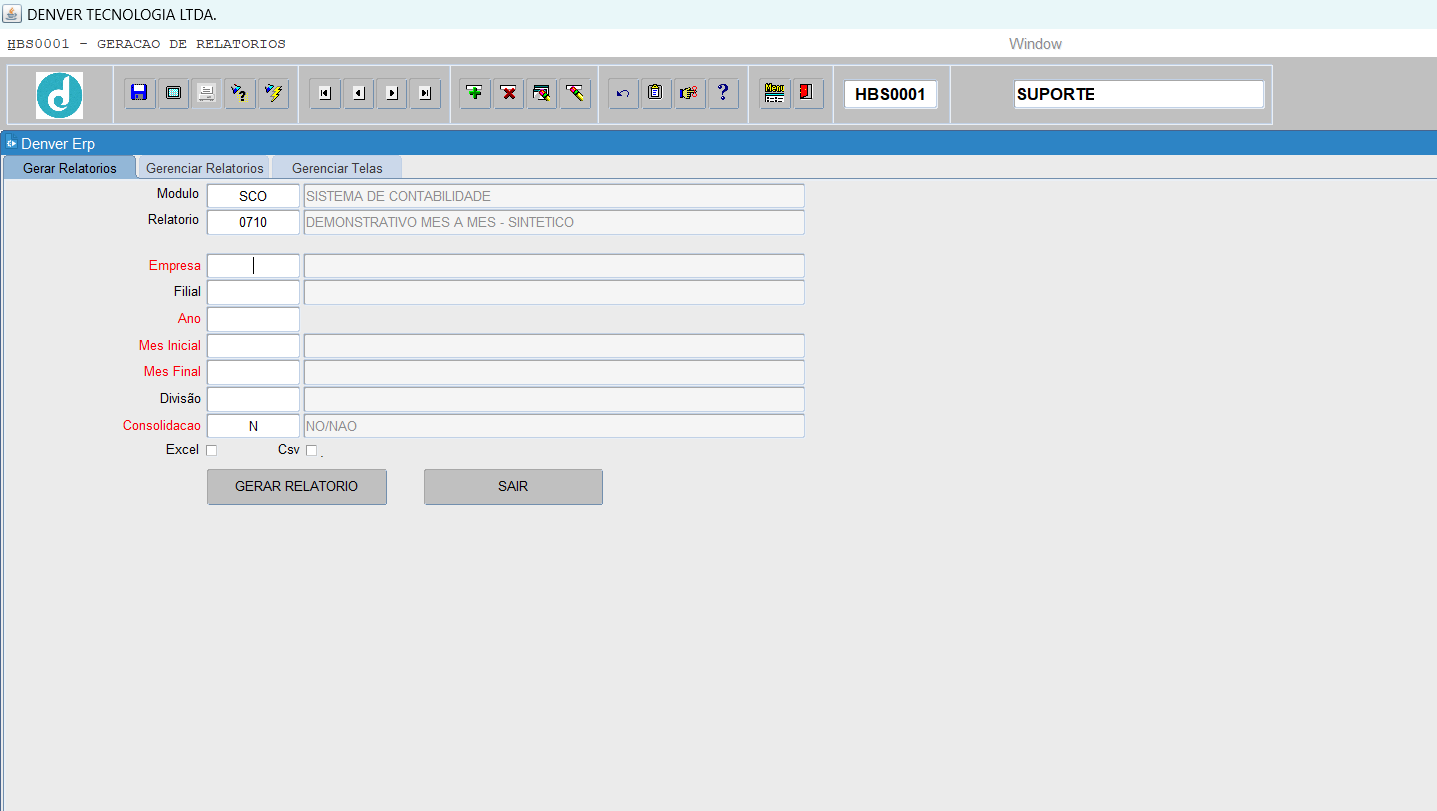
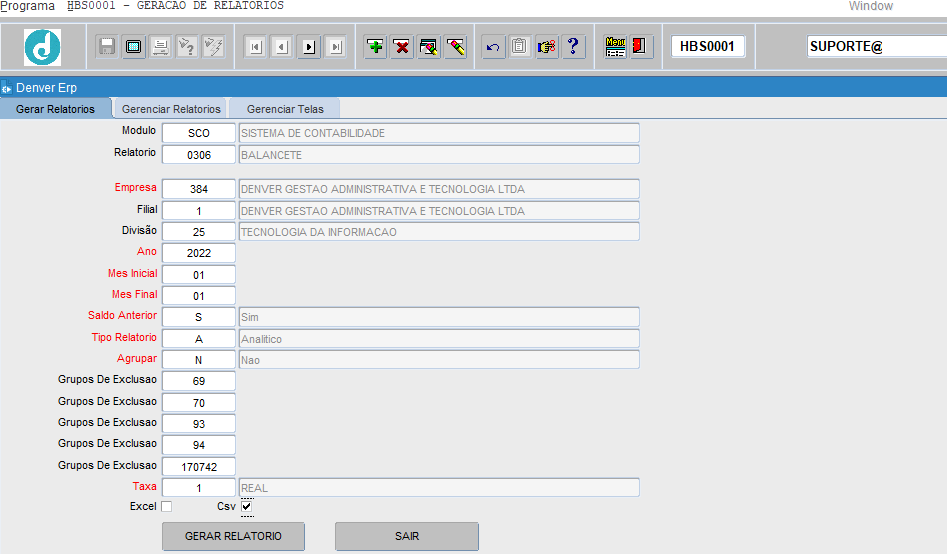
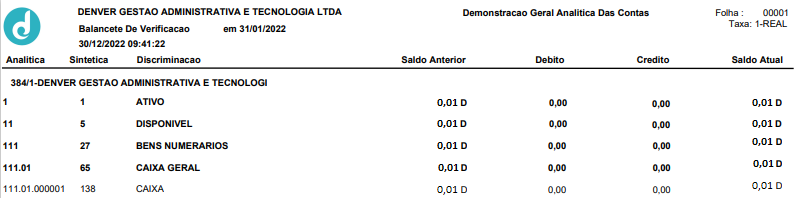
SCO0306 – BALANCETE
Empresa: Digitar o código da empresa;
Filial: Digitar o código da filial ou deixar em branco para todas as filiais;
Divisão: Digitar o código da divisão de negócios;
Ano: Digitar o ano;
Mês Inicial: Digitar o mês inicial;
Mês Final: Digitar o mês final;
Saldo anterior: Selecionar se deseja o saldo anterior ou não;
Tipo de Relatório: Selecionar se deseja o relatório ANALÍTICO/SINTÉTICO;
Agrupar: Ao teclar ENTER do campo tipo de relatório, abre uma janela perguntando se deseja agrupar ou não o relatório;
Grupo de Exclusão: Digitar os grupos que não devem imprimir no relatório;
Taxa: Ao teclar ENTER do campo grupo de exclusão, para selecionar a moeda.
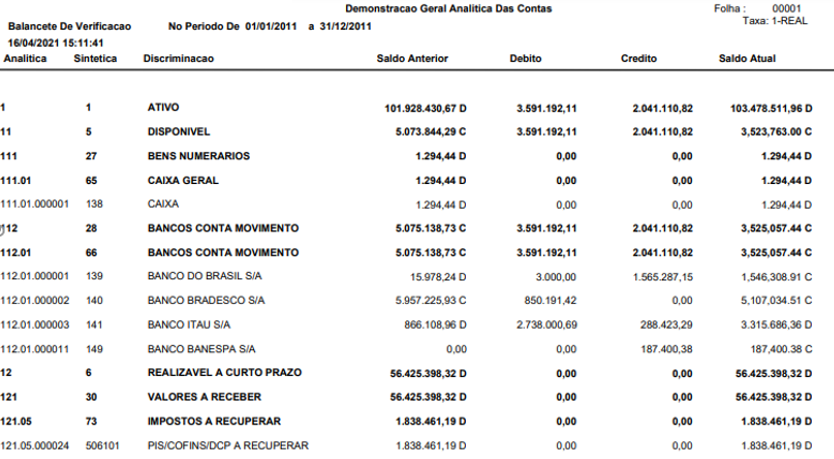
SCO0309 – BALANCETE POR DEPARTAMENTO E SEÇÃO
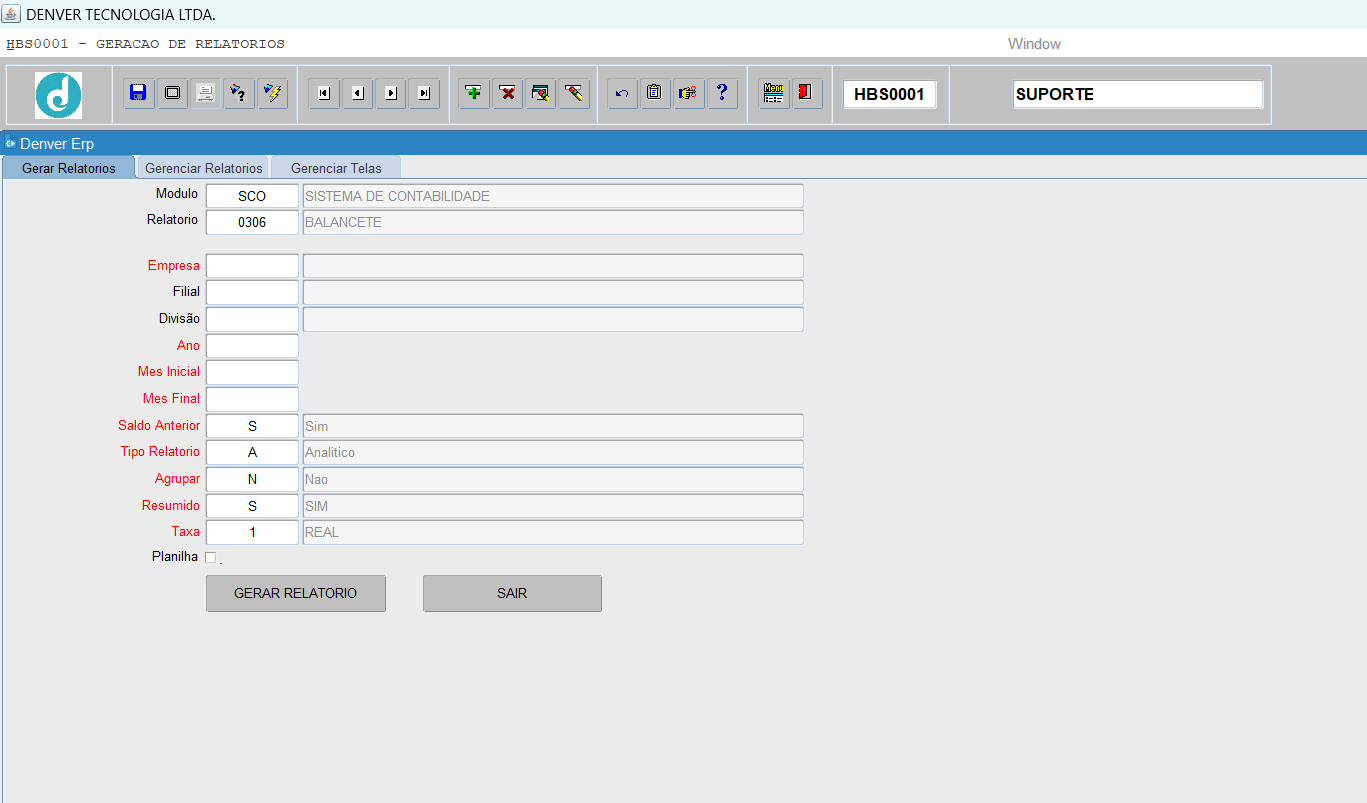
Empresa: Digitar o código da empresa;
Filial: Digitar o código da filial;
Departamento: Informar o código do departamento para filtrar os dados do relatório;
Seção: Informar o código da seção para detalhamento específico dentro do departamento selecionado.;
Ano: Digitar o ano;
Mês Inicial: Digitar o mês inicial;
Mês Final: Digitar o mês final;
Saldo anterior: Selecionar se deseja o saldo anterior ou não;
Tipo de Relatório: Selecionar se deseja o relatório ANALÍTICO/SINTÉTICO;
Planilha: Quando a caixa de seleção estiver preenchida será gerado um arquivo csv com as informações.
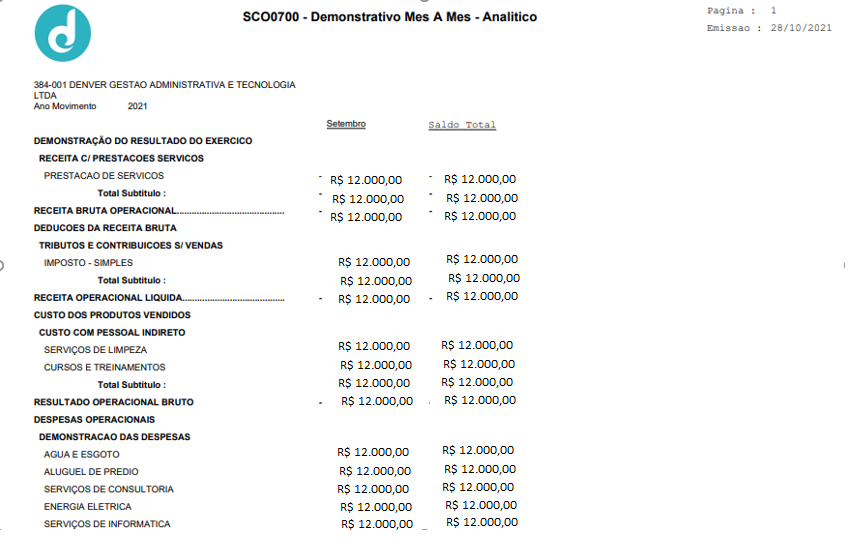
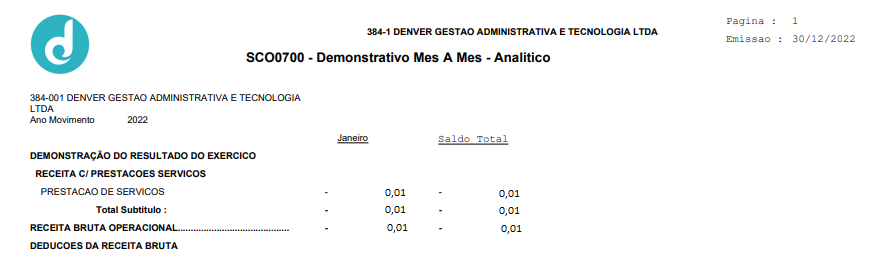
SCO0700 – DEMONSTRATIVO MÊS A MÊS – ANALÍTICO
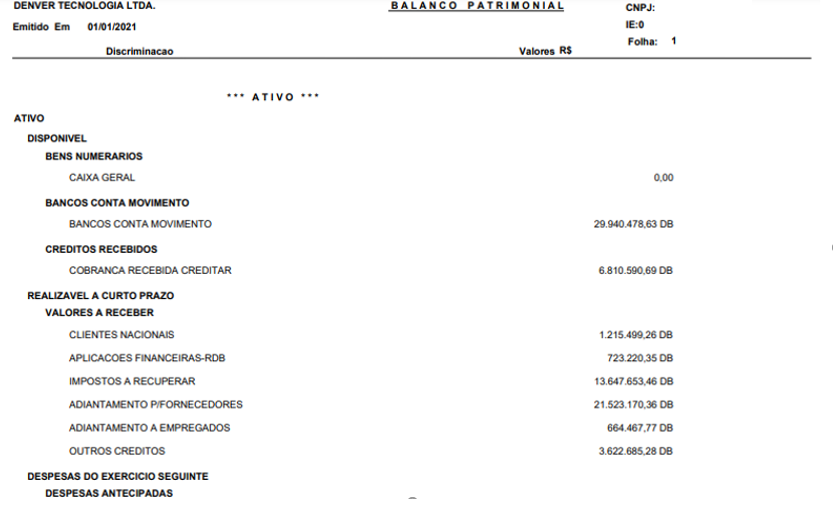
Empresa: Digitar o código da empresa;
Filial: Digitar o código da filial ou deixar em branco para todas as filiais;
Ano: Digitar o ano;
Mês Inicial: Digitar o mês inicial;
Mês Final: Digitar o mês final;
Divisão: Digitar o código da divisão de negócios;
Consolidado: Ao teclar ENTER do campo divisão, abre uma janela para ser selecionado se deseja o relatório consolidado ou não;
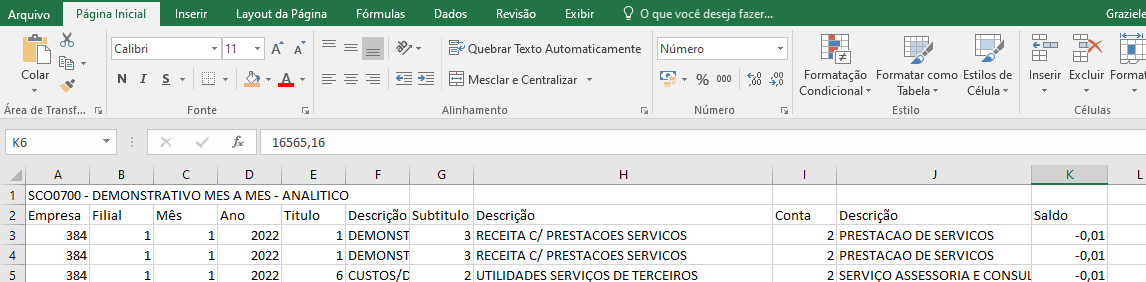
Gerar Excel: Habilitar, caso deseje que seja gerado em Excel.
Em seguida IMPRIMIR, se o campo gerar Excel estiver habilitado o mesmo será gerado em Excel e PDF no navegador, caso não esteja habilitado será gerado apenas em PDF no navegador.
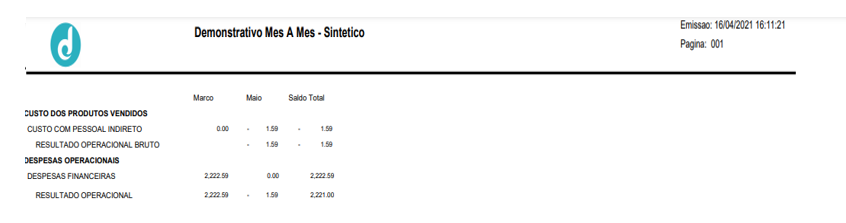
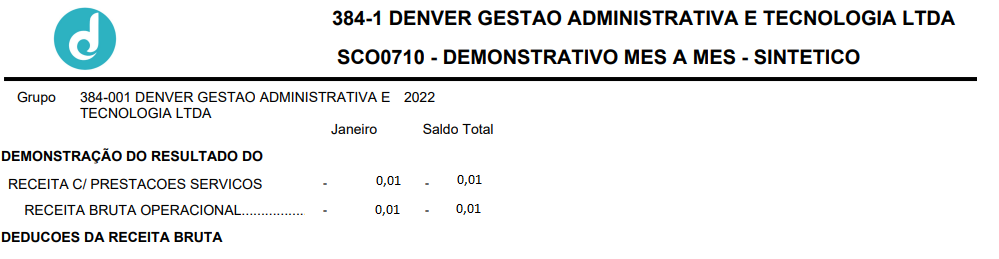
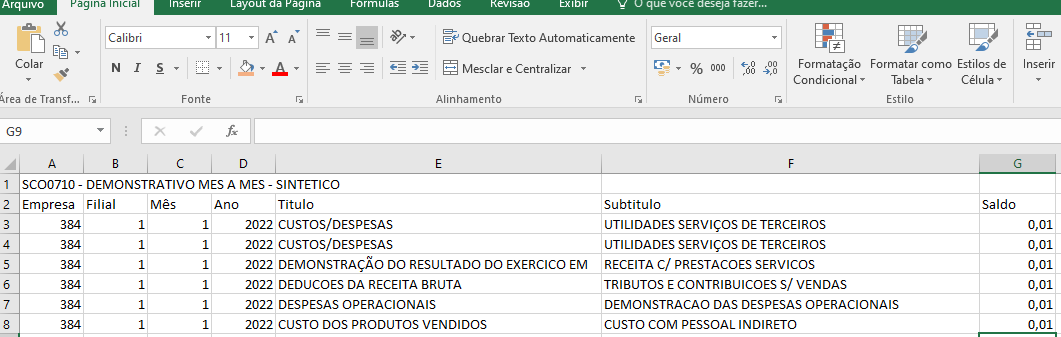
SCO0710 – DEMONSTRATIVO MÊS A MÊS – SINTÉTICO
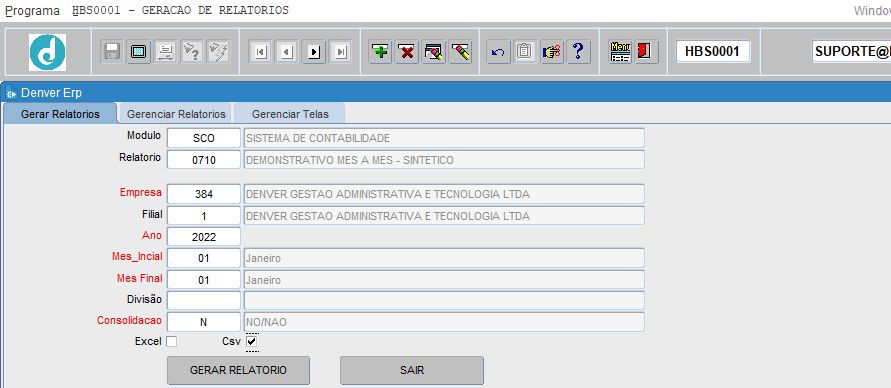
Empresa: Digitar o código da empresa;
Filial: Digitar o código da filial ou deixar em branco para todas as filiais;
Ano: Digitar o ano;
Mês Inicial: Digitar o mês inicial;
Mês Final: Digitar o mês final;
Divisão: Digitar o código da divisão de negócios;
Consolidado: Ao teclar ENTER do campo divisão, abre uma janela para ser selecionado se deseja o relatório consolidado ou não;
Gerar Excel? Habilitar, caso deseje que seja gerado em Excel.
Em seguida IMPRIMIR, se o campo gerar Excel estiver habilitado o mesmo será gerado em Excel e PDF no navegador, caso não esteja habilitado será gerado apenas em PDF no navegador.

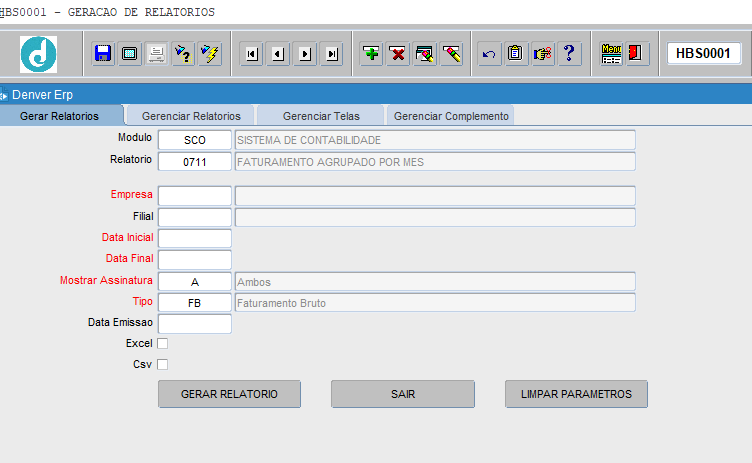
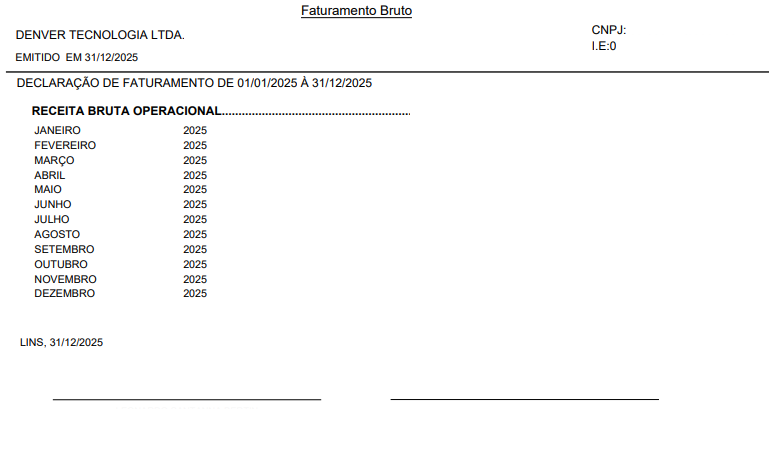
SCO0711 – FATURAMENTO AGRUPADO POR MÊS
Empresa: Digitar o código da empresa;
Filial: Digitar o código da filial ou deixar em branco para todas as filiais;
Ano: Digitar o ano;
Data Inicial: Digitar o mês inicial;
Data Final: Digitar o mês inicial;
Mostrar Assinatura: Habilitar para exibir as assinaturas dos responsáveis ao final do relatório.
Tipo: Selecionar o tipo de relatório desejado conforme as opções disponíveis no sistema.
Data Emissão: Informar a data que será exibida como emissão do relatório.
Excel/CSV: Habilitar, caso deseje que seja gerado em Excel.

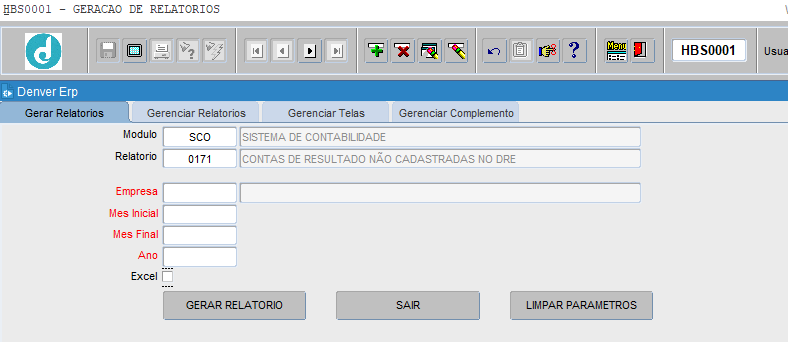
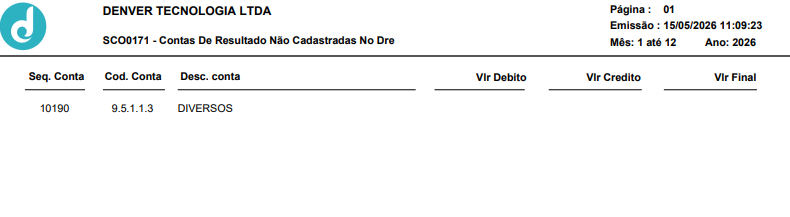
SCO0171 – CONTAS DE RESULTADO NÃO CADASTRADAS NO DRE
Empresa: Digitar o código da empresa;
Mês Inicial: Digitar o mês inicial;
Mês Final: Digitar o mês final;
Ano: Digitar o ano;
Gerar Excel: Habilitar, caso deseje que seja gerado em Excel.

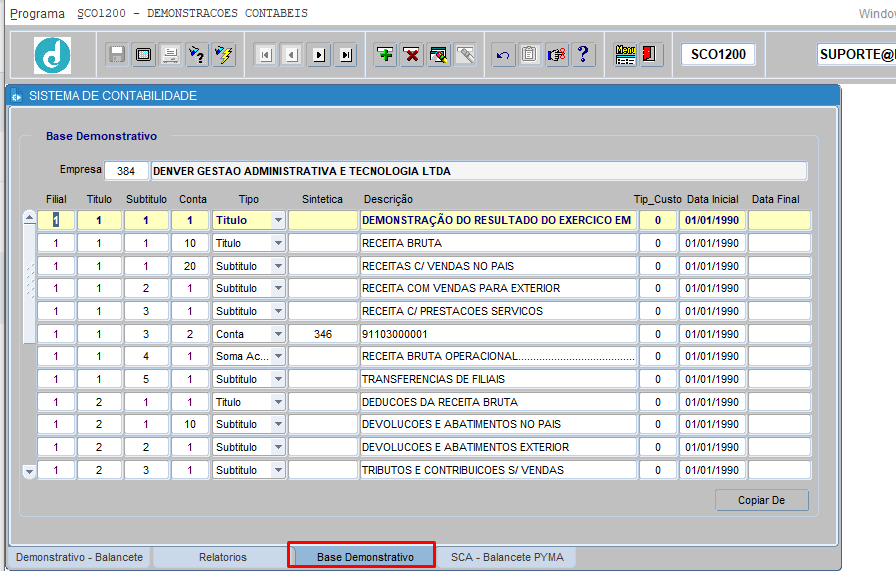
ABA – BASE DEMONSTRATIVO
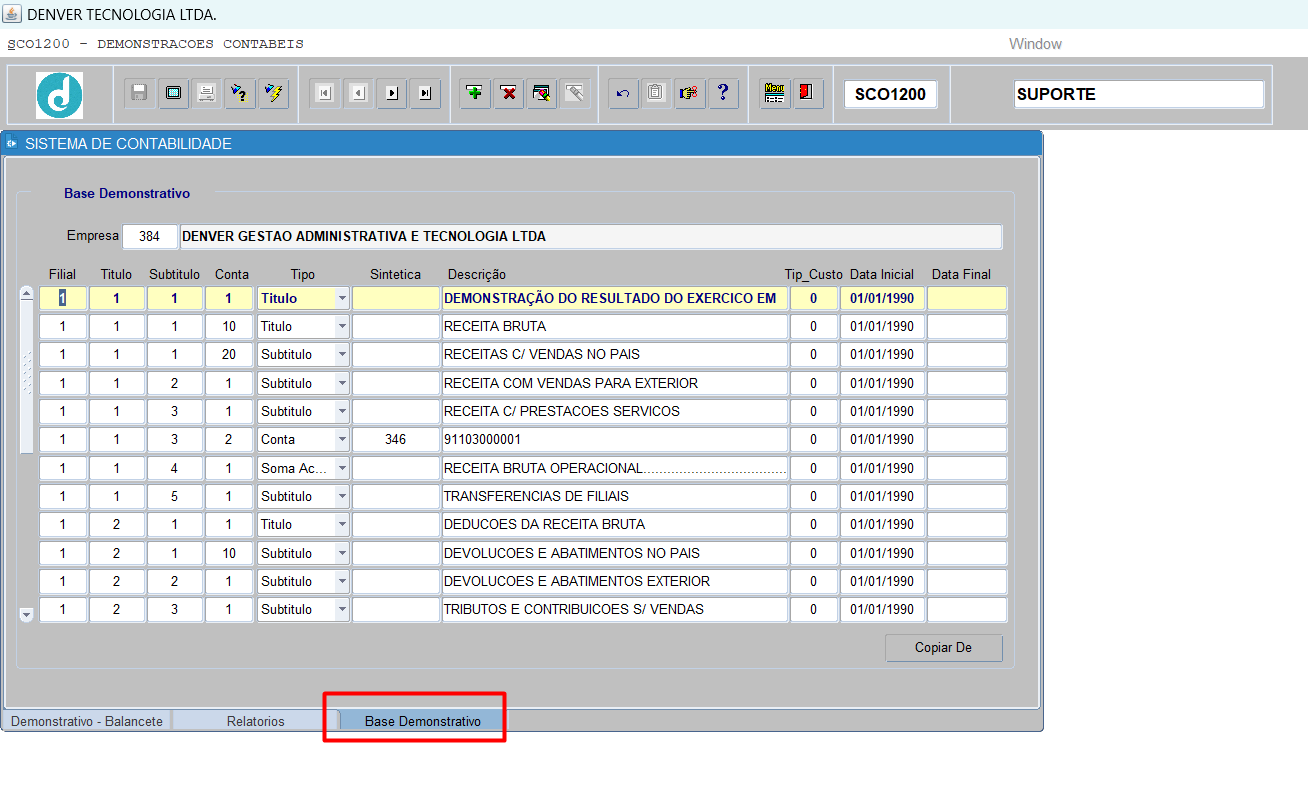
O objetivo dessa aba é cadastrar a estrutura do DRE para empresa.
Empresa: Informar o código da empresa;
Filial: Informar o código da filial;
Título: Informar o título da estrutura do DRE;
Subtítulo: Informar o subtítulo da estrutura do DRE;
Conta: Informar o número da conta da estrutura do DRE;
Descrição: Descrição da estrutura da DRE;
Sintética: Informar o número da conta sintética;
Tipo: Selecionar o tipo;
Data inicial: Informar a data inicial dessa base;
Data final: Informar a data final dessa base;
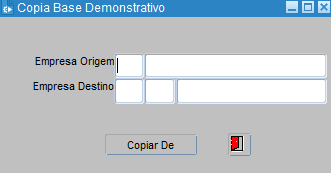
É possível também estar copiando a estrutura de base da DRE de outra empresa, no botão  , para abrir a janela abaixo.
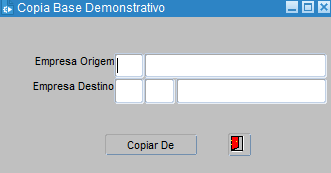
Informar o código da empresa origem e destino e clicar no botão Copiar De. Retorne a tela anterior para realizar a consulta, informar o código da empresa, tecle ENTER e já com o cursor no campo filial, tecle F7 ou clique no botão  para iniciar a pesquisa, tecle F8 ou clique no botão
  para executar a busca e carregar toda a estrutura DRE em tela.