
1.OBJETIVO
Permitir a visualização das informações, o controle das situações perante a SEFAZ, a realização de eventos de manifestação do destinatário e a exportação de dados para fins de conferência, auditoria e controle fiscal.
2.PREMISSAS
2.1. Certificado Digital
A empresa deve possuir certificado digital devidamente cadastrado e ativo na tela FIS0250. O procedimento completo para cadastro e validação do certificado digital pode ser consultado no manual disponível no link: https://manual.denvererp.com.br/fis0250.html
2.2. Privilégios
Para realizar consultas, alterações e inclusões nesta tela, é necessário que o usuário possua o privilégio adequado configurado no INF1220, com a opção “Operação TODAS” habilitada para o sistema FIS0002.
Ressalta-se que esse privilégio pode ser configurado por Divisão, Empresa, Filial, Departamento e Seção, conforme a estrutura organizacional da empresa.
O passo a passo completo para configuração dos privilégios pode ser consultado no manual disponível no link: http://manual.denvererp.com.br/inf1220.html
Recomenda-se que a liberação das funcionalidades da tela FIS0002 seja concedida prioritariamente ao time fiscal ou aos usuários responsáveis pela gestão e conferência dos documentos fiscais eletrônicos, considerando o impacto operacional e fiscal das ações disponíveis na rotina.
3.RESPONSABILIDADES
3.1. DENVER
Responsável pela disponibilização, manutenção e atualização da funcionalidade da tela FIS0002 Monitor de Documentos Fiscais Eletrônicos (DFE), garantindo a correta integração com a SEFAZ, o processamento dos retornos e a estabilidade do sistema.
3.2. Usuários
Responsáveis pela utilização adequada da tela para consulta, acompanhamento e conferência dos documentos fiscais eletrônicos, bem como pela realização das manifestações do destinatário, validação das informações apresentadas e observância das normas fiscais aplicáveis.
4.PROCEDIMENTO
4.1. Consulta de Documentos
Esta funcionalidade é destinada à consulta dos documentos fiscais eletrônicos, mediante o preenchimento das informações obrigatórias, podendo ser utilizadas informações opcionais para refinamento da pesquisa.
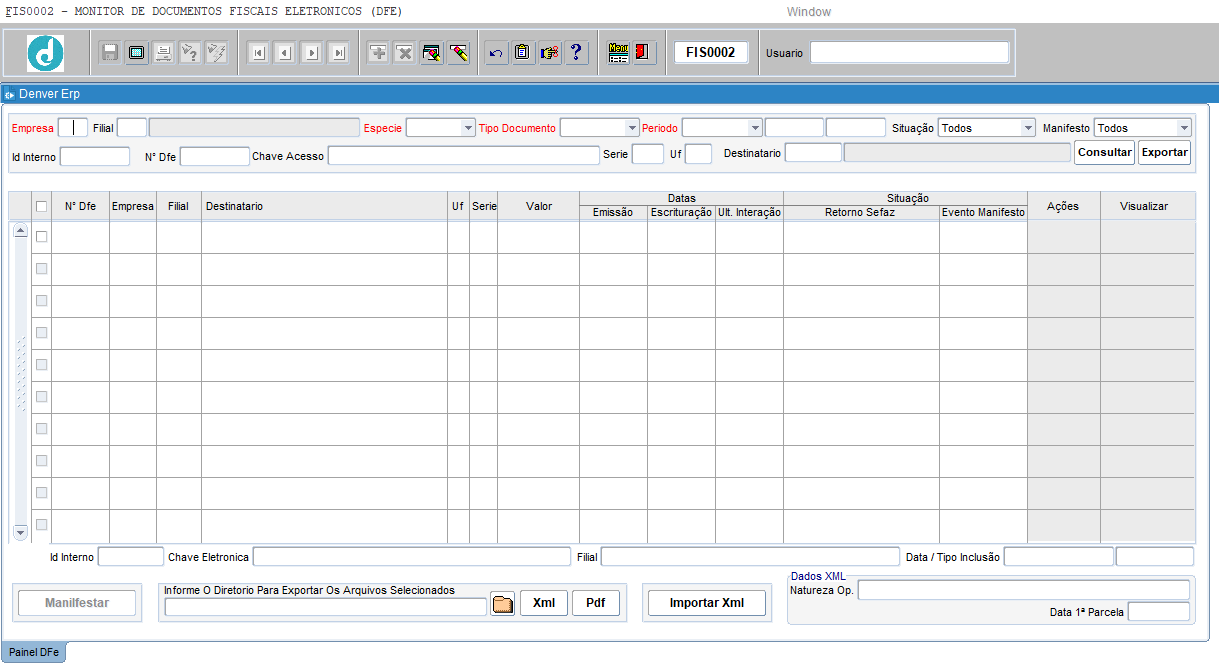
4.1.1. Informações Obrigatórias
As informações obrigatórias correspondem aos campos indispensáveis para a realização da consulta dos documentos fiscais eletrônicos, identificados em vermelho na tela. O preenchimento desses campos é necessário para que o sistema processe a pesquisa e apresente os resultados de acordo com os critérios informados.

a.Empresa: Utilizado para definir a empresa à qual os documentos fiscais eletrônicos estão vinculados.
b.Espécie: Utilizado para selecionar, entre as espécies disponíveis, aquela desejada para a consulta.
c.Tipo de Documento: Utilizado para definir o tipo de documento fiscal eletrônico, devendo o usuário selecionar entre Entrada ou Saída.
d.Período: Utilizado para definir o período de referência (Emissão ou Escrituração) e informar o intervalo de datas desejado.
4.1.2. Informações Opcionais
As informações opcionais não são obrigatórias para a realização da consulta, porém auxiliam na gestão e análise dos documentos fiscais eletrônicos, permitindo refinar os resultados conforme a necessidade do usuário.
Como exemplo, é possível utilizar esses campos para consultar apenas documentos de Entrada com a situação Ciência da Operação, facilitando a identificação daqueles que ainda não foram escriturados.

a.Filial: Permite restringir a consulta aos documentos fiscais eletrônicos vinculados a uma filial específica da empresa selecionada.
b.Situação: Permite filtrar os documentos fiscais eletrônicos conforme a situação retornada pela SEFAZ, possibilitando o acompanhamento do status do documento. Exemplos de situações disponíveis: Autorizado, Cancelado, Denegado, entre outras.
c.Manifesto: Permite filtrar os documentos de acordo com a situação do evento de manifestação do destinatário, facilitando o controle dos documentos já manifestados ou pendentes de manifestação.
d.ID Interno: Permite localizar documentos fiscais eletrônicos por meio do identificador interno gerado pelo sistema no momento do recebimento ou registro do documento.
e.Nº DFE: Campo utilizado para informar o número do documento fiscal eletrônico. A identificação deste campo é dinâmica e varia conforme a espécie selecionada.
f.Chave Acesso: Permite localizar um documento fiscal eletrônico específico por meio da respectiva chave de acesso.
g.Série: Permite filtrar os documentos fiscais eletrônicos de acordo com a série do documento fiscal.
h.UF: Permite filtrar os documentos pela Unidade da Federação. Para documentos de Saída, a UF refere-se ao Destinatário; para documentos de Entrada, a UF refere-se ao Emitente.
i.Destinatário/Emitente
Campo que varia conforme o tipo de documento selecionado. Para documentos de Saída, corresponde ao Destinatário; para documentos de Entrada, corresponde ao Emitente, permitindo a localização dos documentos conforme a parte envolvida na operação.
4.2. Resultados
Após a realização da consulta, conforme os critérios informados, o sistema apresenta os documentos fiscais eletrônicos no grid de resultados, permitindo a visualização consolidada das informações retornadas.
O grid de resultados possibilita o acompanhamento e a análise dos documentos fiscais eletrônicos, exibindo dados relevantes como identificação do documento, situação perante a SEFAZ, datas e demais informações necessárias para a gestão fiscal.
As informações apresentadas podem variar de acordo com o tipo de documento selecionado e os filtros utilizados na consulta, refletindo os dados disponíveis conforme os retornos da SEFAZ e os registros do sistema.
4.2.1. Descrição das colunas do grid
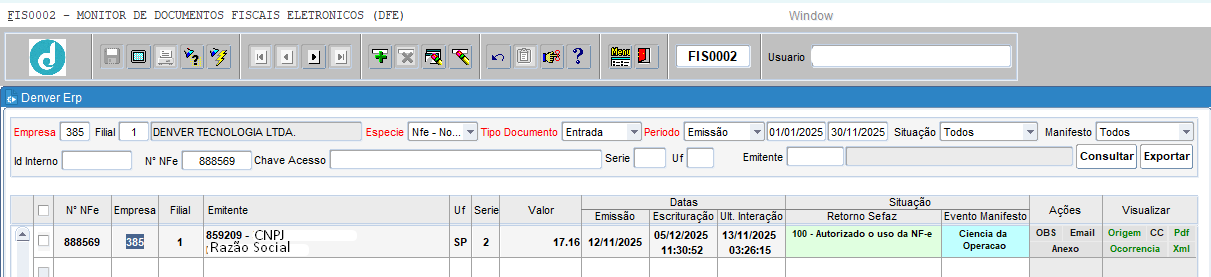
O grid de resultados apresenta os documentos fiscais eletrônicos conforme os critérios definidos na consulta, exibindo as seguintes colunas:
a.Nº DFE: Exibe o número do documento fiscal eletrônico apresentado conforme a espécie selecionada na consulta.
b.Empresa: Código da empresa à qual o documento fiscal eletrônico está vinculado.
c.Filial: Código da filial relacionada ao documento fiscal eletrônico.
d.Emitente/Destinatário: Exibe o Emitente ou o Destinatário, conforme o tipo de documento selecionado. Para documentos de Entrada, é exibido o Emitente; para documentos de Saída, é exibido o Destinatário.
e.UF: Unidade da Federação vinculada ao Emitente ou Destinatário, de acordo com o tipo de documento.
f.Série: Série do documento fiscal eletrônico.
g.Valor: Valor total do documento fiscal eletrônico.
h.Datas:
•Emissão: Data de emissão do documento fiscal eletrônico.
•Escrituração: Data em que o documento foi escriturado no sistema.
•Última interação: Data e hora da última interação registrada entre o sistema e a SEFAZ para o documento fiscal eletrônico.
i.Situação:
•Retorno SEFAZ: Exibe o status do documento conforme retorno da SEFAZ, como autorização, cancelamento ou outros eventos relacionados.
•Evento Manifesto: Indica a situação do evento de manifestação do destinatário, quando aplicável, como Ciência da Operação ou Confirmação da Operação.
j.Ações: A coluna Ações disponibiliza funcionalidades adicionais relacionadas ao documento fiscal eletrônico selecionado no grid, permitindo o registro de observações internas, a inclusão de anexos e o envio de e-mails.
Sempre que houver informação disponível para determinada ação, a opção correspondente será exibida destacada em verde, indicando ao usuário a existência de conteúdo associado ao documento.
As ações disponíveis são:
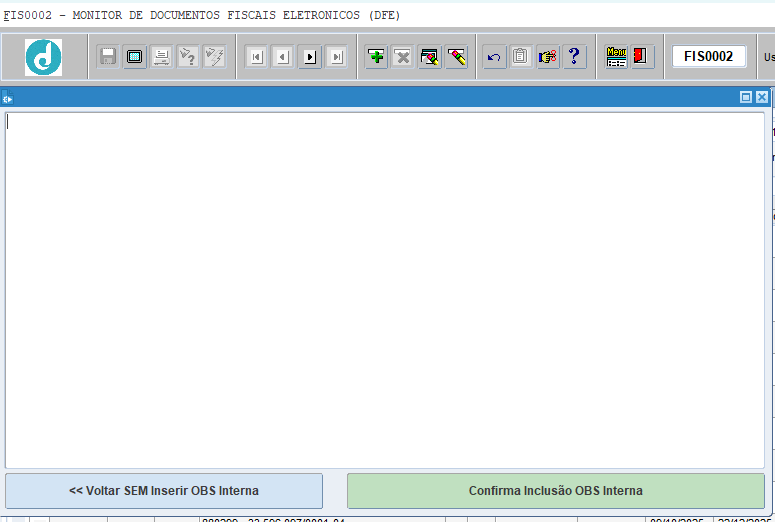
•OBS: Permite o registro de observações internas vinculadas ao documento fiscal eletrônico. As observações registradas têm finalidade de controle e acompanhamento interno, não sendo transmitidas à SEFAZ. Após o preenchimento da observação, o usuário poderá confirmar a inclusão ou retornar sem salvar a informação.
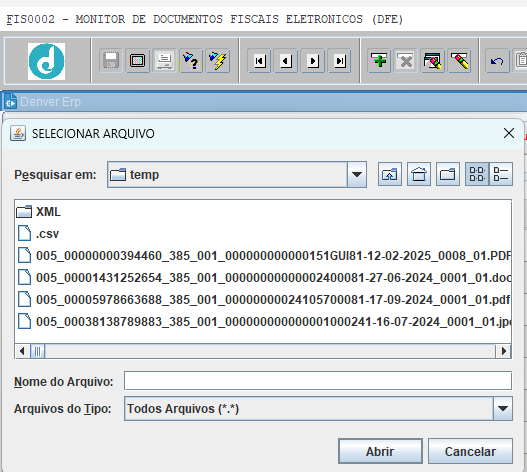
•Anexo: Permite a inclusão e visualização de anexos relacionados ao documento fiscal eletrônico, como arquivos XML, documentos auxiliares ou outros arquivos pertinentes. Os anexos ficam registrados no histórico do documento para fins de consulta e controle.
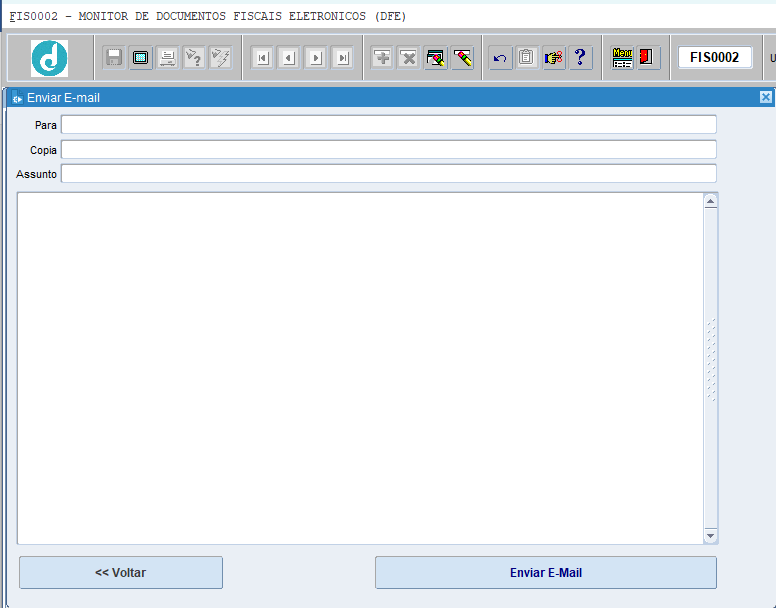
•E-mail: Permite o envio de e-mail relacionado ao documento fiscal eletrônico diretamente pelo sistema. Nessa funcionalidade, o usuário pode informar os destinatários, cópia e assunto, bem como redigir a mensagem a ser enviada.
k.Visualizar: Sempre que houver informação disponível para determinada opção, esta será exibida destacada em verde, indicando ao usuário a existência de conteúdo associado ao documento.
Apresenta as opções disponíveis para visualização das informações relacionadas ao documento fiscal eletrônico, conforme descrito a seguir:
• Origem: Permite visualizar a origem do documento fiscal eletrônico no sistema, identificando o módulo responsável pela sua geração ou recebimento.
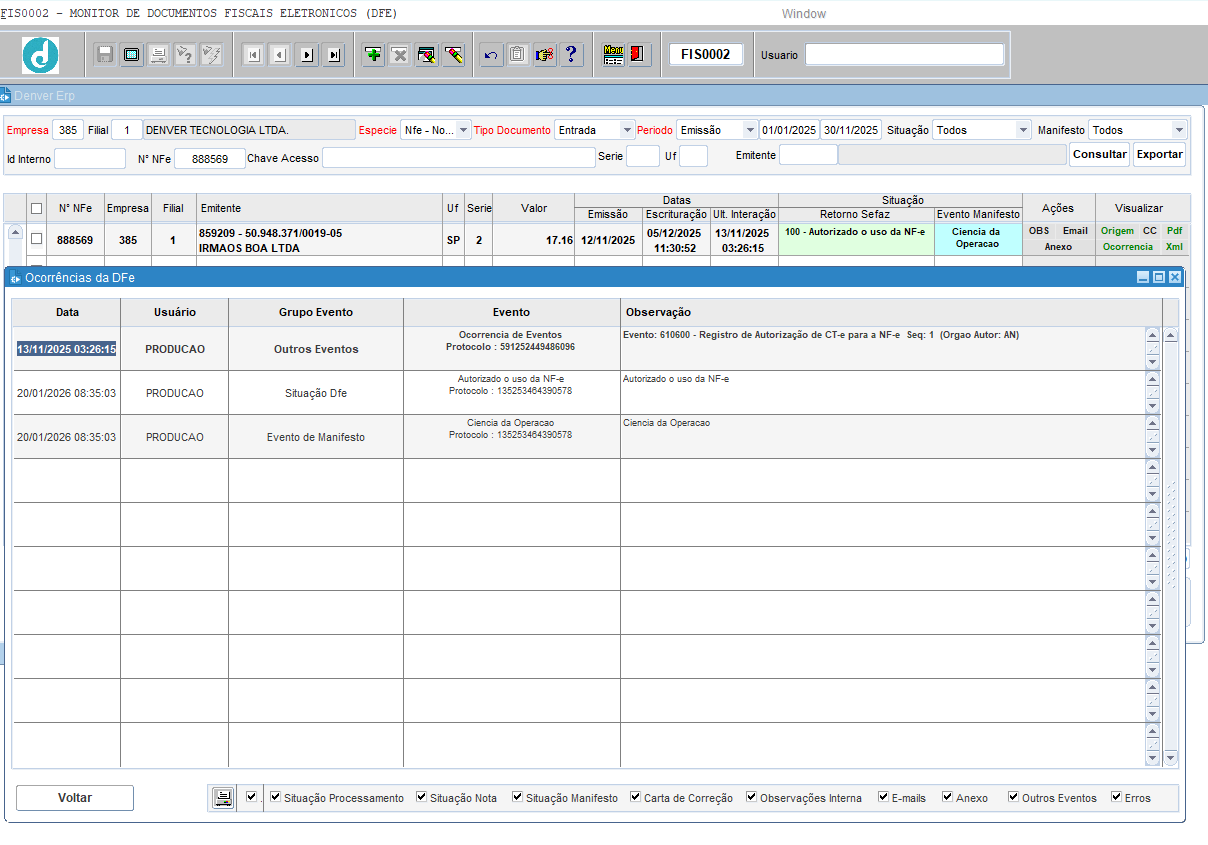
•Ocorrência: Permite acessar o histórico de ocorrências do documento fiscal eletrônico, exibindo de forma cronológica os eventos registrados, como manifestações do destinatário, retornos da SEFAZ, inclusões de anexos, alterações de situação e demais registros associados ao documento.
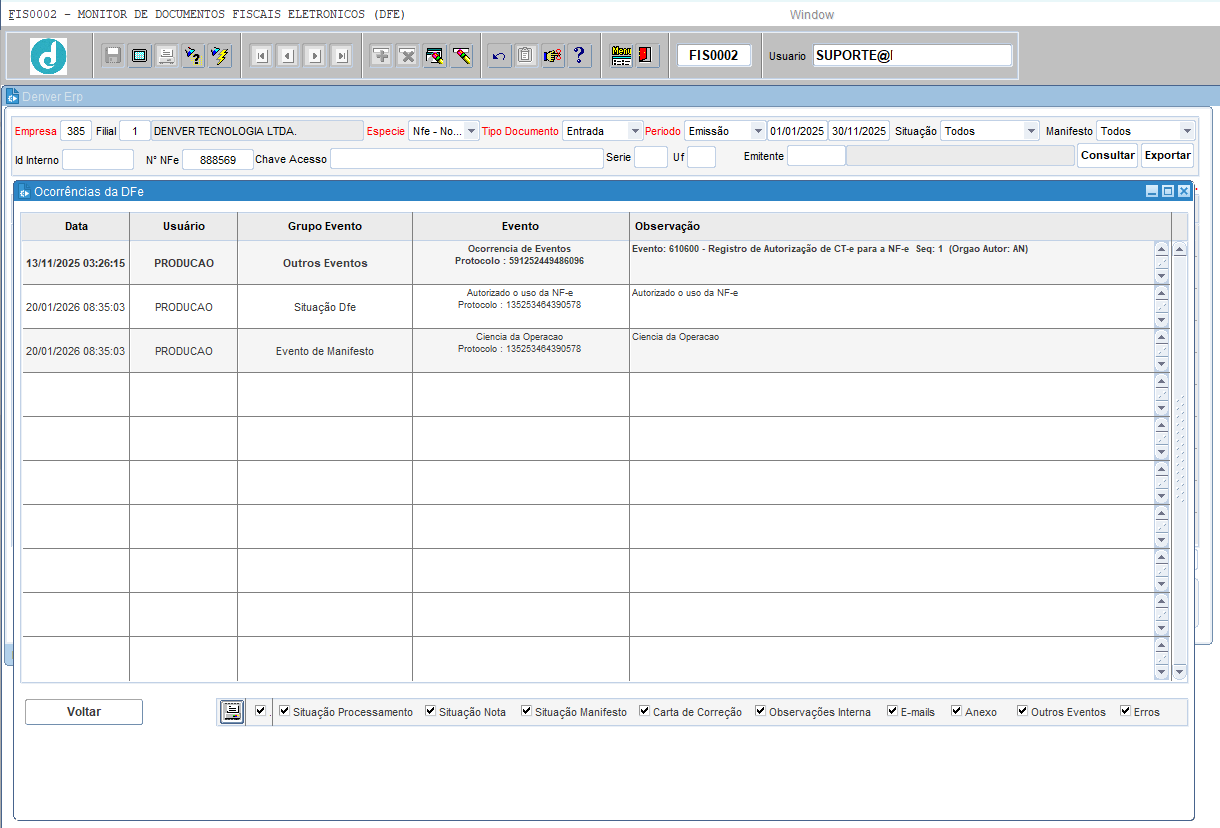
O histórico de ocorrências também poderá ser utilizado para fins de auditoria, rastreabilidade operacional e conferência das interações realizadas no documento fiscal eletrônico.
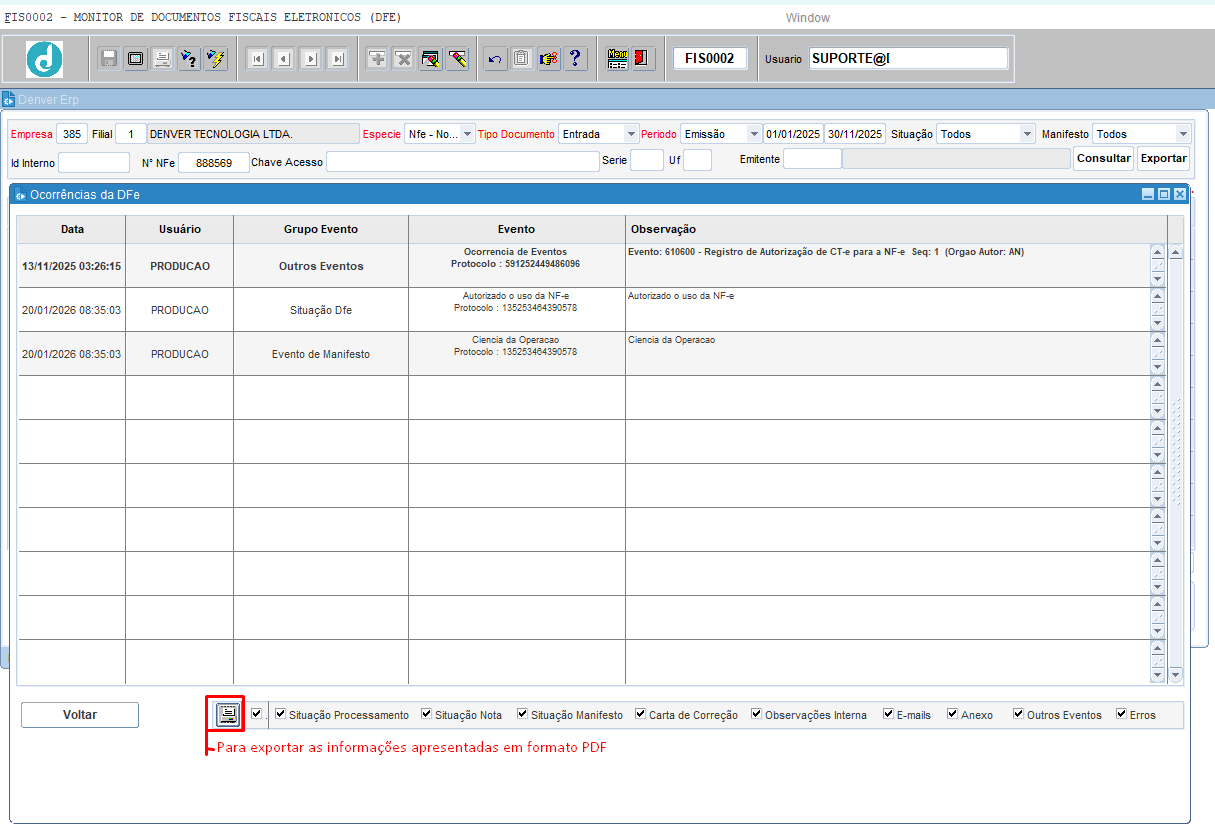
A tela de ocorrências disponibiliza ainda a funcionalidade de exportação das informações apresentadas para formato PDF, permitindo o armazenamento, compartilhamento e impressão do histórico exibido na consulta.
A exportação em PDF das ocorrências segue modelo padronizado, contendo informações consolidadas do documento fiscal eletrônico, como identificação do emitente e destinatário, chave de acesso, número do documento, datas relevantes, situação atual, resumo dos eventos registrados e detalhamento cronológico das ocorrências vinculadas ao DFe.
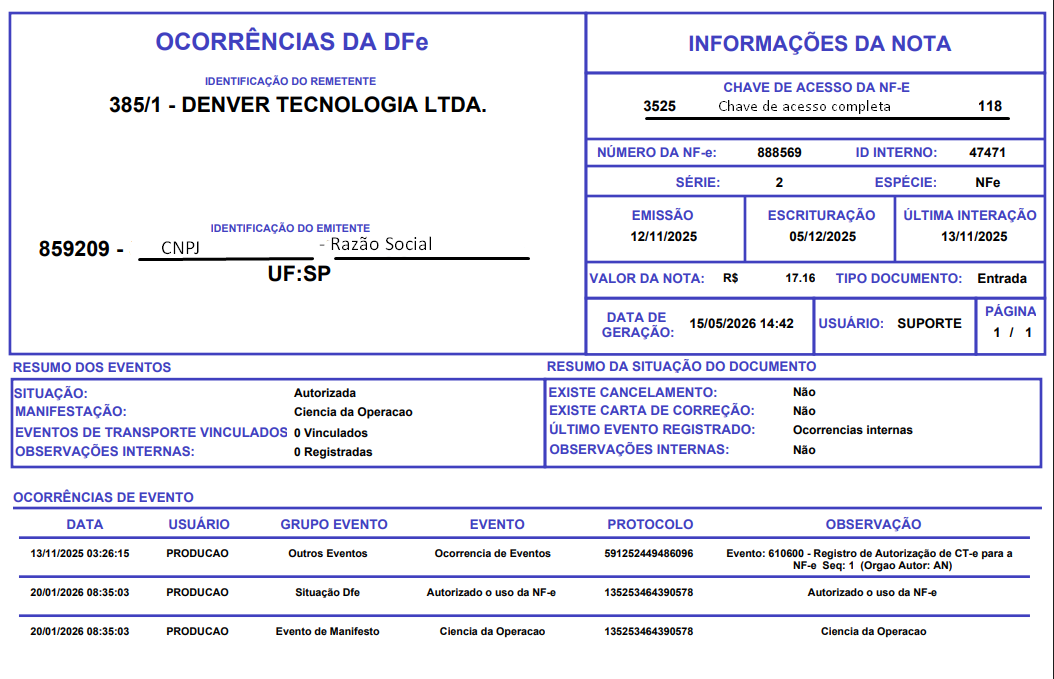
O relatório tem como objetivo facilitar processos de conferência, auditoria, rastreabilidade operacional e compartilhamento das informações relacionadas ao histórico do documento fiscal eletrônico.
•PDF: Permite a visualização do documento fiscal eletrônico em formato PDF, quando disponível.
•XML: Permite a visualização do arquivo XML do documento fiscal eletrônico, contendo todas as informações fiscais registradas.
4.3. Funcionalidades dos Filtros
As funcionalidades localizadas na parte superior da tela estão relacionadas aos filtros e parâmetros informados pelo usuário para pesquisa e extração das informações dos documentos fiscais eletrônicos.

a.Consultar: Executa a pesquisa dos documentos fiscais eletrônicos conforme os filtros preenchidos na tela, apresentando os resultados no grid de visualização.
b.Exportar: Permite a exportação das informações dos documentos fiscais eletrônicos para planilha eletrônica, considerando os filtros atualmente preenchidos na parte superior da tela, independentemente da execução prévia da consulta no grid de resultados. As colunas disponibilizadas possuem o seguinte significado:
•Tipo Entrada/Saída: Indica o tipo do documento fiscal eletrônico, podendo representar Entrada ou Saída.
•NUM_NF: Número do documento fiscal eletrônico.
•Série: Série do documento fiscal eletrônico.
•Modelo: Modelo do documento fiscal eletrônico (ex.: 55 – NF-e).
•Espécie: Espécie do documento fiscal eletrônico selecionada na consulta.
•NRO Chave Acesso: Número da chave de acesso relacionado ao documento fiscal eletrônico.
•Cód. Empresa: Código da empresa vinculada ao documento fiscal eletrônico.
•Cód. Filial: Código da filial vinculada ao documento fiscal eletrônico.
•Descrição Filial: Descrição da filial vinculada ao documento fiscal eletrônico.
•CNPJ Filial: CNPJ da filial vinculada ao documento fiscal eletrônico consultado.
•Cód. Pessoa: Código da pessoa vinculada ao documento fiscal eletrônico (Emitente ou Destinatário, conforme o tipo).
•Descrição Emitente/Destinatário: Descrição do Emitente ou Destinatário, conforme o tipo do documento fiscal eletrônico.
•CNPJ/CPF: CNPJ ou CPF do Emitente ou Destinatário, conforme o tipo do documento.
•UF: Unidade da Federação do Emitente ou Destinatário, conforme o tipo do documento fiscal eletrônico.
•Valor: Valor total do documento fiscal eletrônico.
•DT Emissão: Data de emissão do documento fiscal eletrônico.
•DT Escrituração: Data de escrituração do documento fiscal eletrônico no sistema.
•DT Última interação: Data da última interação registrada entre o sistema e a SEFAZ para o documento.
•Cód. Retorno: Código do retorno da SEFAZ referente ao documento fiscal eletrônico.
•Des. Retorno SEFAZ: Descrição do retorno da SEFAZ.
•Evento Carta Correção: Indica se existe evento de carta de correção vinculado ao documento fiscal eletrônico, conforme registros retornados pela SEFAZ.
•Cód. Evento Manifesto: Código do evento de manifestação do destinatário.
•Des. Evento Manifesto: Descrição do evento de manifestação do destinatário.
•ID Interno: Identificador interno do documento fiscal eletrônico no monitor FIS0002.
•Seq. Nota Fiscal SCM: Número sequencial interno do documento fiscal eletrônico, apresentado quando a origem da nota for o módulo SCM, permitindo a rastreabilidade do documento dentro desse módulo. Quando não houver informação nesse campo, significa que o documento ainda não foi escriturado no sistema.
•Seq. TRP: Número sequencial interno do documento fiscal eletrônico, apresentado quando a origem da nota for o módulo TRP, permitindo a rastreabilidade do documento dentro desse módulo.
•Seq. Nota Fiscal COM: Número sequencial interno do documento fiscal eletrônico gerado pelo módulo COM, apresentado quando a origem da nota fiscal estiver vinculada a esse módulo.
A funcionalidade foi posicionada na parte superior da tela para reforçar seu vínculo direto com os filtros informados pelo usuário, evidenciando que a exportação considera os parâmetros preenchidos na pesquisa e não exclusivamente os registros exibidos no grid de resultados.
| 4.4 | Funcionalidades do Documento Selecionado |
As funcionalidades disponíveis na parte inferior da tela estão relacionadas especificamente ao documento fiscal eletrônico selecionado no grid de resultados, permitindo ações individuais, visualização complementar das informações e operações vinculadas ao documento.

a. XML: Permite a visualização e/ou extração do arquivo XML do documento fiscal eletrônico selecionado.
b.PDF: Permite a visualização do documento fiscal eletrônico em formato PDF, conforme a disponibilidade do documento no sistema.
c.Manifestar: Ao selecionar um documento fiscal eletrônico no grid e acionar a opção Manifestar, o sistema apresenta a tela de Manifestação do Destinatário, permitindo a realização do evento correspondente conforme as regras aplicáveis da SEFAZ.
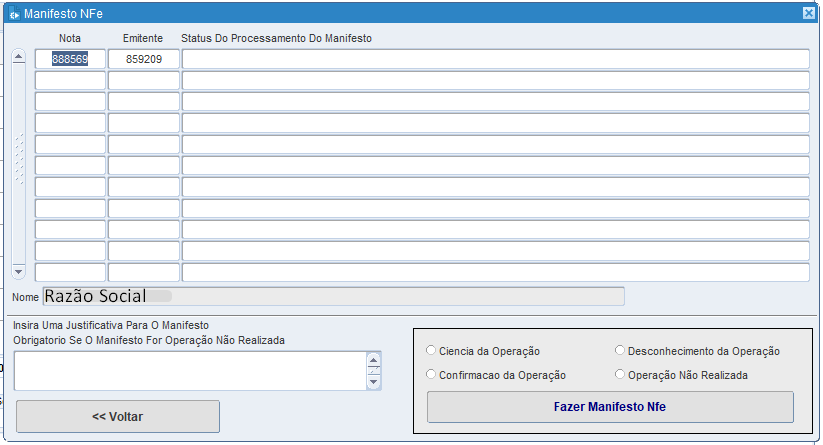
Tipos de Manifestação:
•Ciência da Operação: Indica que o destinatário tomou conhecimento da existência do documento fiscal eletrônico, sem confirmar a realização da operação. Esse evento é utilizado, principalmente, para registrar o recebimento da informação da nota, permitindo o acompanhamento posterior da operação, sem assumir responsabilidade fiscal sobre ela.
•Confirmação da Operação: Indica que o destinatário confirma que a operação descrita no documento fiscal eletrônico foi efetivamente realizada, como a entrega da mercadoria ou a prestação do serviço. Esse evento possui impacto fiscal e jurídico, devendo ser realizado somente após a conferência da operação.
•Desconhecimento da Operação: Indica que o destinatário desconhece a operação descrita no documento fiscal eletrônico, ou seja, não reconhece a emissão da nota contra o seu CNPJ. Esse evento deve ser utilizado em situações em que a empresa não participou da operação informada.
•Operação Não Realizada: Indica que a operação foi inicialmente prevista, porém não se concretizou, como nos casos de devolução integral, recusa da mercadoria ou cancelamento da operação após a emissão da nota. Para esse tipo de manifestação, o preenchimento da Justificativa é obrigatório.
d.Informações Complementares: A parte inferior da tela apresenta informações adicionais relacionadas ao documento fiscal eletrônico selecionado, como chave eletrônica, protocolo, data de inclusão, identificação da filial, tipo de inclusão, natureza da operação e demais informações disponíveis conforme o documento consultado.
4.5 Funcionalidades Complementares
As funcionalidades complementares da tela FIS0002 – Monitor de Documentos Fiscais Eletrônicos (DFE) possuem comportamento independente dos filtros preenchidos na consulta e dos documentos apresentados no grid de resultados, sendo utilizadas para apoio operacional, processamento e gerenciamento de arquivos relacionados aos documentos fiscais eletrônicos.
a.Importar XML: Permite realizar a importação manual de arquivo XML de documento fiscal eletrônico para processamento no sistema, conforme regras operacionais e validações aplicáveis.
b.Diretório: Campo destinado à definição do diretório onde serão salvos os arquivos exportados ou gerados a partir das funcionalidades da tela.
5.REGRAS OPERACIONAIS DA TELA
•O funcionamento da tela FIS0002 – Monitor de Documentos Fiscais Eletrônicos (DFE) depende do correto preenchimento das informações obrigatórias, identificadas em vermelho.
•O destaque em verde nas colunas Ações e Visualizar indica a existência de informações disponíveis associadas ao documento fiscal eletrônico.
•A funcionalidade Manifestar respeita regras definidas pela SEFAZ e pela situação atual do documento, não sendo permitida a realização de determinados eventos quando o manifesto não for compatível.
•Para os eventos de Desconhecimento da Operação e Operação Não Realizada, o preenchimento da Justificativa é obrigatório.
•Para documentos fiscais eletrônicos com situação Rejeitado ou Inutilizado, o sistema poderá apresentar a sequência interna correspondente ao documento para fins de conferência operacional.
•O histórico de Ocorrências do DFe concentra todos os eventos e interações do documento fiscal eletrônico, sendo a referência para rastreabilidade, conferência e auditoria.
•O relatório de ocorrências centraliza os registros operacionais e eventos relacionados ao documento fiscal eletrônico, permitindo rastreabilidade completa das interações realizadas no sistema.
•As ações de E-mail, OBS e Anexo geram registros que ficam disponíveis exclusivamente no histórico de Ocorrências do DFe.
•A planilha gerada pela funcionalidade Exportar Planilha reflete exatamente os dados exibidos no grid de resultados, respeitando os filtros aplicados.
•As notas fiscais de entrada emitidas contra a empresa são exibidas no FIS0002 mesmo quando o emitente não possui cadastro no SGE2200. Nesses casos, o sistema apresentará o código 0, permitindo sua identificação e utilização nos filtros da consulta.
•O comportamento da tela FIS0002 – Monitor de Documentos Fiscais Eletrônicos (DFE) está condicionado à configuração de privilégios atribuída ao usuário. Quando a liberação estiver definida apenas em nível de filial, a consulta dos documentos fiscais será restrita a esse escopo. Para permitir a consulta considerando todas as filiais da empresa, é necessária a liberação de privilégio em nível de empresa, ajustando o acesso conforme a necessidade operacional.