
1.
1.PREMISSA:
2.1. Solicitar acesso às telas – INF1220;
Link: https://manual.denvererp.com.br/inf1220.html
2.2. Cadastro de materiais e produtos - SCM2003, antes de efetuar o cadastro de produto / material, verificar se realmente não existe cadastro do mesmo nas telas SCM0060 ou SCM0090;
Link: https://manual.denvererp.com.br/scm2003.html
https://manual.denvererp.com.br/scm0060.html
https://manual.denvererp.com.br/scm0090.html
2.3. Cadastro de fornecedor - SGE2200;
Link: https://manual.denvererp.com.br/sge2200.html
2.OBJETIVO:
Permite o lançamento de notas e documentos sem ordem de compra aprovada.
Exemplos de documentos: notas internas para gerar estoques, remessas, fretes, devoluções, etc.
3.RESPONSABILIDADE:
USUÁRIO:
Utilizar o lançamento de notas e documentos sem ordem de compra aprovada exclusivamente para as finalidades previstas, tais como geração de estoque, remessas, fretes, devoluções e documentos internos;
Garantir a veracidade e a conformidade das informações lançadas, responsabilizando-se pelos impactos fiscais, contábeis e operacionais gerados no sistema.
4.PROCEDIMENTO
4.1.Lançamento de documento sem ordem de compra
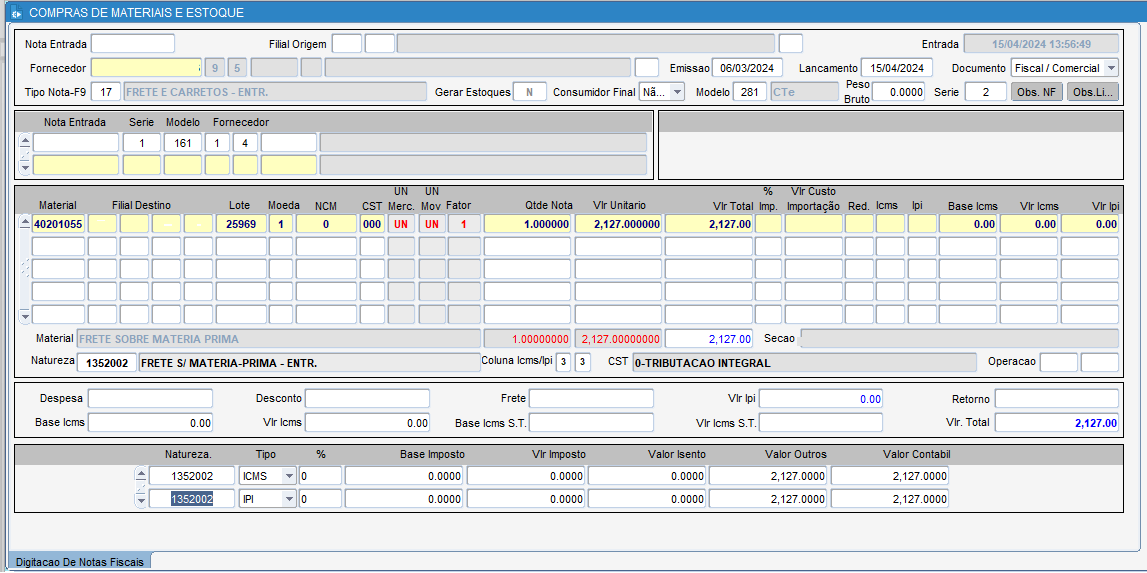
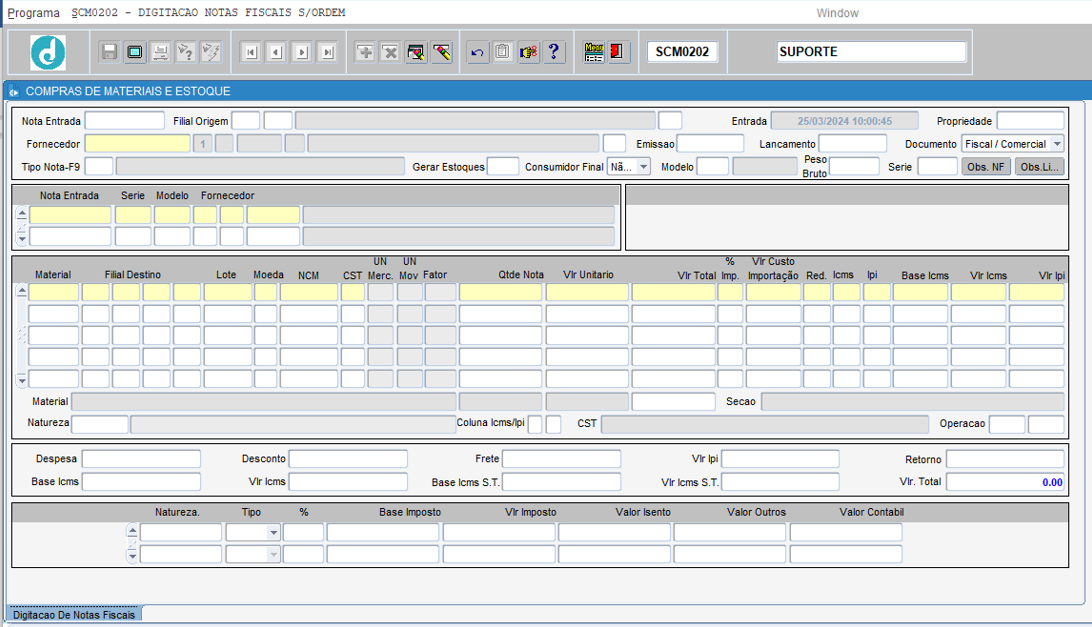
Os lançamentos da tela SCM0202 seguem o mesmo processo do SCM0200, o que difere é que não existe uma ordem de compra à ser selecionada e comparada para gerar uma inconsistência.
Segue abaixo alguns exemplos de lançamento:
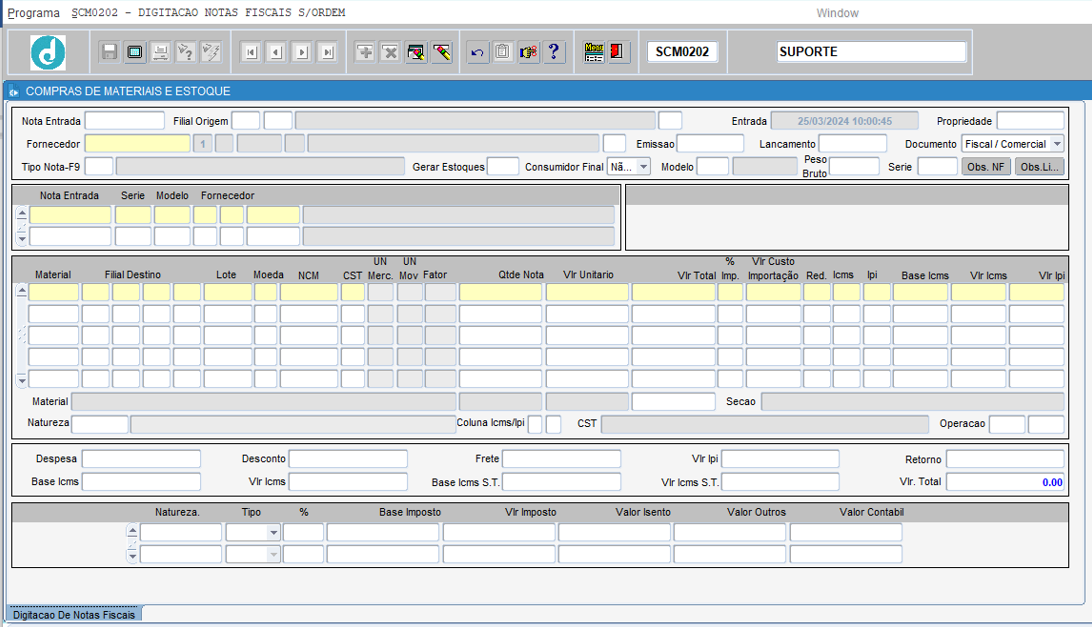
NOTA ENTRADA: Informar o número da nota de entrada; input manual obrigatório
FILIAL ORIGEM: Informar a empresa e filial; input manual obrigatório
LANÇAMENTO: Preenchimento automático com a data atual; input automático
ENTRADA: Preenchimento automático com a data e hora atual; input automático
CNPJ: Informar o CNPJ da pessoa referente ao lançamento da nota fiscal; input manual obrigatório
 Nota:
Nota:
•FORNECEDOR se estiver configurado com a trava do GED (Controle 913), o sistema irá carregar a lista de fornecedores que possuem o número da nota informada no GED, selecione o código fornecedor, pressionar [ENTER]. Se não estiver na trava do GED deve informar o número do CNPJ/CPF do fornecedor, selecionar a alocação desejada e pressionar [ENTER];
•Nota avaliação SPD: Quando o fornecedor “COM AVALIAÇÃO no SPD (Sistema de pesquisa e desenvolvimento), classificado como qualificado ou desqualificado ” será permitido ou não a sequência do lançamento. (Somente para empresas que utilizam o módulo SPD)
EMISSÃO: Preenchimento automático com a data emissão; input automático
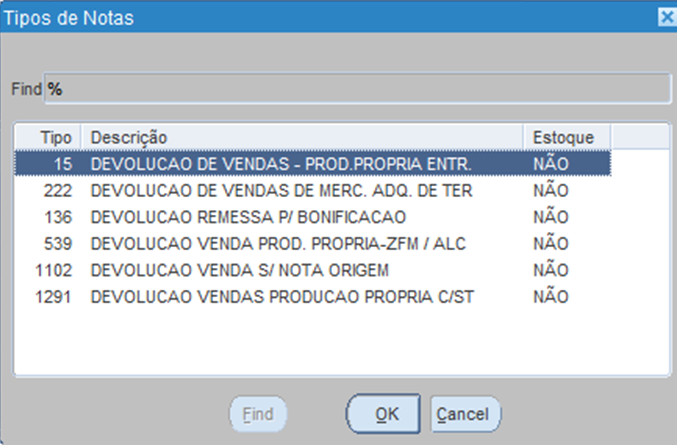
OPERAÇÃO FISCAL: Pressionar [F9] para listar, selecionar ou informar o código ou descrição da operação fiscal; input manual obrigatório
Atenção: a obrigatoriedade da vinculação está diretamente relacionada à natureza da operação fiscal selecionada. Caso a operação exija referência a um documento fiscal anterior, a nota correspondente deverá ser informada no processo antes da sua finalização.
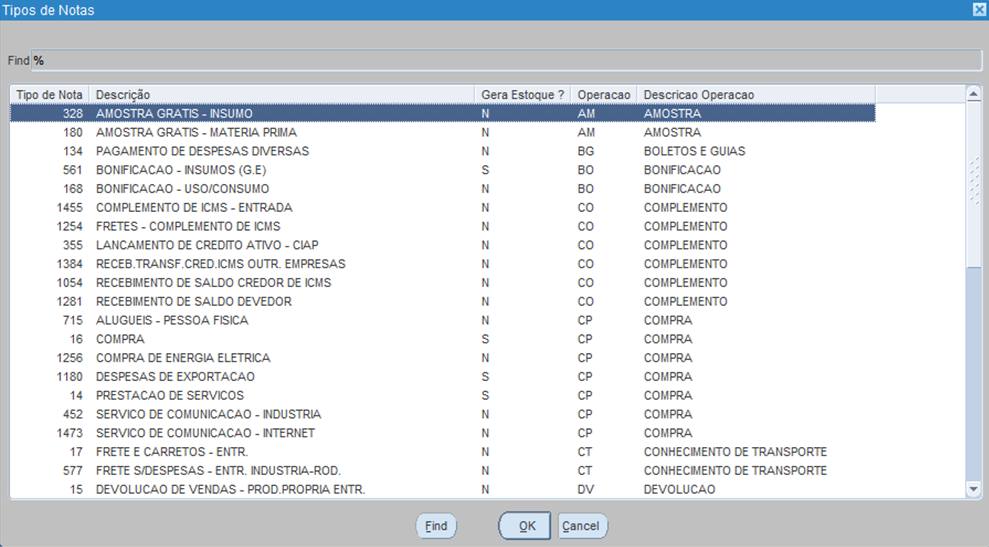
GERAR ESTOQUES: Preenchimento automático, de acordo com o cadastro do tipo da nota; input automático
DOCUMENTO: Preenchimento automático com o tipo do documento (Fiscal/Comercial); input automático
CONS. FINAL: Preenchimento automático, essa entrada via de Consumo Final, se for "Sim" e tiver ICMS é agregado o Valor de IPI na base de cálculo do ICMS, se for "Não" não é agregado o Valor de IPI na Base de ICMS; input automático
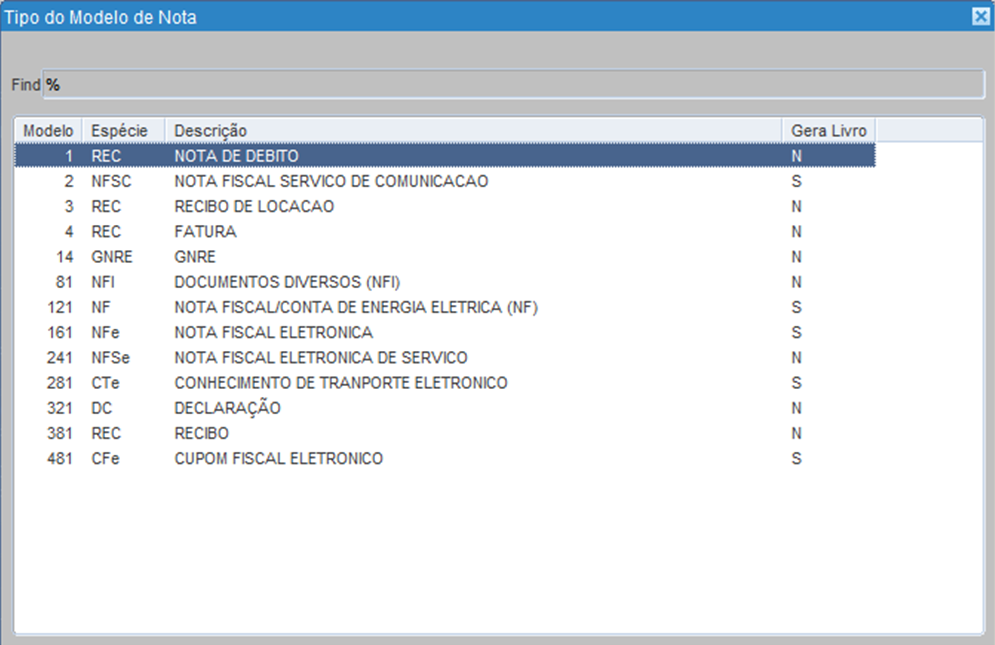
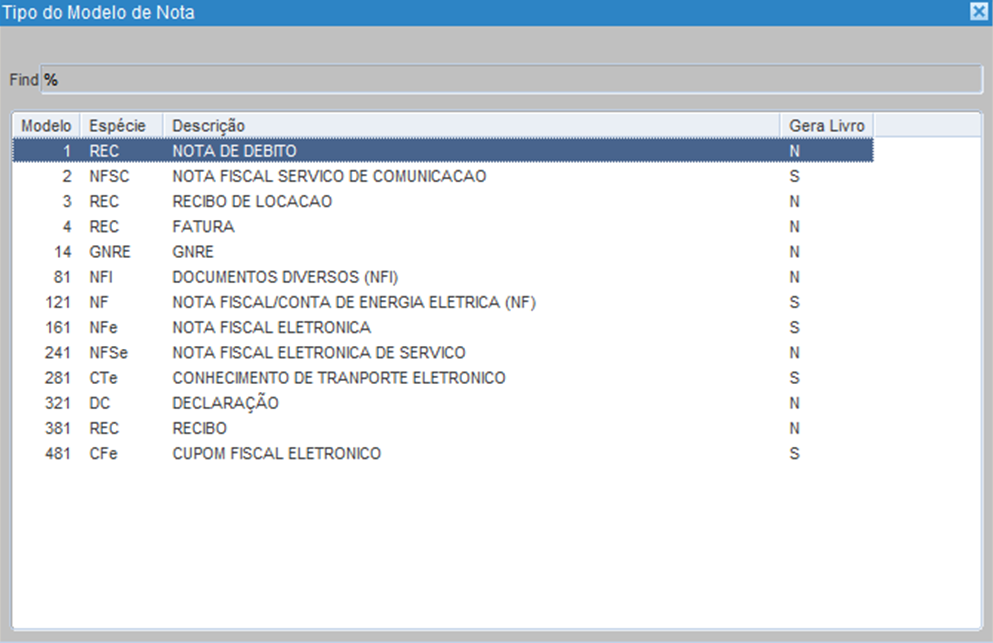
MODELO: Preenchimento automático de acordo com o modelo informado no GED0010, ou pressionar [F9], selecionar o modelo da nota e clicar em OK, ou digitar o número do modelo e pressionar [ENTER]; input automático
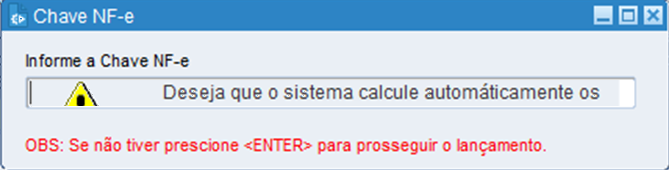
CHAVE ELETRONICA: Informar a chave de acesso; input manual obrigatório
Se tiver no GED0010 o sistema vai carregar com o número da chave, caso contrário deve digitar os 44 caracteres, ao final, pressionar [ENTER];
PESO BRUTO: Informar o peso bruto que consta no documento fiscal; input manual opcional
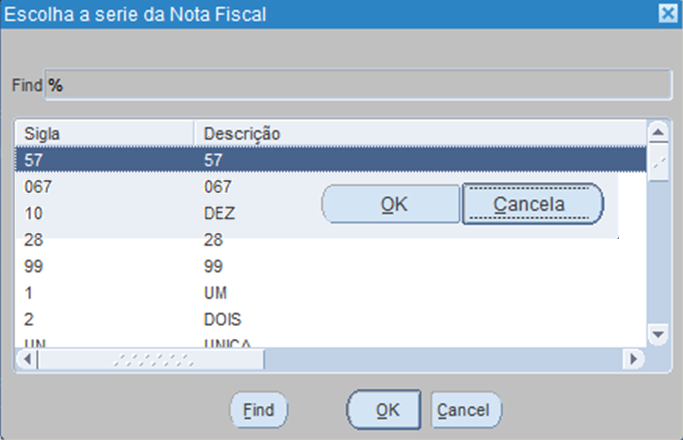
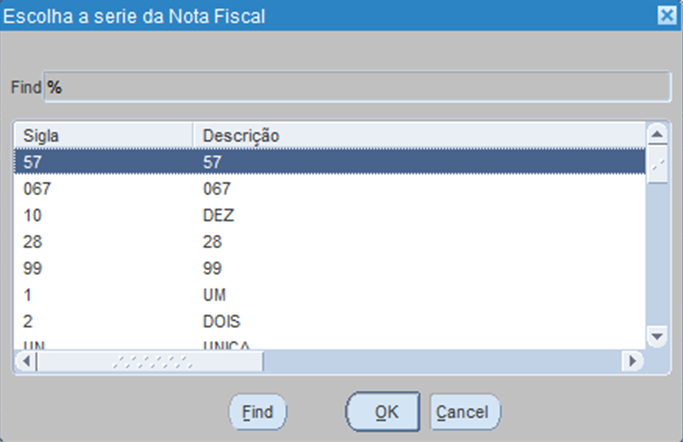
SÉRIE: Preenchimento automático, de acordo com o lançamento no GED0010; input automático
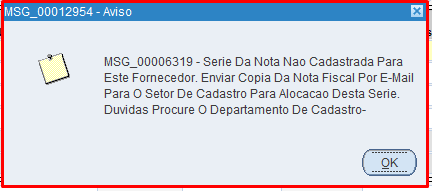
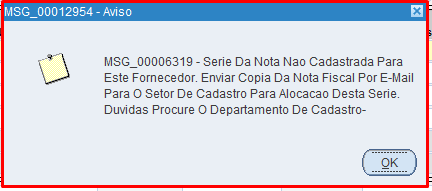
Nota: caso não tenha série alocada para o fornecedor o sistema irá travar com a mensagem abaixo, será necessário no SGE efetuar a alocação da série ao fornecedor:

OBS. NF: No caso, clicar no botão, para abrir a caixa de observação, e caso necessário digitar a observação que ficará gravada na observação da nota fiscal, para consultas futuras; input manual opcional
OBS. LIV: No caso, clicar no botão, para abrir a caixa de observação, e caso necessário digitar a observação que ficará gravada na observação do livro, para consultas futuras; input manual opcional
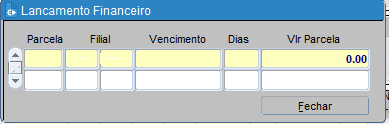
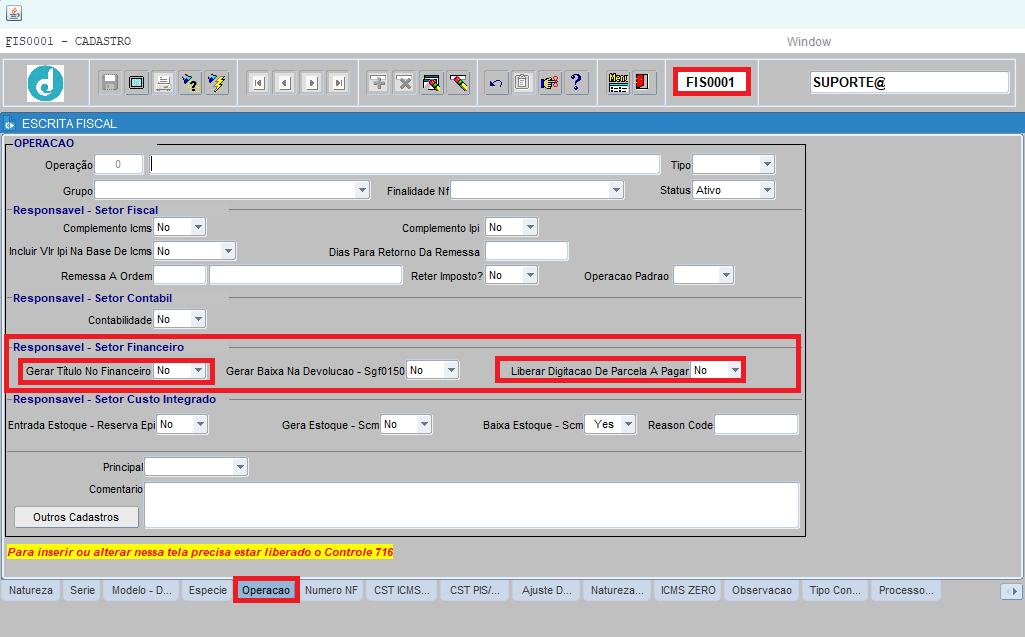
Após concluir o lançamento do cabeçalho o cursor irá para o lançamento da parte do financeiro no campo parcela se o tipo de nota (Cadastro FIS0001 – Aba Operação) estiver indicando “Gera título no financeiro”, ou se tiver indicando “Liberar Digitação de Parcela a Pagar”, essas condições são desconsideradas para lançamentos onde o modelo da nota indica que é uma “NFI - indica que é um documento para controle interno”
PARCELA: Informar qual o número da parcela pressionar; input manual
EMPRESA: Informar código da empresa e pressionar; input manual
FILIAL: Informar o código da filial; input manual
VENCIMENTO: Informar a data do vencimento; input manual
DIAS: Informar em casos de não tiver no documento fiscal as datas exatas, apenas os dias como exemplo: 30/60/90, caso tenha a data informado no campo anterior vencimento, esse campo ficará vazio; input manual
VLR PARCELA: Informar o valor da parcela referenciada; input manual
Repita as etapas acima se tiver mais de 1 parcela, no campo PARCELA informaria a sequência exemplo no caso abaixo seria 2, informar no caso 2 e pressionar [ENTER] para ir para o próximo campo, terminando de informar clicar em  .
.
OBS: Caso as informações referentes à parcela, empresa, filial, vencimento, dias e valor da parcela não sejam preenchidas, o financeiro não será gerado.
Sistema direciona para preencher as informações referente a prestação CTE (Cidade de Início e Término)
E também a nota de entrada de origem sempre que o modelo identificar que o lançamento é referente a um frete:
NOTA ENTRADA: Informar o número da DANFE mencionado no CTE objetivo do transporte; input manual opcional
SERIE: Pressionar [F9] para listar, selecionar ou informar o código da série da nota; input manual opcional
MODELO: Pressionar [F9] para listar, selecionar ou informar o código do modelo da nota; input manual opcional
CLASSE: Pressionar [F9] para listar, selecionar ou informar o código da classe do fornecedor; input manual opcional
SUBCLASSE: Pressionar [F9] para listar, selecionar ou informar o código da subclasse do fornecedor; input manual opcional
FORNECEDOR: Pressionar [F9] para listar, selecionar ou informar o código do
fornecedor; input manual opcional
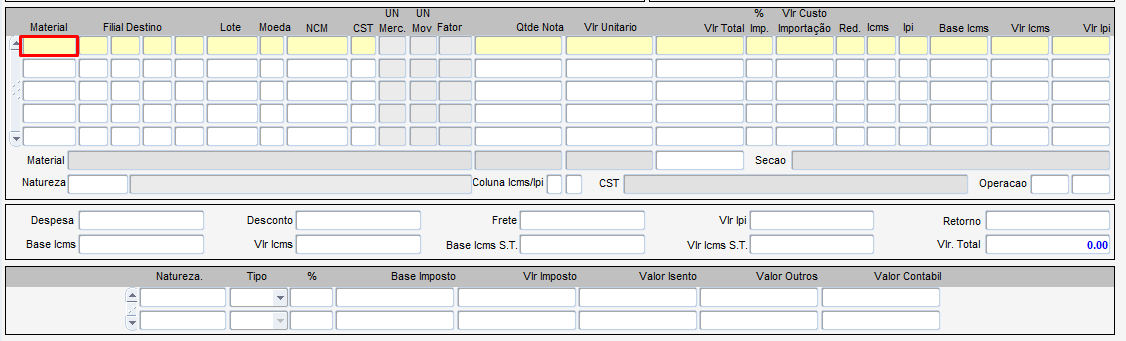
MATERIAL: Pressionar [F9] para listar, selecionar ou informar o código do material; input manual obrigatório
EMP: Preenchimento automático, com o código da empresa; input automático
FILIAL: Preenchimento automático, com o código da filial; input automático
DEPTO: Pressionar [F9] para listar, selecionar ou informar o código do departamento; input manual obrigatório
SEÇÃO: Informar o número da seção; input manual obrigatório
MOEDA: Preenchimento automático, com o código da moeda; input automático
NCM: Campo de preenchimento automático, atualizado após a informação do produto de origem; Input automático
NBS: Campo de preenchimento automático, atualizado após a informação do produto de origem; Input automático
 Nota: A NCM (Nomenclatura Comum do Mercosul) e a NBS (Nomenclatura Brasileira de Serviços) são códigos utilizados para classificar produtos e serviços. Enquanto a NCM classifica mercadorias, a NBS classifica serviços.
NCM preenchido, logo NBS não pode ser preenchido.
UN MERC.: Preenchimento automático, com o código da unidade mercado; input automático
UN MOV.: Preenchimento automático, com o código da unidade movimento; input automático
FATOR: Preenchimento automático, com o fator de conversão; input automático
É o fator de conversão da unidade de medida de mercado x a unidade de medida de movimento (estoque). Ex: Compro em toneladas, mas controlo o meu estoque/movimentação em quilo, ou seja, 1 tonelada comprada tem fator de conversão de 1000 e o meu estoque é gerado 1000 quilos.
QTD NOTA: Informar a quantidade que foi comprada; input manual obrigatório
VLR UNITÁRIO: Preenchimento automático, com o valor unitário; input automático
VLR TOTAL: Calculado automaticamente, podendo fazer ajustes de centavos para o valor total da nf x o valor total dos itens serem iguais, pois dependendo da nota do fornecedor alguns faz arredondamento ou faz truncamento para duas casas decimais e assim as vezes ficando diferente; input automático
% IMP.: Informar o percentual de Importação do Material; input manual opcional
CST: Pressionar [F9] para listar, selecionar ou informar o código da situação tributária departamento; input manual obrigatório
RED.: Informar a redução de ICMS; input manual opcional
ICMS: Informar a porcentagem de ICMS; input manual opcional
IPI: Informar a porcentagem de IPI; input manual opcional
Base ICMS: Preenchimento automático pelo sistema, podendo ser alterado se precisar; input automático
Vlr ICMS: Preenchimento automático pelo sistema, podendo ser alterado se precisar; input automático
Vlr IPI: Preenchimento automático pelo sistema, podendo ser alterado se precisar; input automático
 : Campo destinado para complemento do lançamento;
Repita o processo se tiver mais itens para incluir no lançamento.
Ao chegar na última linha vazia pressionar [ENTER] para finalizar os itens, ou com o cursor ir para o campo DESPESA.
Com o cursor no campo DESPESA, se no documento possuir valor de despesas informar o valor e pressionar [ENTER]; input manual opcional
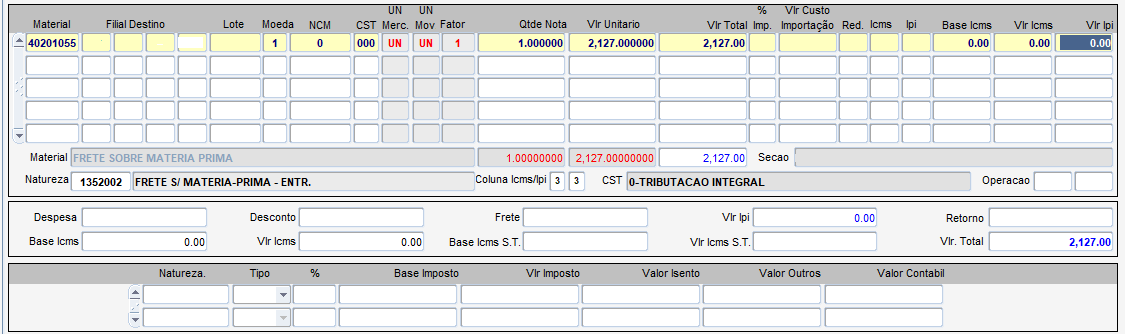
DESCONTO: se tiver destacado valor de desconto, informar o valor e pressionar [ENTER]; input manual opcional
FRETE: se tiver destacado valor de frete, informar o valor e pressionar [ENTER]; input manual opcional
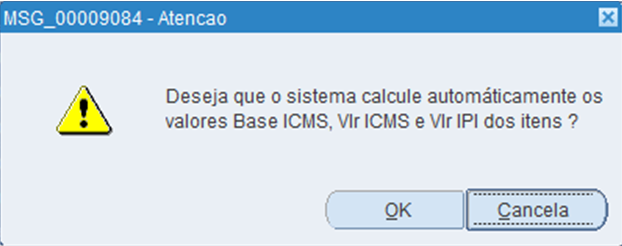
Irá aparecer a mensagem de calculo de rateio, caso queira que os valores(despesa, desconto e frete) sejam rateados de forma proporcional na base/vlr de ICMS e IPI clique em  para efetuar rateio automático.

Pressionar [ENTER] até o Vlr Total e pressionar [ENTER] para efetivar o lançamento do documento, até efetuar o lançamento, carregando o livro fiscal.

4.2. Lançamento de devolução

NOTA ENTRADA: Informar o número da nota de entrada; input manual obrigatório
FILIAL ORIGEM: Informar a empresa e filial; input manual obrigatório
LANÇAMENTO: Preenchimento automático com a data atual; input automático
ENTRADA: Preenchimento automático com a data e hora atual; input automático
CNPJ: Informar o CNPJ da pessoa referente ao lançamento da nota fiscal; input manual obrigatório
EMISSÃO: Preenchimento automático com a data emissão; input automático
GERAR ESTOQUES: Preenchimento automático, de acordo com o cadastro do tipo da nota; input automático
DOCUMENTO: Preenchimento automático com o tipo do documento (Fiscal/Comercial); input automático
CONS. FINAL: Preenchimento automático, essa entrada via de Consumo Final, se for "Sim" e tiver ICMS é agregado o Valor de IPI na base de cálculo do ICMS, se for "Não" não é agregado o Valor de IPI na Base de ICMS; input automático
MODELO: Preenchimento automático de acordo com o modelo informado no GED0010, ou pressionar [F9], selecionar o modelo da nota e clicar em OK, ou digitar o número do modelo e pressionar [ENTER]; input automático
CHAVE ELETRONICA: Informar a chave de acesso; input manual obrigatório
Se tiver no GED0010 o sistema vai carregar com o número da chave, caso contrário deve digitar os 44 caracteres, ao final, pressionar [ENTER];
PESO BRUTO: Informar o peso bruto que consta no documento fiscal; input manual opcional
SÉRIE: Preenchimento automático, de acordo com o lançamento no GED0010; input automático
OPERAÇÃO FISCAL: Pressionar [F9] para listar, selecionar ou informar o código ou descrição da operação fiscal; input manual obrigatório
Atenção: a obrigatoriedade da vinculação está diretamente relacionada à natureza da operação fiscal selecionada. Caso a operação exija referência a um documento fiscal anterior, a nota correspondente deverá ser informada no processo antes da sua finalização.
Nota:
•Ao pressionar F9, é retornada a lista para consultar as últimas notas dos últimos 365 dias;
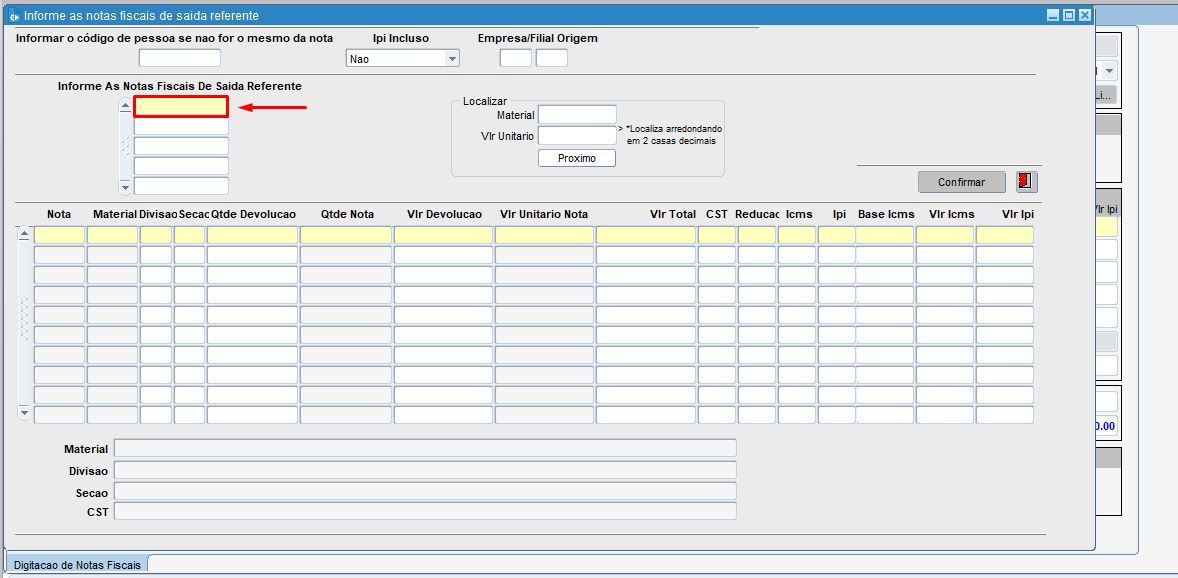
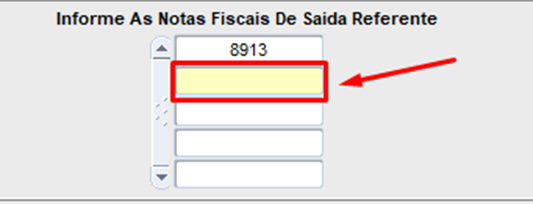
Informar a nota fiscal de saída referente pressionar [ENTER];
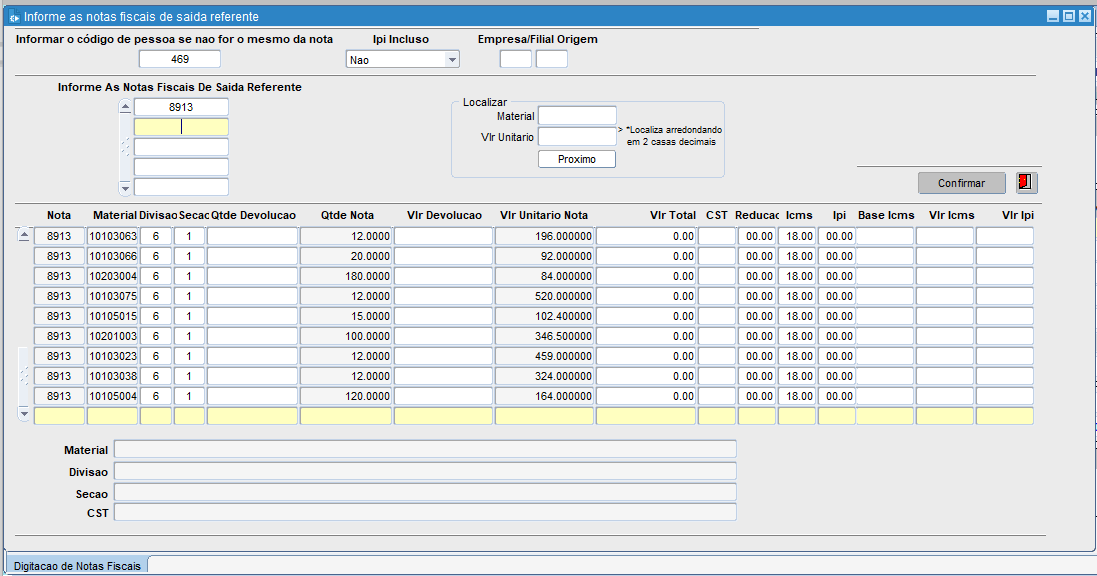
Nos campos abaixo o sistema irá carregar com os itens da nota de saída :

Caso informar o mesmo número da nota irá retornar a mensagem: "Nota fiscal já informada no lançamento":
É possível atualizar a divisão e seção sem precisar informar a quantidade e valor de todos os produtos:
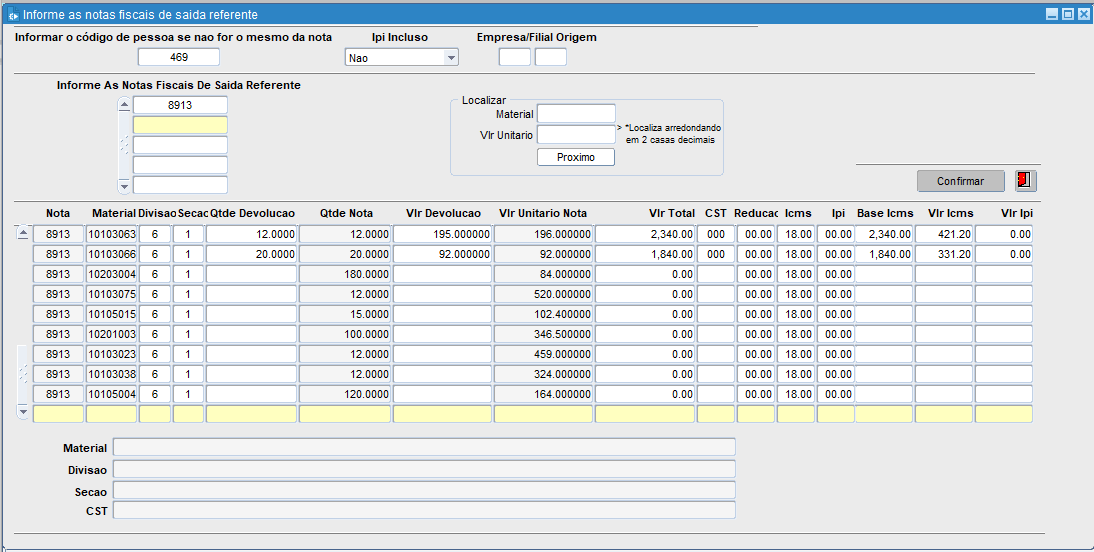
Quando informar a quantidade e valor o sistema já traz toda a tributação automática podendo fazer alterações.

Ao trocar uma classificação tributaria do RTC o sistema irá se comunicar com a calculadora e se tiver alguma inconsistência o sistema irá mostrar conforme abaixo. O campo tem opção de F9 para escolher a classe tributária:
No processo de devolução de vendas, os campos da tela de itens da devolução — Despesa unitária, Total despesa, Frete unitário e Total frete — devem permitir a inserção e integração correta desses valores ao módulo Financeiro (SGF).
O sistema possui trava para:
Não deixar devolver QTDE maior do que saiu na nota de saída;
Não deixar devolver Vlr maior do que da nota de saída; ao tentar colocar valor maior o sistema alerta:
Informe os valores e pressionar [ENTER] para mudar de campo;
Agora se tiver mais 1 nota sendo referenciada, deve incluir no campo indicado e pressionar [ENTER];
Ao concluir todas as informações de devolução, que pode ser parcial ou total, deve clicar em 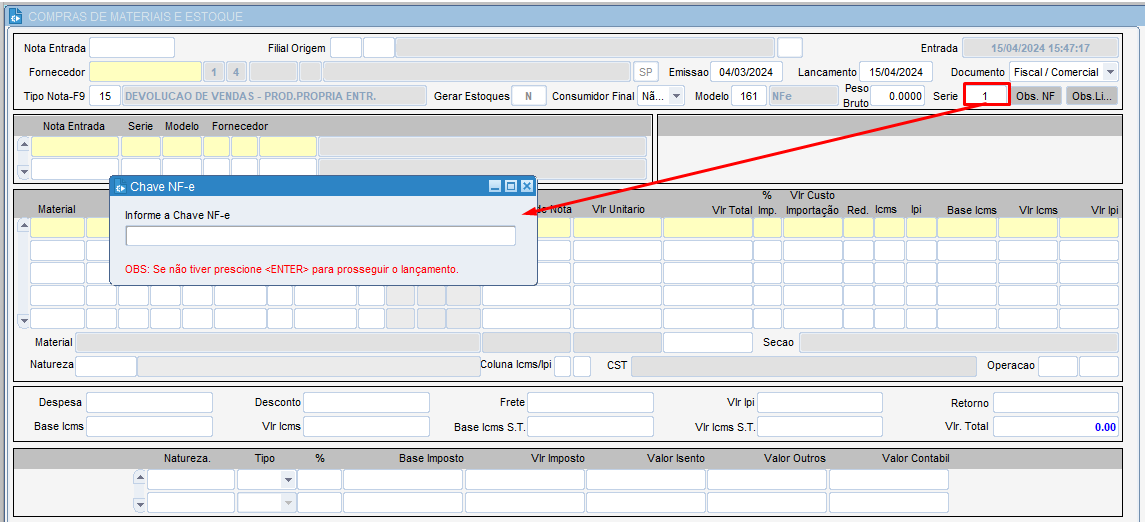 , para carregar todos os itens selecionados da devolução.
Com o cursor no campo DESPESA, se no documento possuir valor de despesas informar o valor e pressionar [ENTER];
Prosseguir com o lançamento e informar os valores de desconto, frete, retorno., se houver.
Irá aparecer a mensagem de calculo de rateio, caso queira que os valores(despesa, desconto e frete) sejam rateados de forma proporcional na base/vlr de ICMS e IPI clique em  para efetuar rateio automático.
Pressionar [ENTER] até o Vlr Total e pressionar [ENTER] carregará a tela para lançamento financeiro para devolução.
Clicar em 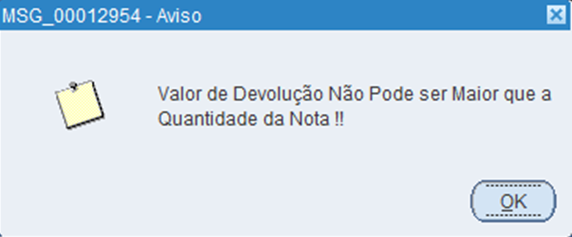 para selecionar os títulos abertos que será efetuado a baixa por devolução:
Selecione a linha do título que irá abater e clique 2x em cima da linha.
Pressionar [ENTER] para atualizar os valores:
Caso seja necessário informar no campo Observações, informar e pressionar [ENTER];
Se não tiver mais títulos para referência pressionar [ENTER] para finalizar o lançamento e gerar o livro fiscal:
Essas informações poderão ser consultadas no FIS1000 – RELATORIOS (ABA MAPA FISCAL), onde tem todos os detalhes referente ao novo impostos.
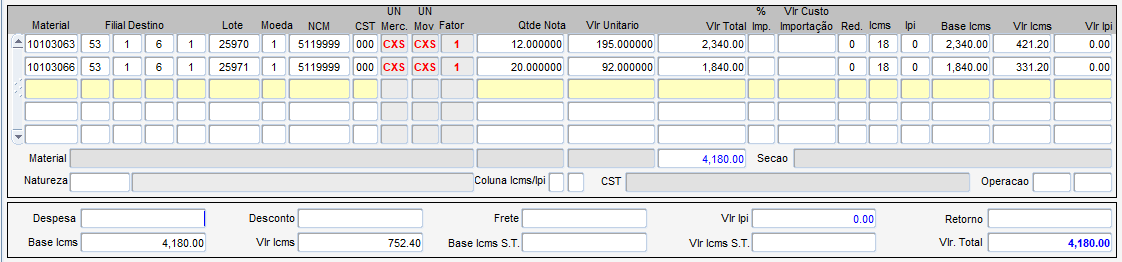
Os campos destacados em vermelho, são obrigatórios de preenchimento.
Após informar os campos obrigatórios, clicar em ITEM NF DTL


5.Informação Documentada
5.1. Para empresas que trabalham com a trava mencionada no GED
Ao efetuar o lançamento, o usuário identificar que não é a série ou modelo correto, deve primeiramente alterar no GED0010 para que depois volte para SCM0202 e efetuar o lançamento, garantindo com isso efetuar lançamento no SCM0200 dos mesmos dados do GED0010.
Este controle entre GED0010 x SCM0202 pode ser acompanhado pelo relatório em SCM0203 > Aba 2 Relatórios > SCM1003.
Consultar e excluir notas lançadas no SCM0202 devem acessar a tela SCM0205.
5.2. Para controle de lançamentos de fretes fora do TRP
Efetuar o cadastro do usuário na tela SCM0032 CADASTRA USUÁRIO PARA LACTO DE NF FRETE, podendo ativar e inativar o usuário para o lançamentos dos fretes pelo SCM0202.
5.3.Para lançamentos de despesas pelo SCM0202
Necessário realizar o cadastro na tela SCM0252 CADASTRO DESPESA X MATERIAL X USUARIO.
Ao efetuar lançamento de nota de serviço em caso de aparecer a mensagem abaixo:
O documento precisa ser inserido na tela SCM0216 LIBERA NOTAS DE FISCAIS PARA LANÇAMENTOS, por um usuário autorizado. Deve-se atentar em lançar os dados iguais no SCM0216 x SCM0202.
5.4. Para lançamentos de fretes tipo 577 - FRETE S/DESPESAS - ENTR. INDUSTRIA-ROD.
Necessário que o usuário esteja alocado na tela SCM0032 para lançamento de frete referente à CTE de notas de saída.
O lançamento do frete deverá ser efetuado dentro do mesmo período do lançamento da nota de origem para que o custo do frete contabilize no custo unitário do material.
Para notas de serviços o cálculo de retenção de imposto é: o imposto IRRF é cobrado com base na data de emissão da nota, e os outros impostos são com base nos vencimentos das parcelas, ambos cobrados no mês postreiro a sua base.
Em casos de mais de 1 frete para a mesma nota, deve ser usado a operação 1315 Frete Redespacho, com isso poderá inserir mais de 1 frete.