
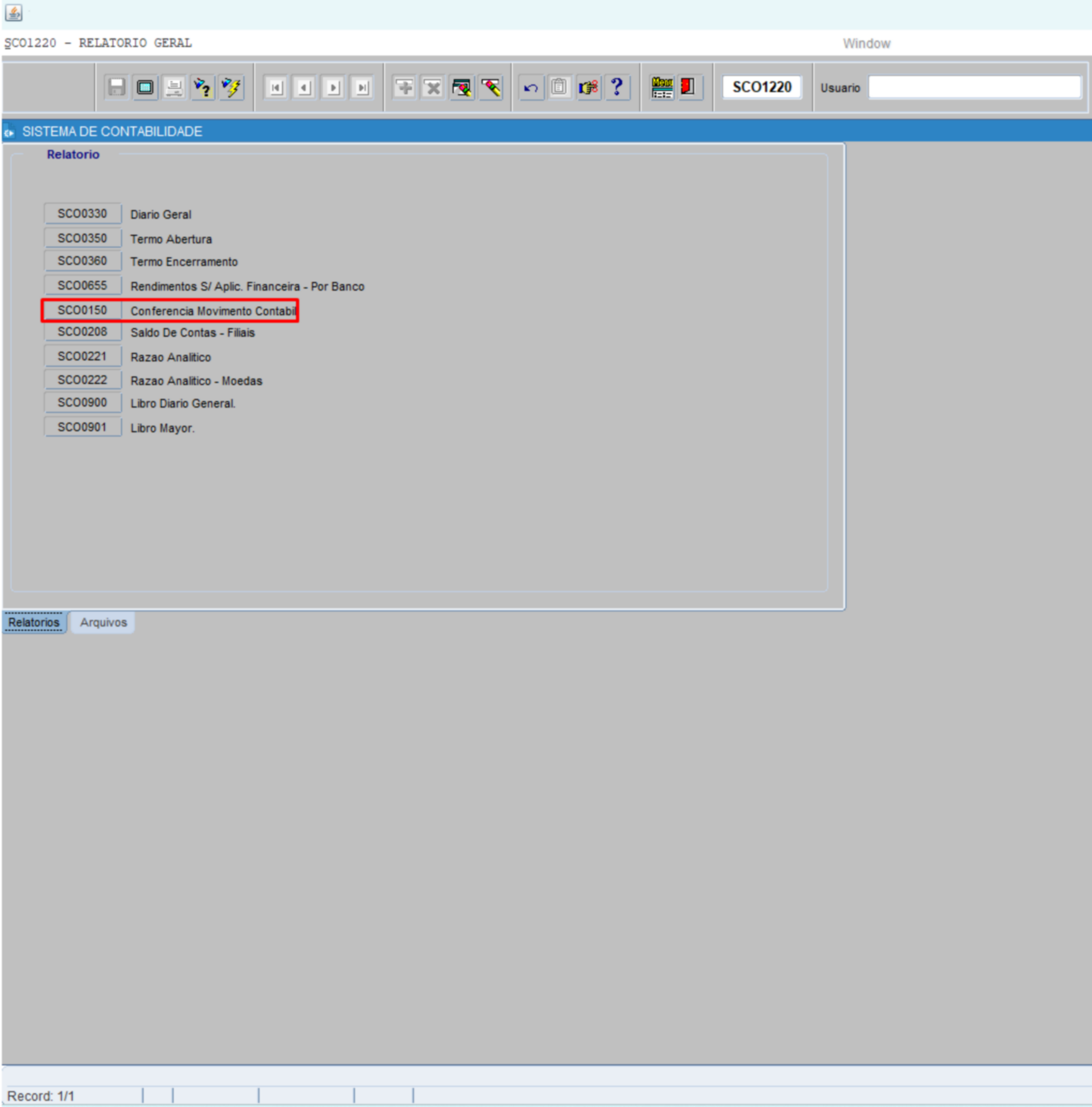
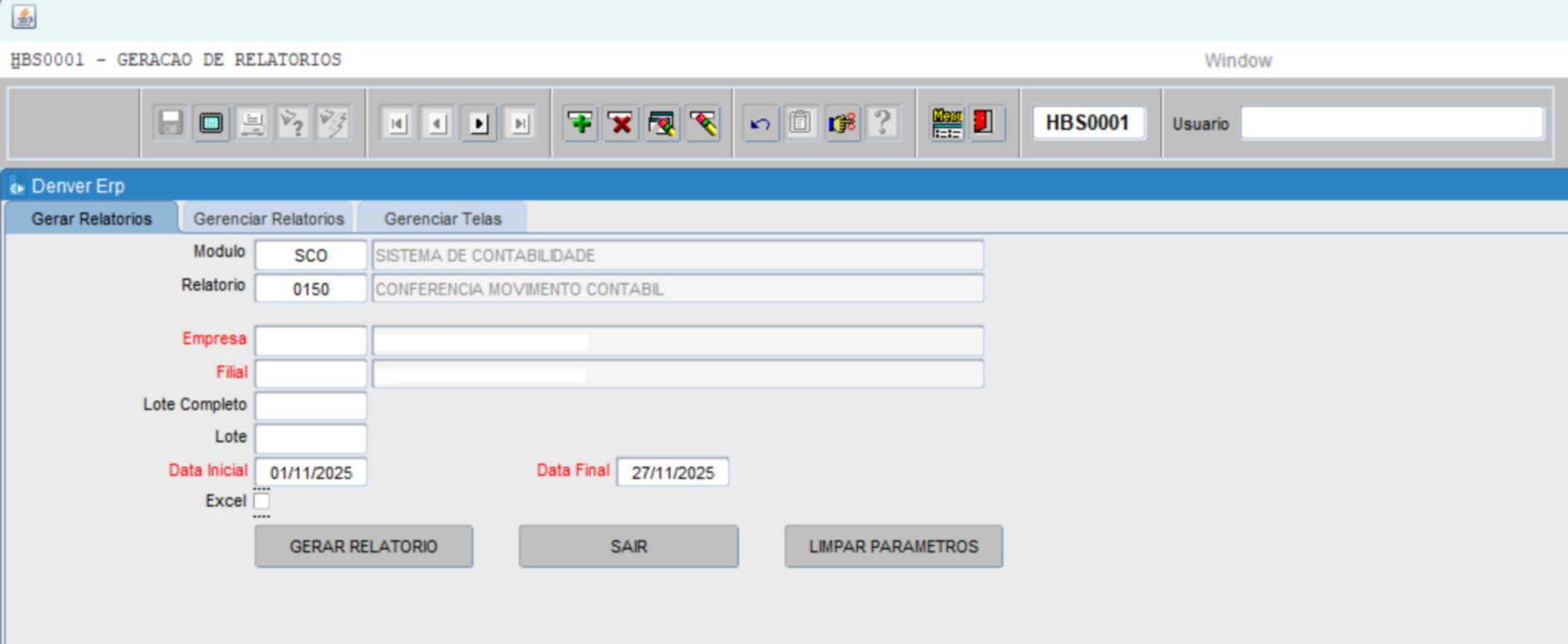
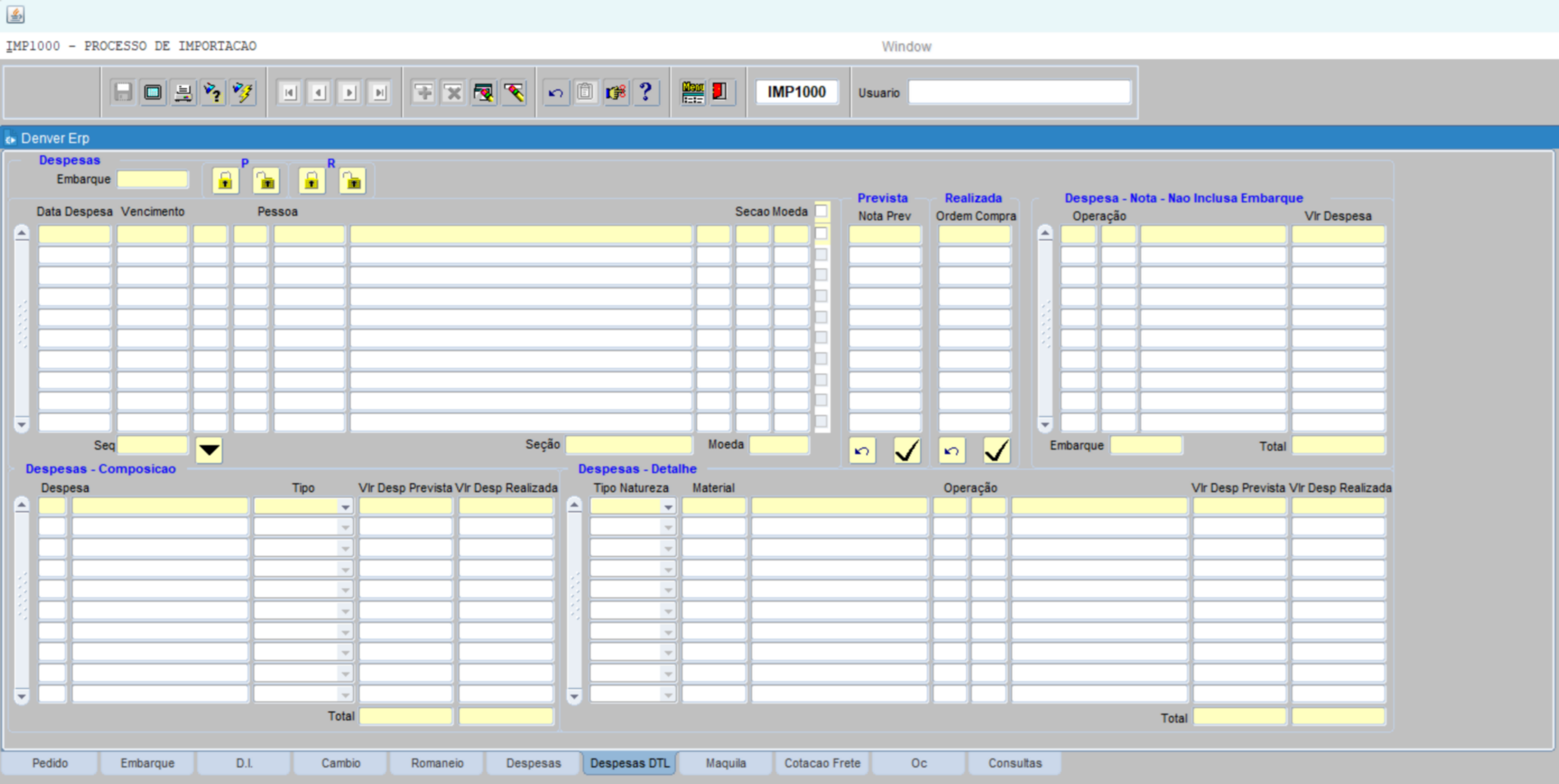
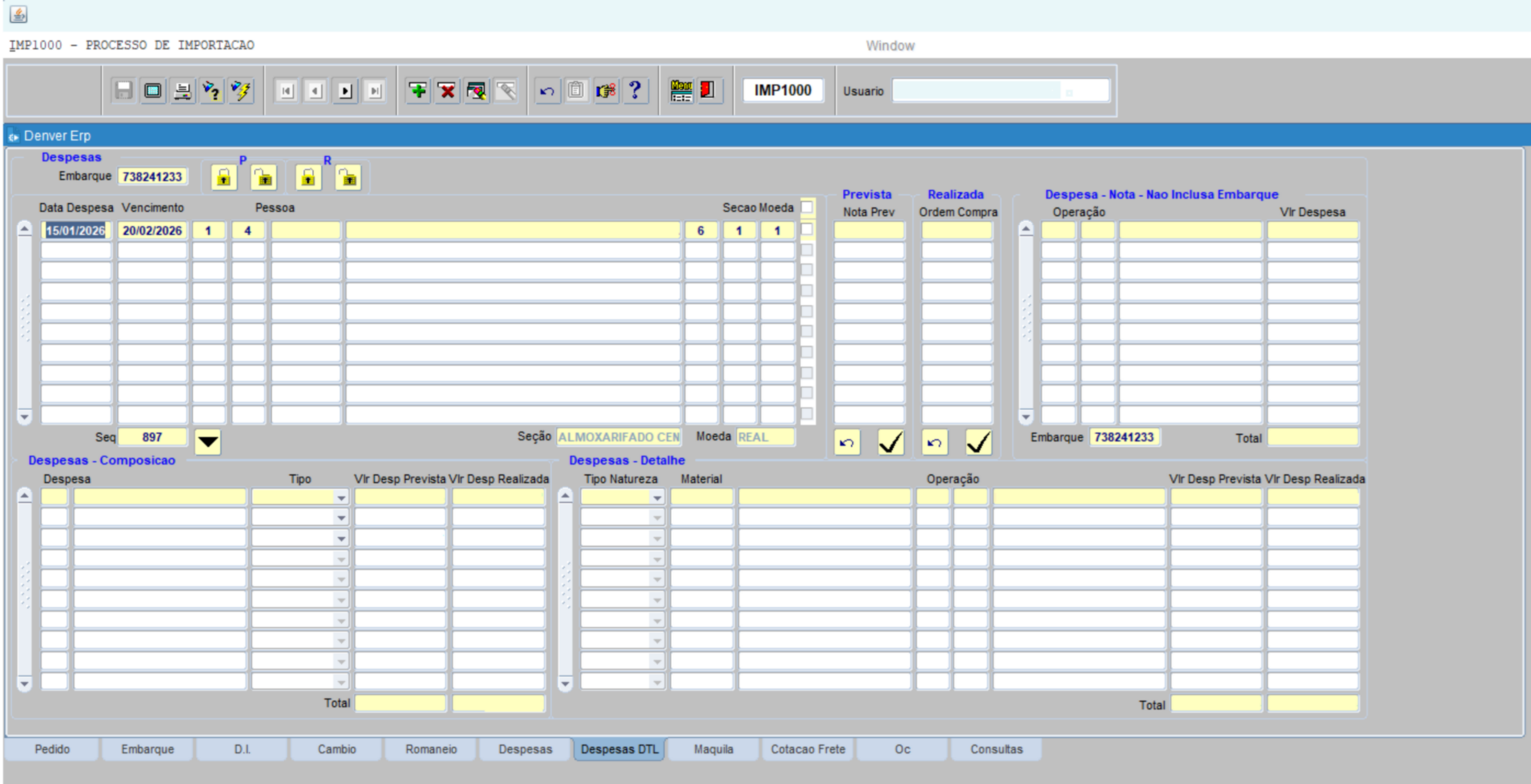
1.PREMISSA:
1.1.Para ter acesso à tela SCM0200 – DIGITAÇÃO DE NOTA, o usuário deverá solicitar permissão por meio da tela INF1220 – Solicitação de Acesso a Programas.
Link: https://manual.denvererp.com.br/inf1220.html
1.2. Efetuar o cadastro de materiais - SCM2003, antes de efetuar o cadastro, verificar se realmente não existe cadastro do mesmo nas telas SCM0060 ou SCM0090;
Link: https://manual.denvererp.com.br/scm2003.html
https://manual.denvererp.com.br/scm0060.html
https://manual.denvererp.com.br/scm0090.html
1.3. Cadastro de fornecedor - SGE2200;
Link: https://manual.denvererp.com.br/sge2200.html
1.4. Efetuar a digitação da ordem de compra (SCM0170 – DIGITACAO DE ORDEM DE COMPRA) e aprovar (SCM0173 – APROVAÇÃO DE ORDEM DE COMPRA) a mesma.
Links: https://manual.denvererp.com.br/scm0170.html
https://manual.denvererp.com.br/scm0173.html
2.OBJETIVO:
Permite o lançamento de notas e documentos usando ordem de compra aprovada.
3.RESPONSABILIDADE:
USUÁRIO:
Garantir que os acessos necessários às telas envolvidas no processo estejam devidamente liberados;
Assegurar a verificação prévia de cadastros de materiais e fornecedores, evitando duplicidade de informações;
Realizar a digitação e a aprovação da ordem de compra conforme os procedimentos estabelecidos;
Garantir a veracidade, consistência e conformidade das informações lançadas, assumindo responsabilidade pelos impactos fiscais, contábeis e operacionais gerados pelo processo.
4.PROCEDIMENTO
4.1. Lançamento de documento item sem controle de estoque
NOTA ENTRADA: Informar o número da nota de entrada; input manual obrigatório
FILIAL ORIGEM: Informar a empresa e filial; input manual obrigatório
CNPJ: Informar o CNPJ da pessoa referente ao lançamento da nota fiscal; input manual obrigatório
 Nota:
Nota:
•FORNECEDOR se estiver configurado com a trava do GED (Controle 913), o sistema irá carregar a lista de fornecedores que possuem o número da nota informada no GED, selecione o código fornecedor, pressionar [ENTER]. Se não estiver na trava do GED deve informar o número do CNPJ/CPF do fornecedor, selecionar a alocação desejada e pressionar [ENTER];
•Nota avaliação SPD: Quando o fornecedor “COM AVALIAÇÃO no SPD (Sistema de pesquisa e desenvolvimento), classificado como qualificado ou desqualificado ” será permitido ou não a sequência do lançamento. (Somente para empresas que utilizam o módulo SPD)
CHAVE ELETRONICA: Informar a chave de acesso; input manual obrigatório
Se tiver no GED0010 o sistema vai carregar com o número da chave, caso contrário deve digitar os 44 caracteres, ao final, pressionar [ENTER];
DOCUMENTO: Preenchimento automático com o tipo do documento (Fiscal/Comercial); input automático
CONSUMIDOR FINAL: Preenchimento automático, essa entrada via de Consumo Final, se for "Sim" e tiver ICMS é agregado o Valor de IPI na base de cálculo do ICMS, se for "Não" não é agregado o Valor de IPI na Base de ICMS; input automático
INCENTIVO PIS/COFINS: Preenchimento automático, conforme cadastro do fornecedor, se tem ou não incentivo de Pis/Cofins; input automático
EMISSÃO: Preenchimento automático com a data emissão; input automático
LANÇAMENTO: Preenchimento automático com a data atual; input automático
ENTRADA: Preenchimento automático com a data e hora atual; input automático
OPERAÇÃO FISCAL: Pressionar [F9] para listar, selecionar ou informar o código ou descrição da operação fiscal; input manual obrigatório
Atenção: a obrigatoriedade da vinculação está diretamente relacionada à natureza da operação fiscal selecionada. Caso a operação exija referência a um documento fiscal anterior, a nota correspondente deverá ser informada no processo antes da sua finalização.
Para alguns usuários pode aparecer a mensagem abaixo, neste caso se aparecer é porque está alocado no controle 300 CONTROLE PARA MOSTRAR CAMPO QUE É INFORMADO A CONTA ESPECIFICA (INF1720) EM QUE A NOTA ESTA SENDO LANCADA, se não for lançamento de serviço de TI clicar em  , ou apenas pressionar [ENTER]; se o lançamento for de serviço de TI deve informar INF1720 – Controle de contas TI o código do serviço, ou pressionar [F9], selecionar o código do serviço, e pressionar [ENTER];
GERAR ESTOQUE: Preenchimento automático, de acordo com o cadastro do tipo da nota; input automático
SÉRIE: Preenchimento automático, de acordo com o lançamento no GED0010; input automático
Nota: caso não tenha série alocada para o fornecedor o sistema irá travar com a mensagem abaixo, será necessário no SGE efetuar a alocação da série ao fornecedor:
MODELO: Preenchimento automático de acordo com o modelo informado no GED0010, ou pressionar [F9], selecionar o modelo da nota e clicar em OK, ou digitar o número do modelo e pressionar [ENTER]; input automático
GERA LIVRO? Preenchimento automático de acordo com o modelo da nota selecionado; input automático
PESO BRUTO: Informar o peso bruto que consta no documento fiscal; input manual opcional
OBS. NF: No caso, clicar no botão, para abrir a caixa de observação, e caso necessário digitar a observação que ficará gravada na observação da nota fiscal, para consultas futuras; input manual opcional
OBS. LIV: No caso, clicar no botão, para abrir a caixa de observação, e caso necessário digitar a observação que ficará gravada na observação do livro, para consultas futuras; input manual opcional
Cursor irá para o campo chave eletrônica e confirme a chave e pressionar [ENTER];
Se o usuário estiver cadastrado no controle 429 (USUARIOS ONDE DEVE APARECER UMA TELA PARA INFORMAR O NUMERO DA FATURA ONDE É UM AGRUPADOR DE TITULOS), irá aparecer a tela abaixo (não obrigatório informar), a ideia é fazer vários lançamentos de notas usando um código identificador, onde o financeiro consiga filtrar mais facilmente os títulos referente a esse código. Exemplo, uma transportadora envia vários CTe e uma única fatura para pagar, neste caso coloco esse código de fatura para identificar todas as CTe e assim conseguir filtrar mais facilmente no financeiro.
Após concluir o lançamento do cabeçalho o cursor irá para o lançamento da parte do financeiro no campo parcela:
Neste local o sistema puxa do GED0010 a data do primeiro vencimento, se tiver no GED0010.
PARCELA: Informar qual o número da parcela pressionar; input manual obrigatório
VENCIMENTO: Informar a data do vencimento; input manual obrigatório
DIAS: Informar em casos de não tiver no documento fiscal as datas exatas, apenas os dias como exemplo: 30/60/90, caso tenha a data informado no campo anterior vencimento, esse campo ficará vazio; input manual obrigatório
VLR PARCELA: Informar o valor da parcela referenciada; input manual obrigatório
Repita as etapas acima se tiver mais de 1 parcela, no campo PARCELA informaria a sequência exemplo no caso abaixo seria 2, informar no caso 2 e pressionar [ENTER] para ir para o próximo campo, terminando de informar clicar em  .
.
MATERIAL: Pressionar [F9] para listar, selecionar ou informar o código do material; input manual obrigatório
ORDEM COMPRA: Preenchimento automático com o respectivo número de ordem de compra, conforme informado o material; input automático
SOLICITACAO: Preenchimento automático com o respectivo número de solicitação de compra, conforme informado o material; input automático
IVM: Preenchimento automático de acordo com a Ordem de Compra; input automático
NCM: Campo de preenchimento automático, atualizado após a informação do produto de origem; Input automático
NBS: Campo de preenchimento automático, atualizado após a informação do produto de origem; Input automático
 Nota: A NCM (Nomenclatura Comum do Mercosul) e a NBS (Nomenclatura Brasileira de Serviços) são códigos utilizados para classificar produtos e serviços. Enquanto a NCM classifica mercadorias, a NBS classifica serviços.
NCM preenchido, logo NBS não pode ser preenchido.
Caso necessário, informar os dados de validade do produto: data de validade, data de fabricação, lote do fornecedor, SIF, número do certificado e aplicação do produto; input manual opcional.
*SIF (SIF (Serviço de Inspeção Federal): selo que comprova que o produto foi inspecionado e atende às normas sanitárias, garantindo a segurança alimentar.

UN: Preenchimento automático, com o código da unidade; input automático
FATOR: Preenchimento automático, com o fator de conversão; input automático
É o fator de conversão da unidade de medida de mercado x a unidade de medida de movimento (estoque). Ex: Compro em toneladas, mas controlo o meu estoque/movimentação em quilo, ou seja, 1 tonelada comprada tem fator de conversão de 1000 e o meu estoque é gerado 1000 quilos.
QTD NOTA: Informar a quantidade que foi comprada; input manual obrigatório
VLR UNITARIO: Preenchimento automático, com o valor unitário; input automático
VLR TOTAL: Calculado automaticamente, podendo fazer ajustes de centavos para o valor total da nf x o valor total dos itens serem iguais, pois dependendo da nota do fornecedor alguns faz arredondamento ou faz truncamento para duas casas decimais e assim as vezes ficando diferente; input automático
%IMP: Informar o percentual de Importação do Material; input manual opcional
CST: Pressionar [F9] para listar, selecionar ou informar o código da situação tributária departamento; input manual obrigatório
RED: Informar a redução de ICMS; input manual opcional
ICMS: Preenchimento automático, conforme informado no SCM0170, divergência nessa informação também gera inconsistência no lançamento da nota fiscal; input automático
IPI: Preenchimento automático, conforme informado no SCM0170, divergência nessa informação também gera inconsistência no lançamento da nota fiscal; input automático
BASE ICMS: Preenchimento automático pelo sistema, podendo ser alterado se precisar; input automático
VLR ICMS: Preenchimento automático pelo sistema, podendo ser alterado se precisar; input automático
VLR IPI: Preenchimento automático pelo sistema, podendo ser alterado se precisar; input automático
BASE IBS CBS: Preenchimento automático pelo sistema, podendo ser alterado se precisar; input automático
 : Campo destinado para complemento do lançamento;
Repita o processo se tiver mais itens para incluir no lançamento.
DESPESA: Informar o valor da despesa; input manual opcional
PEDAGIO: Informar o valor do pedágio; input manual opcional
DESCONTO: Informar o valor do desconto; input manual opcional
FRETE: Informar o valor do frete; input manual opcional
Irá aparecer a mensagem de calculo de rateio, caso queira que os valores(despesa, desconto e frete) sejam rateados de forma proporcional na base/vlr de ICMS e IPI clique em  para efetuar rateio automático.
ICMS DESON.: Informar o valor do ICMS desoneração; input manual opcional
VLR IPI: Preenchimento automático pelo sistema com o valor do IPI; input automático
BASE ICMS: Preenchimento automático pelo sistema com o valor da base ICMS; input automático
VLR ICMS: Preenchimento automático pelo sistema com o valor do ICMS; input automático
BASE ICMS S.T.: Preenchimento automático pelo sistema com o valor da base ICMS S.T. ; input automático
VALOR S.T.: Preenchimento automático pelo sistema com o valor ICMS S.T. ; input automático
RETORNO: Preenchimento automático pelo sistema com o valor retorno; input automático
BASE IBS CBS: Preenchimento automático pelo sistema com o valor base IBS CBS; input automático
Nota: O Imposto sobre Bens e Serviços (IBS) e a Contribuição sobre Bens e Serviços (CBS) são novos tributos introduzidos pela Reforma Tributária brasileira.O IBS é um imposto de competência estadual e municipal que unificará o ICMS e o ISS, enquanto a CBS é um tributo federal que unificará as contribuições do PIS e Cofins
VLR. CBS: Preenchimento automático pelo sistema com o valor CBS; input automático
BASE IS: Preenchimento automático pelo sistema com o valor base IS; input automático
VLR. IS: Preenchimento automático pelo sistema com o valor IS; input automático
VLR TOTAL: Preenchimento automático pelo sistema com o valor total; input automático
Pressionar [ENTER] até o Vlr Total e pressionar [ENTER] para efetivar o lançamento do documento, até efetuar o lançamento, carregando o livro fiscal.
Se tiver inconsistência entre nota fiscal x ordem de compras o sistema irá mostrar essa tela abaixo para confirmação do lançamento mesmo assim ou a correção
Se confirmar o lançamento o sistema irá avisar o aprovador que tem uma nota inconsistente à ser aprovado na tela SCM0201. Neste caso o aprovador irá analisar a inconsistência, se necessário interagir com o fornecedor para entender melhor a divergência e tomar a decisão de liberar a nota fiscal para pagamento (talvez aplicar um desconto concedido do fornecedor direto no financeiro), ou solicitar a exclusão da nota fiscal e solicitar uma nova nota para o fornecedor, ou solicitar a exclusão da nota fiscal por erro de lançamento e o lançamento correto. Obs: a nota fiscal inconsistente só bloqueia o pagamento, então é interessante resolver o quanto antes, pois pode haver por exemplo a contabilização ou o consumo do estoque e assim impossibilitando a exclusão e assim causando um retrabalho de voltar esses processos.
3.1.1 LANÇAMENTO DE NOTA DE SERVIÇO
NOTA ENTRADA: Informar o número da nota de entrada; input manual obrigatório
FILIAL ORIGEM: Informar a empresa e filial; input manual obrigatório
CNPJ: Informar o CNPJ da pessoa referente ao lançamento da nota fiscal; input manual obrigatório
 Nota:
Nota:
•FORNECEDOR se estiver configurado com a trava do GED (Controle 913), o sistema irá carregar a lista de fornecedores que possuem o número da nota informada no GED, selecione o código fornecedor, pressionar [ENTER]. Se não estiver na trava do GED deve informar o número do CNPJ/CPF do fornecedor, selecionar a alocação desejada e pressionar [ENTER];
•Nota avaliação SPD: Quando o fornecedor “COM AVALIAÇÃO no SPD (Sistema de pesquisa e desenvolvimento), classificado como qualificado ou desqualificado ” será permitido ou não a sequência do lançamento. (Somente para empresas que utilizam o módulo SPD)
DOCUMENTO: Preenchimento automático com o tipo do documento (Fiscal/Comercial); input automático
CONSUMIDOR FINAL: Preenchimento automático, essa entrada via de Consumo Final, se for "Sim" e tiver ICMS é agregado o Valor de IPI na base de cálculo do ICMS, se for "Não" não é agregado o Valor de IPI na Base de ICMS; input automático
INCENTIVO PIS/COFINS: Preenchimento automático, conforme cadastro do fornecedor, se tem ou não incentivo de Pis/Cofins; input automático
EMISSÃO: Preenchimento automático com a data emissão; input automático
LANÇAMENTO: Preenchimento automático com a data atual; input automático
ENTRADA: Preenchimento automático com a data e hora atual; input automático
OPERAÇÃO FISCAL: Pressionar [F9] para listar, selecionar ou informar o código ou descrição da operação fiscal; input manual obrigatório
Atenção: a obrigatoriedade da vinculação está diretamente relacionada à natureza da operação fiscal selecionada. Caso a operação exija referência a um documento fiscal anterior, a nota correspondente deverá ser informada no processo antes da sua finalização.
Para alguns usuários pode aparecer a mensagem abaixo, neste caso se aparecer é porque está alocado no controle 300 CONTROLE PARA MOSTRAR CAMPO QUE É INFORMADO A CONTA ESPECIFICA (INF1720) EM QUE A NOTA ESTA SENDO LANCADA, se não for lançamento de serviço de TI clicar em  , ou apenas pressionar [ENTER]; se o lançamento for de serviço de TI deve informar INF1720 – Controle de contas TI o código do serviço, ou pressionar [F9], selecionar o código do serviço, e pressionar [ENTER];
GERAR ESTOQUE: Preenchimento automático, de acordo com o cadastro do tipo da nota; input automático
SÉRIE: Preenchimento automático, de acordo com o lançamento no GED0010; input automático
Nota: caso não tenha série alocada para o fornecedor o sistema irá travar com a mensagem abaixo, será necessário no SGE efetuar a alocação da série ao fornecedor:
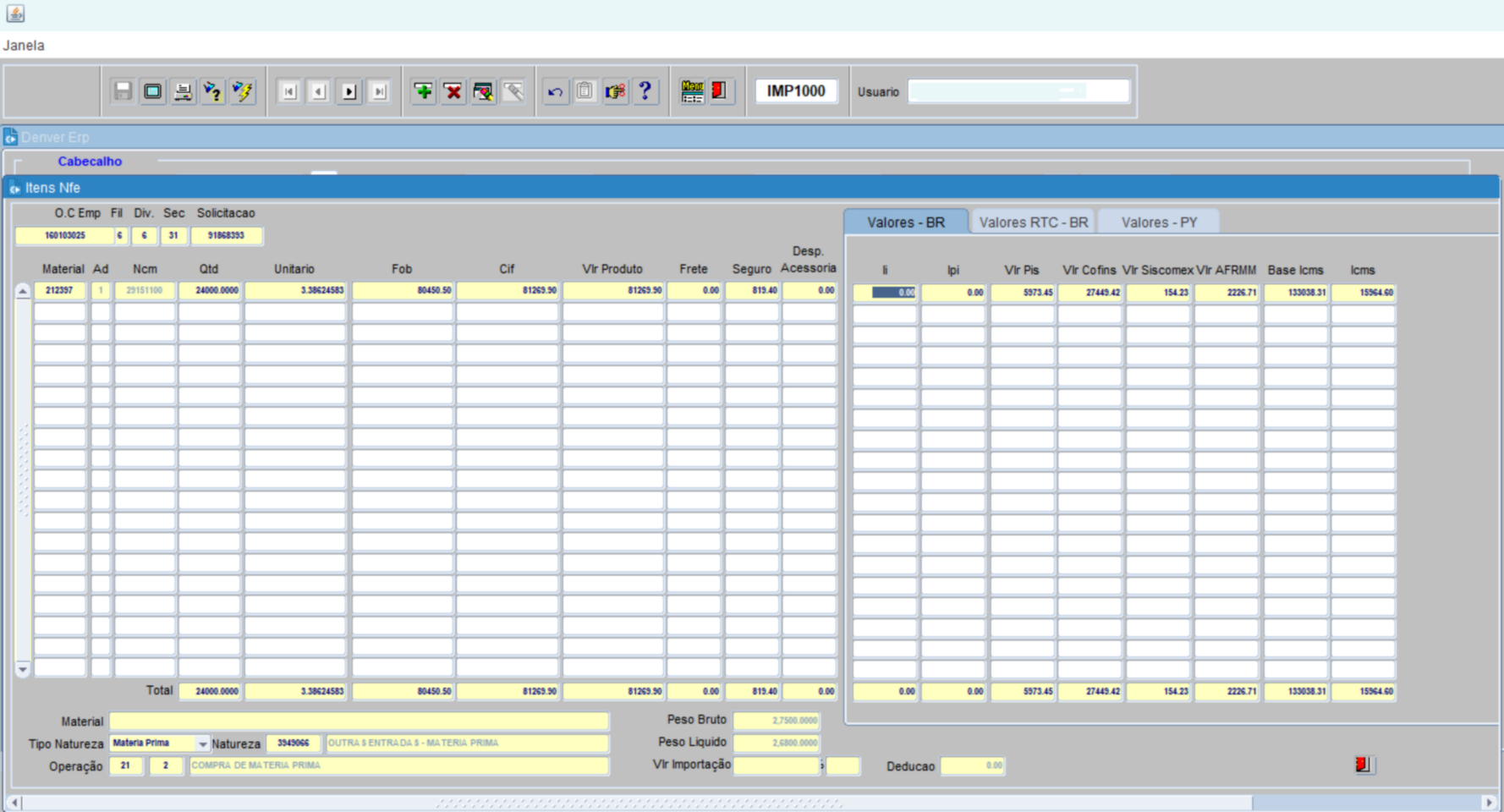
MODELO: Preenchimento automático de acordo com o modelo informado no GED0010, ou pressionar [F9], selecionar o modelo da nota e clicar em OK, ou digitar o número do modelo e pressionar [ENTER]; input automático
GERA LIVRO? Preenchimento automático de acordo com o modelo da nota selecionado; input automático
PESO BRUTO: Informar o peso bruto que consta no documento fiscal; input manual opcional
OBS. NF: No caso, clicar no botão, para abrir a caixa de observação, e caso necessário digitar a observação que ficará gravada na observação da nota fiscal, para consultas futuras; input manual opcional
OBS. LIV: No caso, clicar no botão, para abrir a caixa de observação, e caso necessário digitar a observação que ficará gravada na observação do livro, para consultas futuras; input manual opcional
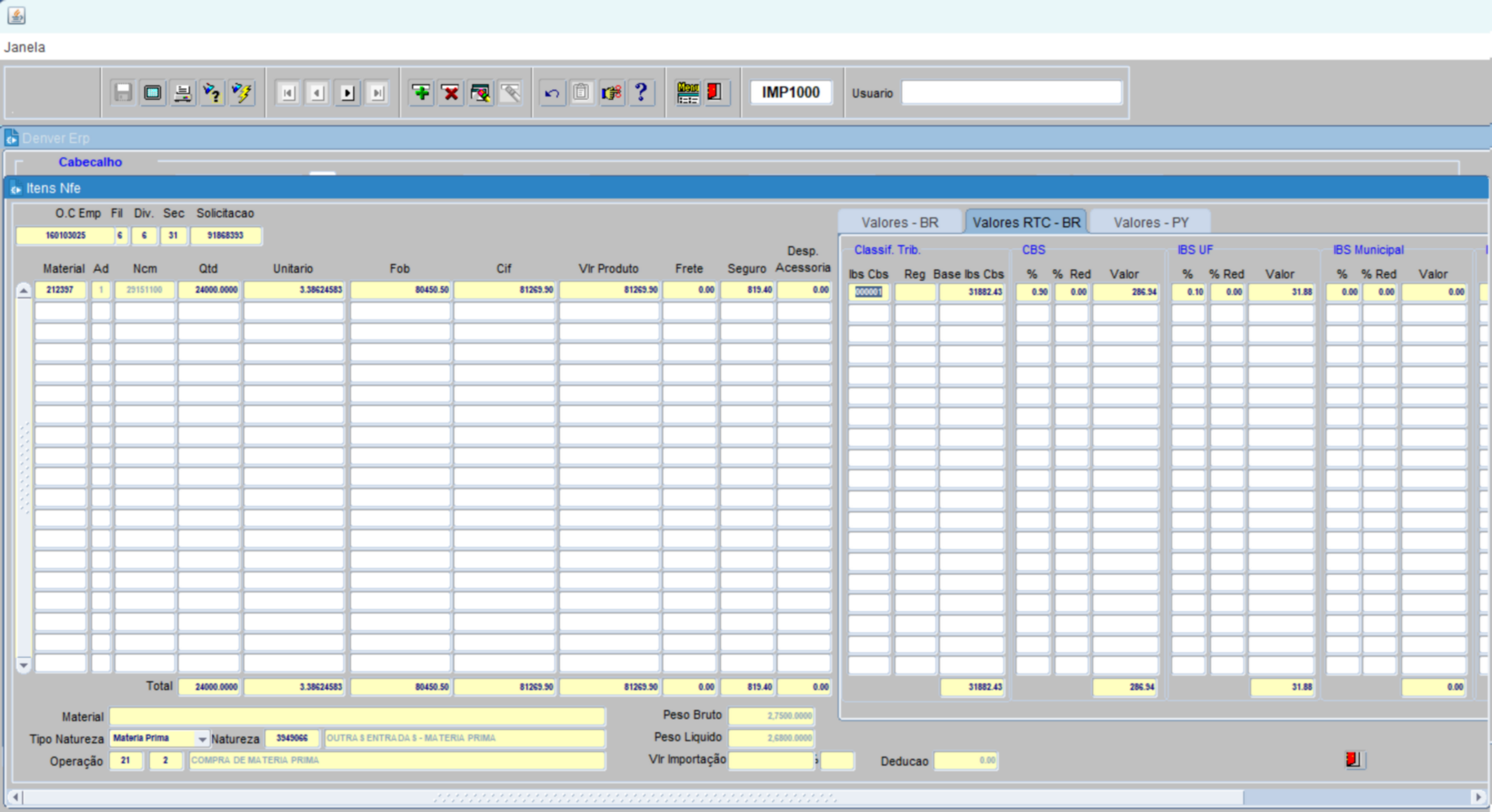
Neste local o sistema puxa do GED0010 a data do primeiro vencimento, se tiver no GED0010.
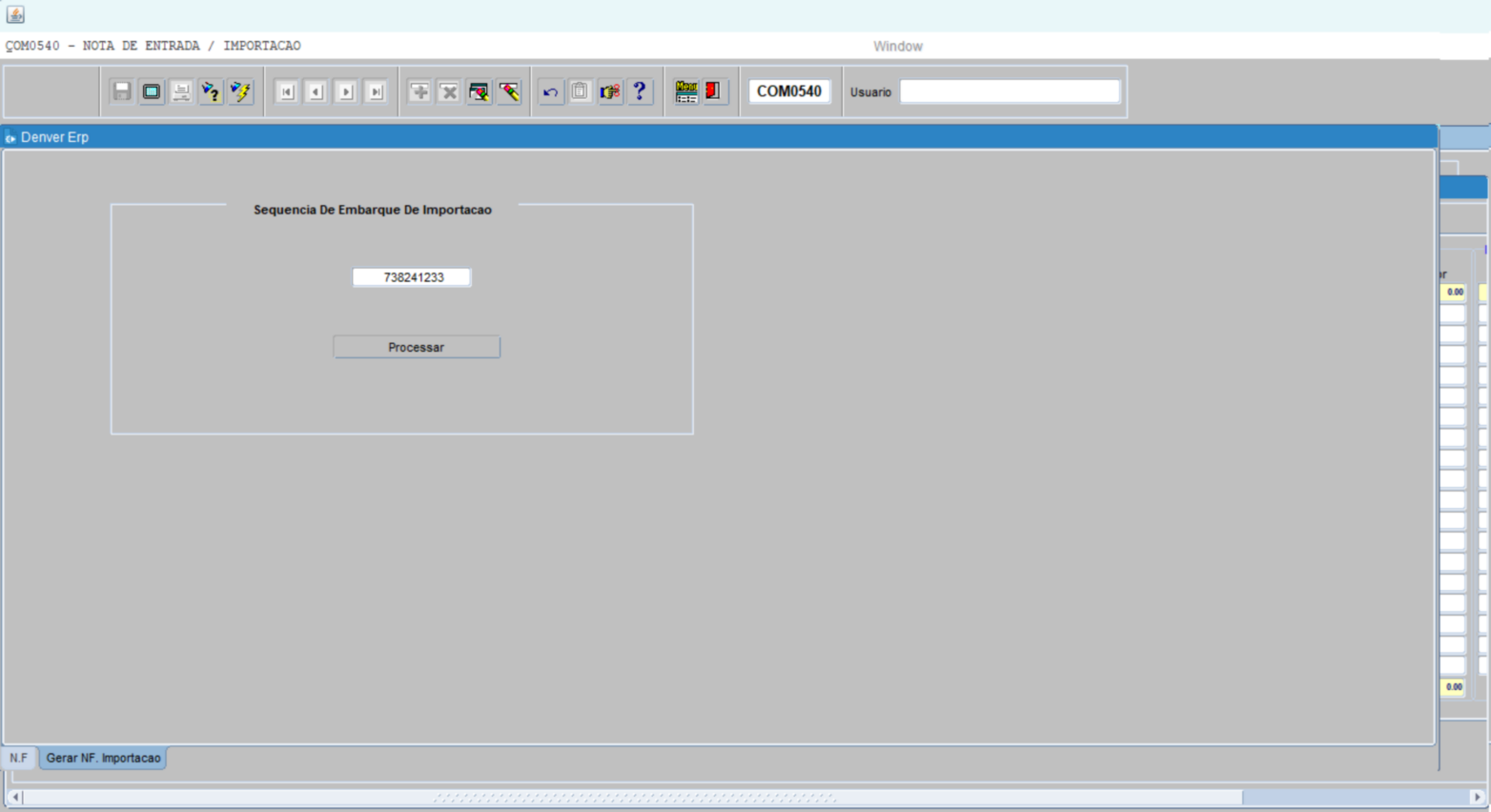
PARCELA: Informar qual o número da parcela pressionar; input manual obrigatório
VENCIMENTO: Informar a data do vencimento; input manual obrigatório
DIAS: Informar em casos de não tiver no documento fiscal as datas exatas, apenas os dias como exemplo: 30/60/90, caso tenha a data informado no campo anterior vencimento, esse campo ficará vazio; input manual obrigatório
VLR PARCELA: Informar o valor da parcela referenciada; input manual obrigatório
Repita as etapas acima se tiver mais de 1 parcela, no campo PARCELA informaria a sequência exemplo no caso abaixo seria 2, informar no caso 2 e pressionar [ENTER] para ir para o próximo campo, terminando de informar clicar em 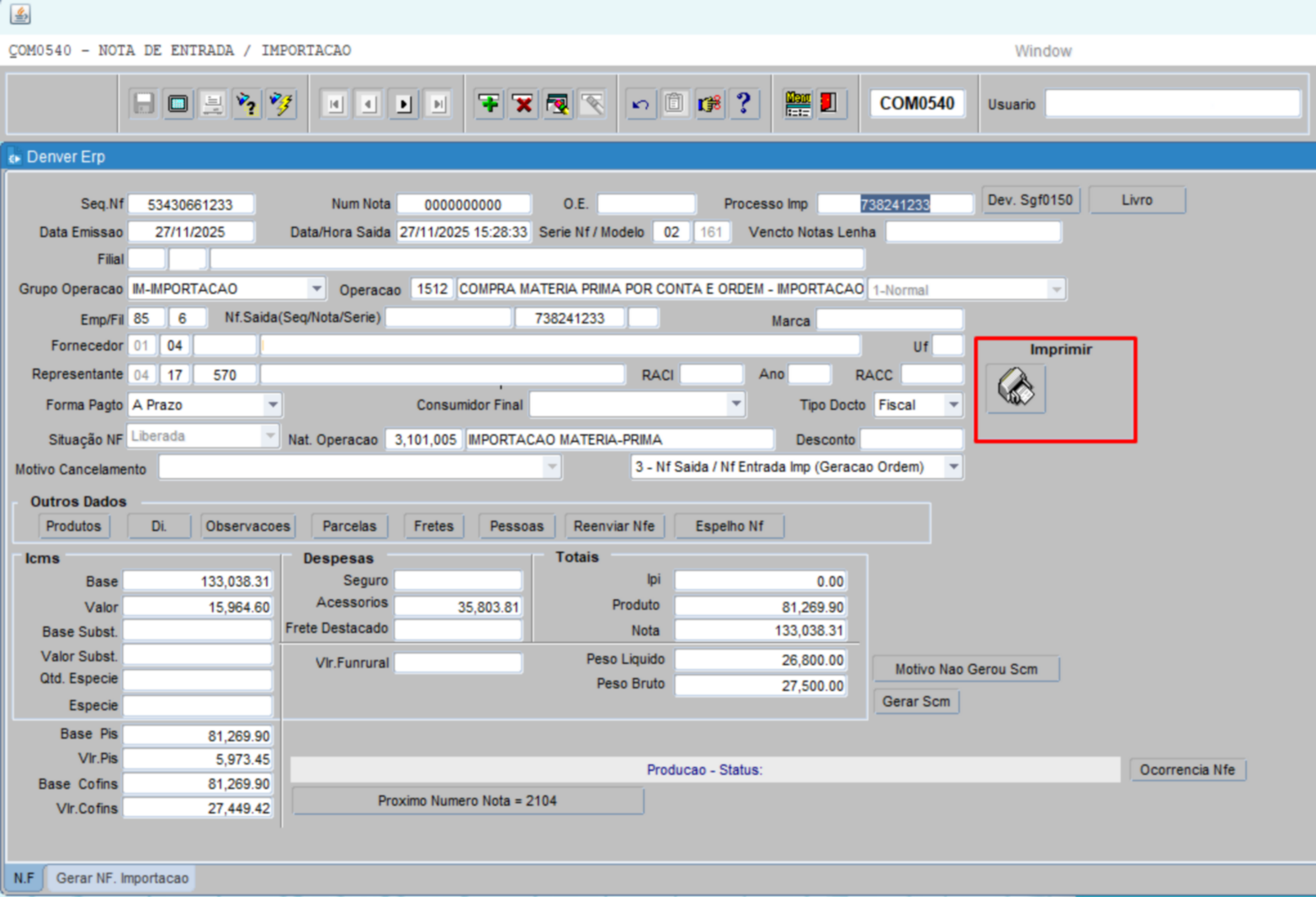 .
.
MATERIAL: Pressionar [F9] para listar, selecionar ou informar o código do material; input manual obrigatório
ORDEM COMPRA: Preenchimento automático com o respectivo número de ordem de compra, conforme informado o material; input automático
SOLICITACAO: Preenchimento automático com o respectivo número de solicitação de compra, conforme informado o material; input automático
IVM: Preenchimento automático de acordo com a Ordem de Compra; input automático
NCM: Campo de preenchimento automático, atualizado após a informação do produto de origem; Input automático
NBS: Campo de preenchimento automático, atualizado após a informação do produto de origem; Input automático
 Nota: A NCM (Nomenclatura Comum do Mercosul) e a NBS (Nomenclatura Brasileira de Serviços) são códigos utilizados para classificar produtos e serviços. Enquanto a NCM classifica mercadorias, a NBS classifica serviços.
NCM preenchido, logo NBS não pode ser preenchido.
UN: Preenchimento automático, com o código da unidade; input automático
FATOR: Preenchimento automático, com o fator de conversão; input automático
É o fator de conversão da unidade de medida de mercado x a unidade de medida de movimento (estoque). Ex: Compro em toneladas, mas controlo o meu estoque/movimentação em quilo, ou seja, 1 tonelada comprada tem fator de conversão de 1000 e o meu estoque é gerado 1000 quilos.
QTD NOTA: Informar a quantidade que foi comprada; input manual obrigatório
VLR UNITARIO: Preenchimento automático, com o valor unitário; input automático
VLR TOTAL: Calculado automaticamente, podendo fazer ajustes de centavos para o valor total da nf x o valor total dos itens serem iguais, pois dependendo da nota do fornecedor alguns faz arredondamento ou faz truncamento para duas casas decimais e assim as vezes ficando diferente; input automático
%IMP: Informar o percentual de Importação do Material; input manual opcional
CST: Pressionar [F9] para listar, selecionar ou informar o código da situação tributária departamento; input manual obrigatório
RED: Informar a redução de ICMS; input manual opcional
ICMS: Preenchimento automático, conforme informado no SCM0170, divergência nessa informação também gera inconsistência no lançamento da nota fiscal; input automático
IPI: Preenchimento automático, conforme informado no SCM0170, divergência nessa informação também gera inconsistência no lançamento da nota fiscal; input automático
BASE ICMS: Preenchimento automático pelo sistema, podendo ser alterado se precisar; input automático
VLR ICMS: Preenchimento automático pelo sistema, podendo ser alterado se precisar; input automático
VLR IPI: Preenchimento automático pelo sistema, podendo ser alterado se precisar; input automático
BASE IBS CBS: Preenchimento automático pelo sistema, podendo ser alterado se precisar; input automático
 : Campo destinado para complemento do lançamento;
Ao pressionar o ENTER, será disponibilizada a tela de lançamentos de títulos dos impostos IRRF, INSS, FUNRURAL, CSLL/PIS/COFINS e ISS.
SERVIÇO: Pressionar [F9] para listar, selecionar ou informar o código do serviço; input manual obrigatório
% Serviço na nota: Preenchimento automático pelo sistema, podendo ser alterado se precisar; input automático
•IRRF:
BASE: Valor da Base do Imposto de Renda conforme descriminado na nota fiscal, pressionar [ENTER];
PERC: clicar na seta e selecionar o percentual do IRRF, pressionar [ENTER];
VALOR: cálculo automático dos campos Base X Perc, pressionar [ENTER];
PESSOA FISCAL: se for informar deve, pressionar [F9] selecionar e pressionar [ENTER];
Esse campo deve ser informado quando o documento é lançado para um “Fornecedor”, mas o beneficiário é uma outra pessoa;
DATA BASE: é a data base que o sistema irá considerar para gerar os valores de imposto de renda de pessoa física e suas deduções conforme cadastro já feito no fiscal, ou seja, informando o valor base de IR automaticamente o sistema retorna o percentual e valor de IR já deduzido.
Segue exemplo:
•INSS
BASE: se no documento fiscal tiver valor de imposto INSS, informar a base do INSS para o calculo, pressionar [ENTER];
PERC: clicar na seta e selecionar o percentual do INSS, pressionar [ENTER];
VALOR: cálculo automático dos campos Base X Perc, pressionar [ENTER];
Segue exemplo:
•FUNRURAL
BASE: se no documento fiscal tiver valor de imposto FUNRURAL, informar a base do FUNRURAL para o calculo, pressionar [ENTER];
PERC: clicar na seta e selecionar o percentual do FUNRURAL, pressionar [ENTER];
VALOR: cálculo automático dos campos Base X Perc, pressionar [ENTER];
Segue exemplo:
•CSLL\PIS\COFINS
BASE: se no documento fiscal tiver valor de imposto CSLL/PIS/COFINS, informar o valor da Base dos impostos federais, pressionar [ENTER];
CSLL (1%): calculo automático, 1% sobre valor da Base informado;
PIS (0,65%): cálculo automático, 0,65% sobre o valor da Base informado;
COFINS (3%): cálculo automático, 3% sobre o valor da Base informado;
TOTAL IMPOSTO: cálculo automático dos valores dos campos CSLL (1%), PIS (0,65%) e Cofins (3%).
Segue exemplo:
ISS
FORNECEDOR: se no documento fiscal tiver valor de imposto ISS, informar, classe, sub-classe e código do fornecedor(Municipio que irá reter ISS) que gerará o título para pagamento e pressionar [ENTER], pode ser usado [F9] para pesquisar e selecionar pressionar [ENTER],
VENCIMENTO: Informar da data para o vencimento do do ISS e pressionar [ENTER],
BASE\PER ISS: , informar a Base do ISS pressionar [ENTER]; Informar o percentual do ISS, e pressionar [ENTER];
VALOR I.S.S: Cálculo automático do campo Base x Perc ISS.
Segue exemplo:
Se tiver valores informados os dados irão carregar nos campos da tela principal:
Na parte financeira do lançamento, informe nos campos de parcelas os números, datas de vencimentos/ou dias e os valores das parcelas pressionar [ENTER] 2X, nos casos de serviços deve informar o valor da nota, sem descontar os impostos.
DESPESA: Informar o valor da despesa; input manual opcional
PEDAGIO: Informar o valor do pedágio; input manual opcional
DESCONTO: Informar o valor do desconto; input manual opcional
FRETE: Informar o valor do frete; input manual opcional
Irá aparecer a mensagem de calculo de rateio, caso queira que os valores(despesa, desconto e frete) sejam rateados de forma proporcional na base/vlr de ICMS e IPI clique em  para efetuar rateio automático.
ICMS DESON.: Informar o valor do ICMS desoneração; input manual opcional
VLR IPI: Preenchimento automático pelo sistema com o valor do IPI; input automático
BASE ICMS: Preenchimento automático pelo sistema com o valor da base ICMS; input automático
VLR ICMS: Preenchimento automático pelo sistema com o valor do ICMS; input automático
BASE ICMS S.T.: Preenchimento automático pelo sistema com o valor da base ICMS S.T. ; input automático
VALOR S.T.: Preenchimento automático pelo sistema com o valor ICMS S.T. ; input automático
RETORNO: Preenchimento automático pelo sistema com o valor retorno; input automático
BASE IBS CBS: Preenchimento automático pelo sistema com o valor base IBS CBS; input automático
Nota: O Imposto sobre Bens e Serviços (IBS) e a Contribuição sobre Bens e Serviços (CBS) são novos tributos introduzidos pela Reforma Tributária brasileira.O IBS é um imposto de competência estadual e municipal que unificará o ICMS e o ISS, enquanto a CBS é um tributo federal que unificará as contribuições do PIS e Cofins
VLR. CBS: Preenchimento automático pelo sistema com o valor CBS; input automático
BASE IS: Preenchimento automático pelo sistema com o valor base IS; input automático
VLR. IS: Preenchimento automático pelo sistema com o valor IS; input automático
VLR TOTAL: Preenchimento automático pelo sistema com o valor total; input automático
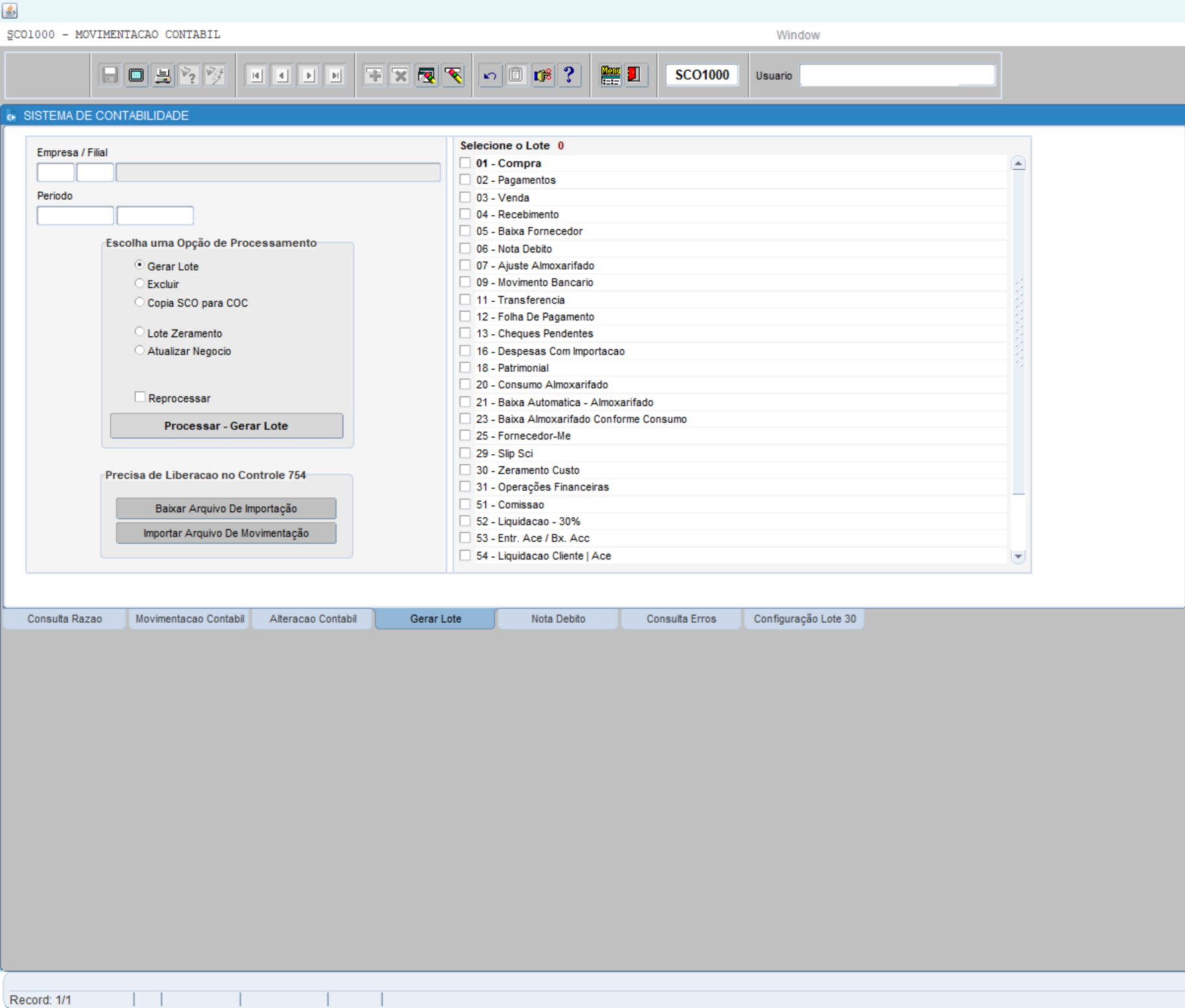
Pressionar [ENTER] até o Vlr Total e pressionar [ENTER] para efetivar o lançamento do documento, até efetuar o lançamento, carregando o livro fiscal.
Como houve retenção de impostos, será necessário a confirmação de imposto:
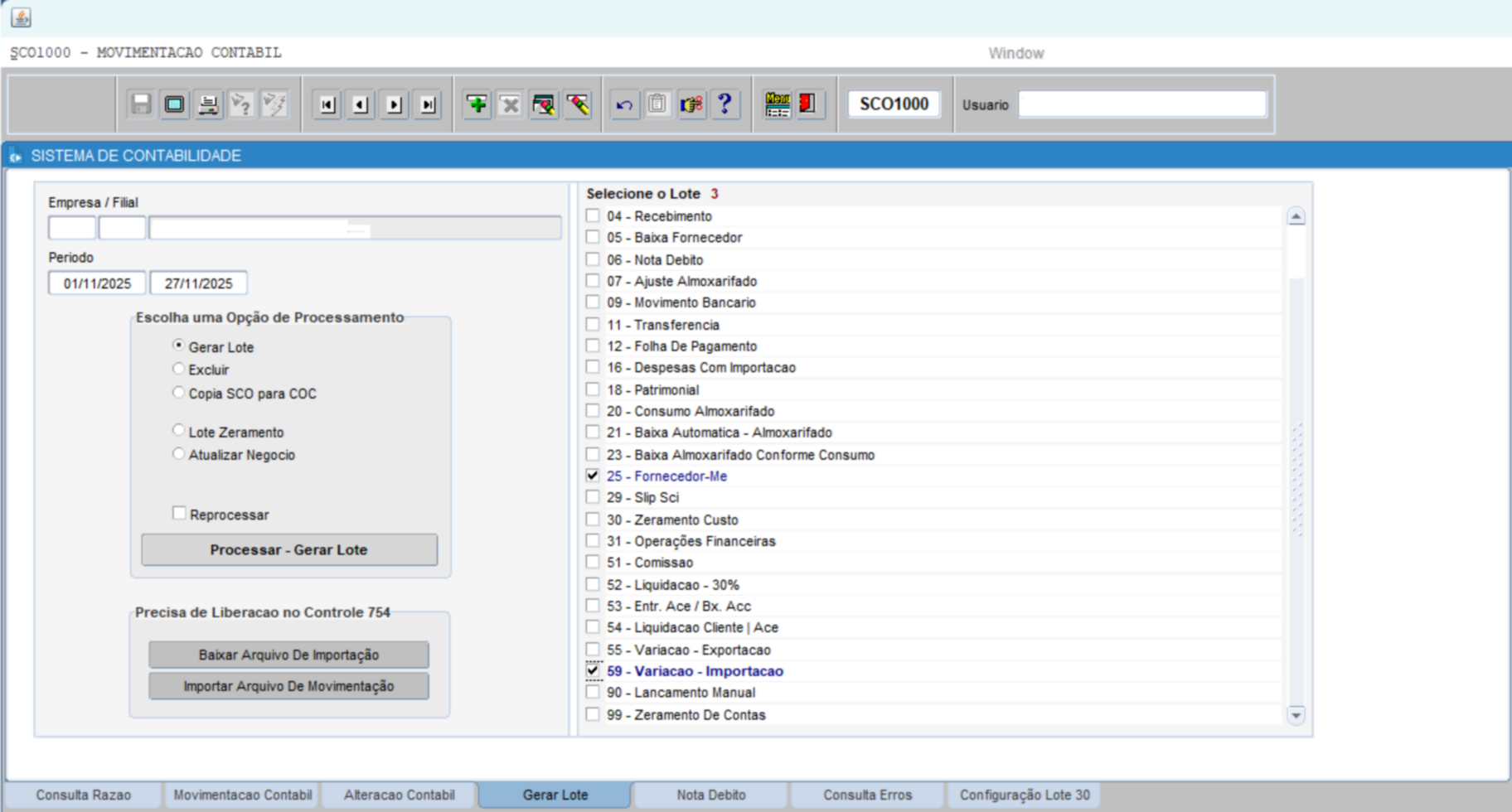
Se tiver inconsistência entre nota fiscal x ordem de compras o sistema irá mostrar essa tela abaixo para confirmação do lançamento mesmo assim ou a correção
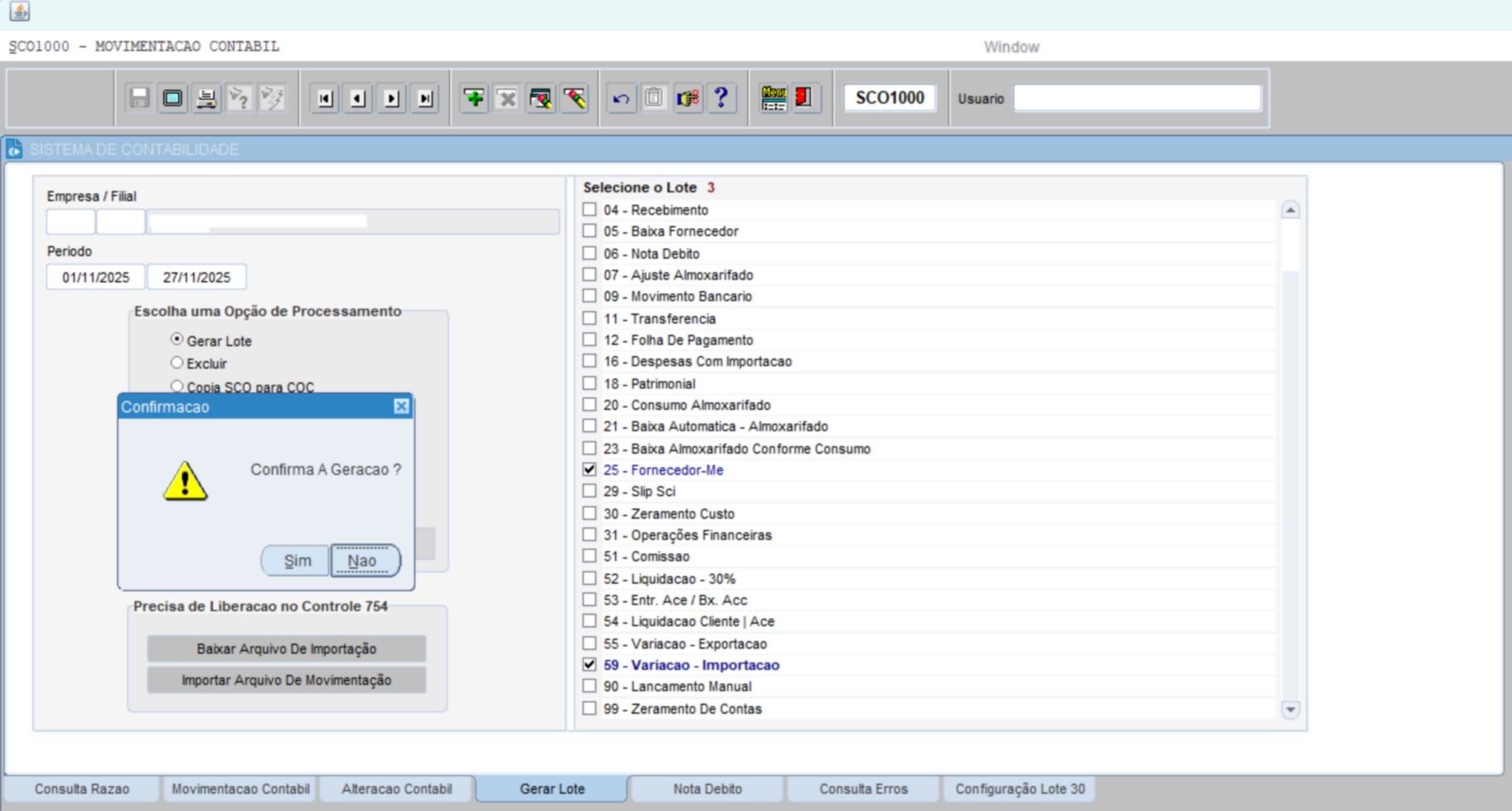
Se confirmar o lançamento o sistema irá avisar o aprovador que tem uma nota inconsistente à ser aprovado na tela SCM0201. Neste caso o aprovador irá analisar a inconsistência, se necessário interagir com o fornecedor para entender melhor a divergência e tomar a decisão de liberar a nota fiscal para pagamento (talvez aplicar um desconto concedido do fornecedor direto no financeiro), ou solicitar a exclusão da nota fiscal e solicitar uma nova nota para o fornecedor, ou solicitar a exclusão da nota fiscal por erro de lançamento e o lançamento correto. Obs: a nota fiscal inconsistente só bloqueia o pagamento, então é interessante resolver o quanto antes, pois pode haver por exemplo a contabilização ou o consumo do estoque e assim impossibilitando a exclusão e assim causando um retrabalho de voltar esses processos.
3.1.2. Lançamento de Frete de compra com nota de origem
Efetua o lançamento conforme as orientações anteriores, no caso de frete o fornecedor deve ser da classe 9-5 (transportadora) ao invés de 1-4 (fornecedor), e no campo TIPO NOTA-F9 selecione o tipo relacionado à frete, pressionar [ENTER] .
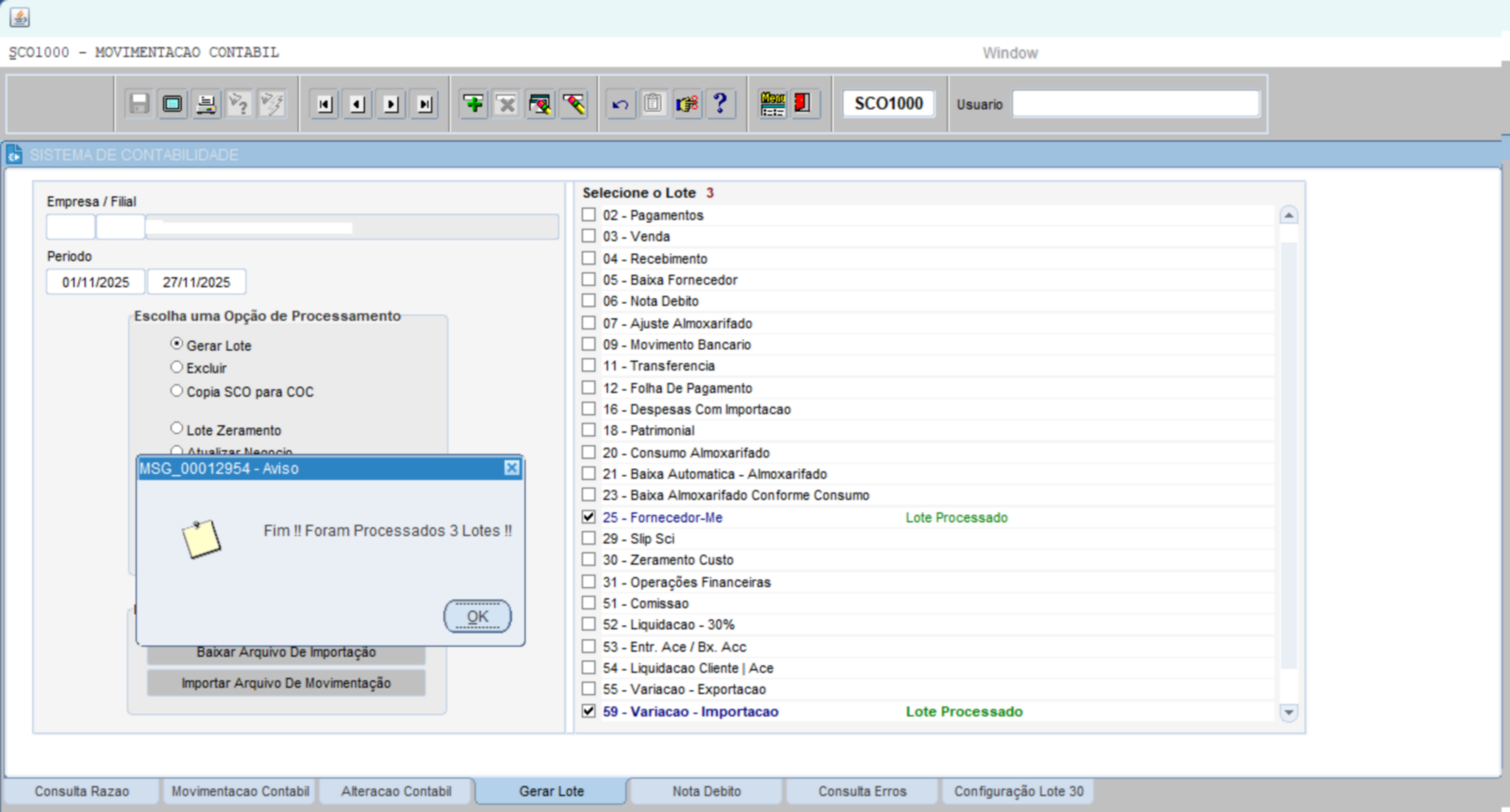
Se aparecer essa mensagem:
Deve entrar em contato com o setor contábil para efetuarem o cadastro dos parâmetros do frete em questão na tela FIS0012.
Ao efetuarem o cadastro, poderá dar sequência ao lançamento.
NOTA ENTRADA: Informar o número da nota de entrada; input manual obrigatório
FILIAL ORIGEM: Informar a empresa e filial; input manual obrigatório
CNPJ: Informar o CNPJ da pessoa referente ao lançamento da nota fiscal; input manual obrigatório
Nota:
•FORNECEDOR se estiver configurado com a trava do GED (Controle 913), o sistema irá carregar a lista de fornecedores que possuem o número da nota informada no GED, selecione o código fornecedor, pressionar [ENTER]. Se não estiver na trava do GED deve informar o número do CNPJ/CPF do fornecedor, selecionar a alocação desejada e pressionar [ENTER];
•Nota avaliação SPD: Quando o fornecedor “COM AVALIAÇÃO no SPD (Sistema de pesquisa e desenvolvimento), classificado como qualificado ou desqualificado ” será permitido ou não a sequência do lançamento. (Somente para empresas que utilizam o módulo SPD)
CHAVE ELETRONICA: Informar a chave de acesso; input manual obrigatório
Se tiver no GED0010 o sistema vai carregar com o número da chave, caso contrário deve digitar os 44 caracteres, ao final, pressionar [ENTER];
DOCUMENTO: Preenchimento automático com o tipo do documento (Fiscal/Comercial); input automático
CONSUMIDOR FINAL: Preenchimento automático, essa entrada via de Consumo Final, se for "Sim" e tiver ICMS é agregado o Valor de IPI na base de cálculo do ICMS, se for "Não" não é agregado o Valor de IPI na Base de ICMS; input automático
INCENTIVO PIS/COFINS: Preenchimento automático, conforme cadastro do fornecedor, se tem ou não incentivo de Pis/Cofins; input automático
EMISSAO: Preenchimento automático com a data emissão; input automático
LANCAMENTO: Preenchimento automático com a data atual; input automático
ENTRADA: Preenchimento automático com a data e hora atual; input automático
OPERACAO FISCAL: Pressionar [F9] para listar, selecionar ou informar o código ou descrição da operação fiscal; input manual obrigatório
GERA ESTOQUE: Preenchimento automático, de acordo com o cadastro do tipo da nota; input automático
SERIE: Preenchimento automático, de acordo com o lançamento no GED0010; input automático
MODELO: Preenchimento automático de acordo com o modelo informado no GED0010, ou pressionar [F9], selecionar o modelo da nota e clicar em OK, ou digitar o número do modelo e pressionar [ENTER]; input automático
GERA LIVRO: Preenchimento automático de acordo com o modelo da nota selecionado; input automático
PESO BRUTO: Informar o peso bruto que consta no documento fiscal; input manual opcional
OBS. NF: No caso, clicar no botão, para abrir a caixa de observação, e caso necessário digitar a observação que ficará gravada na observação da nota fiscal, para consultas futuras; input manual opcional
OBS. LIV: No caso, clicar no botão, para abrir a caixa de observação, e caso necessário digitar a observação que ficará gravada na observação do livro, para consultas futuras; input manual opcional
Após concluir o lançamento do cabeçalho o cursor irá para o lançamento da parte das informações da prestação / CTe:

Início: Pressionar [F9] para listar, selecionar ou informar o código ou descrição da cidade de origem; input manual obrigatório
Término: Pressionar [F9] para listar, selecionar ou informar o código ou descrição da cidade de destino; input manual obrigatório
NOTA ENTRADA: informar o número da DANFE mencionado no CTE objetivo do transporte, e pressionar [ENTER];
SERIE: pressionar [F9] selecionar a série da nota, ou digitar o número da série e pressionar [ENTER];
MODELO: pressionar [F9] selecionar o modelo da nota, ou digitar o número do modelo e pressionar [ENTER];
CLASSE: pressionar [F9] selecionar a classe do fornecedor, ou digitar o número da classe e pressionar [ENTER];
SUBCLASSE: pressionar [F9] selecionar a sub classe do fornecedor, ou digitar o número da sub classe e pressionar [ENTER];
FORNECEDOR: pressionar [F9] selecionar o fornecedor, ou digitar o número do fornecedor e pressionar [ENTER];
Quando não houver necessidade de referenciar a Nota Fiscal de entrada, o usuário deverá informar a justificativa da ausência da NF por meio do botão “Justificar ausência NF”.
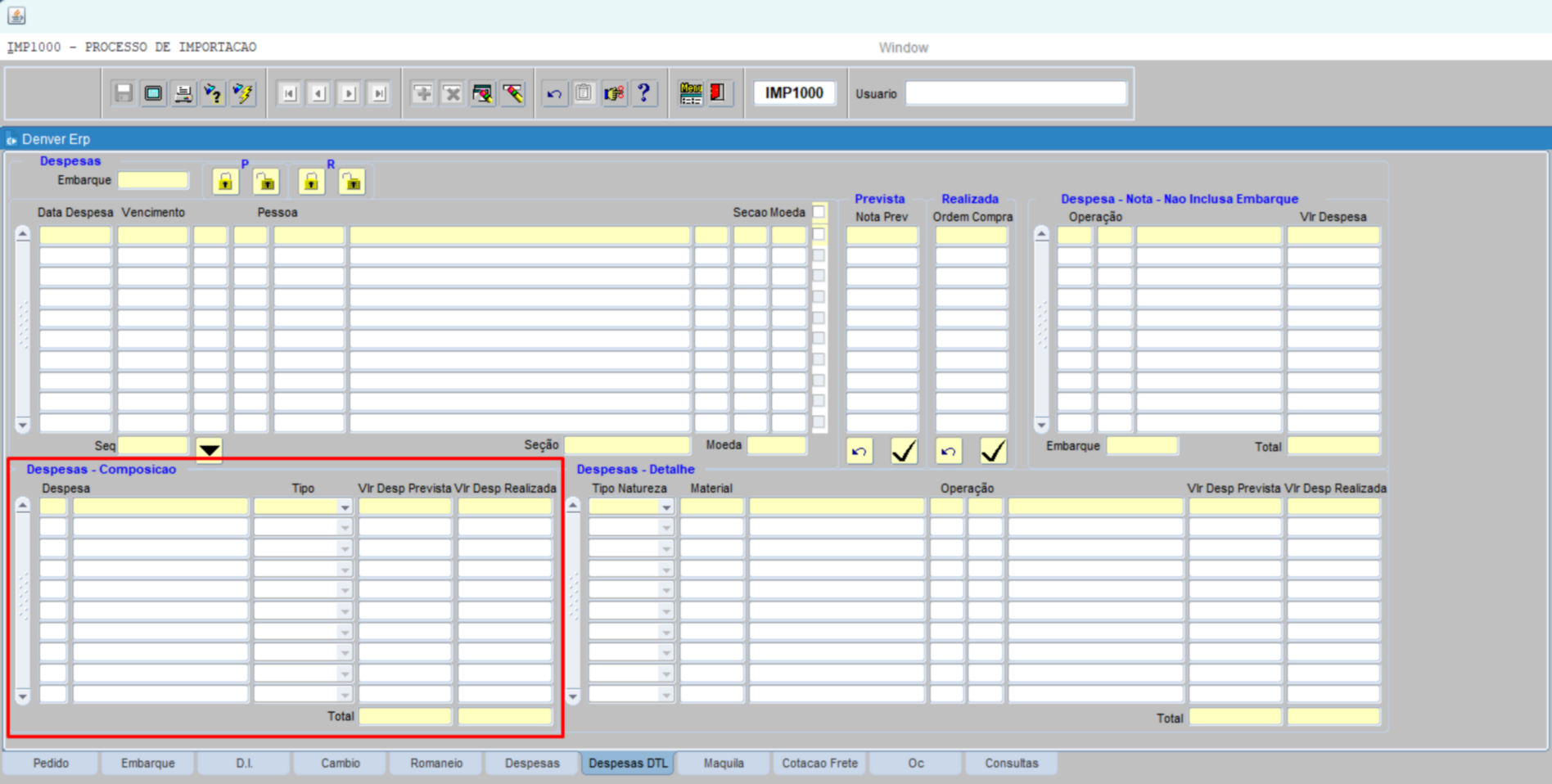
Após concluir o lançamento do cabeçalho o cursor irá para o lançamento da parte do financeiro no campo parcela:
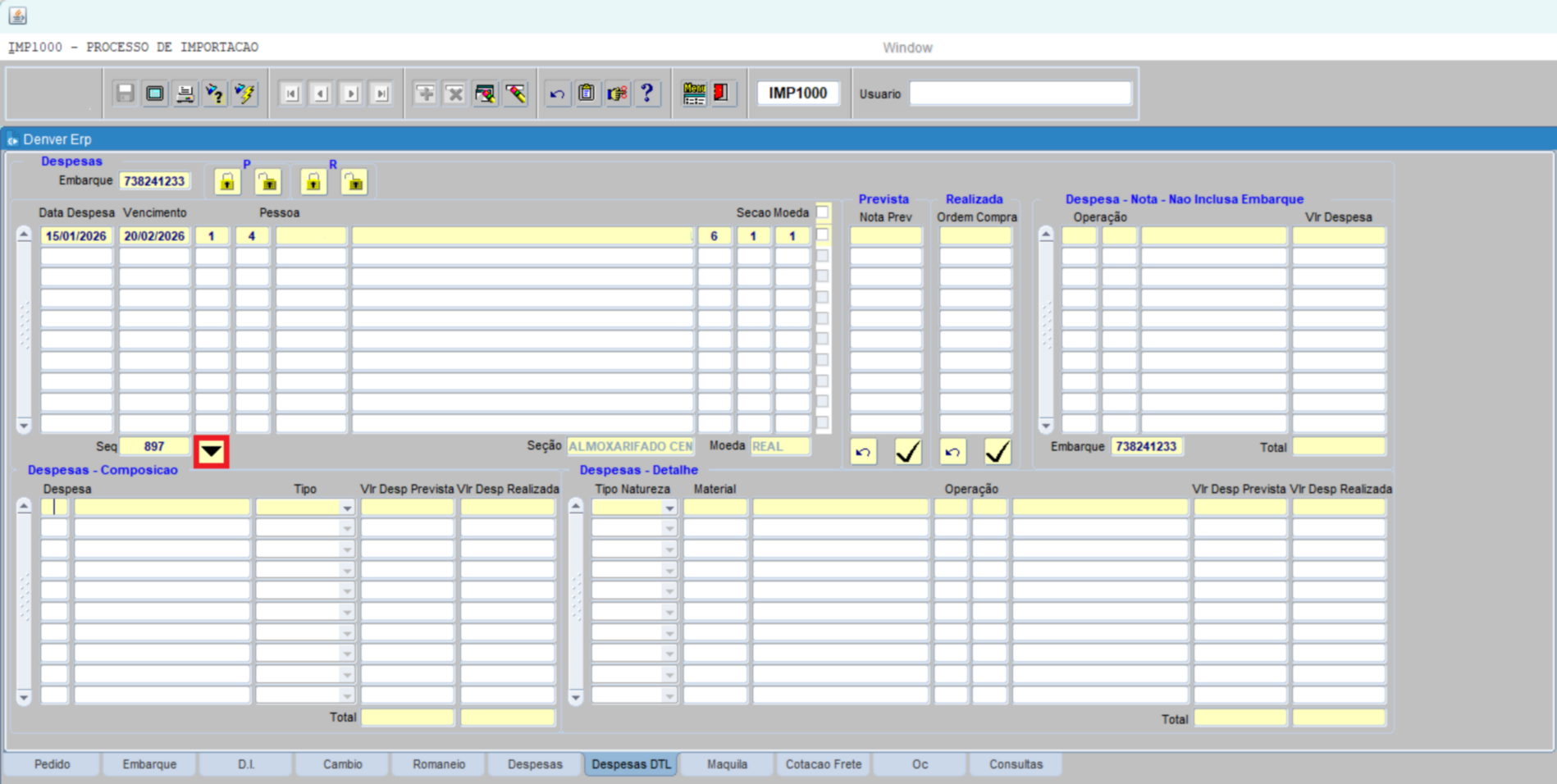
PARCELA: Informar qual o número da parcela pressionar; input manual obrigatório
VENCIMENTO: Informar a data do vencimento; input manual obrigatório
DIAS: Informar em casos de não tiver no documento fiscal as datas exatas, apenas os dias como exemplo: 30/60/90, caso tenha a data informado no campo anterior vencimento, esse campo ficará vazio; input manual obrigatório
VLR PARCELA: Informar o valor da parcela referenciada; input manual obrigatório
Repita as etapas acima se tiver mais de 1 parcela, no campo PARCELA informaria a sequência exemplo no caso abaixo seria 2, informar no caso 2 e pressionar [ENTER] para ir para o próximo campo, terminando de informar clicar em  .
.
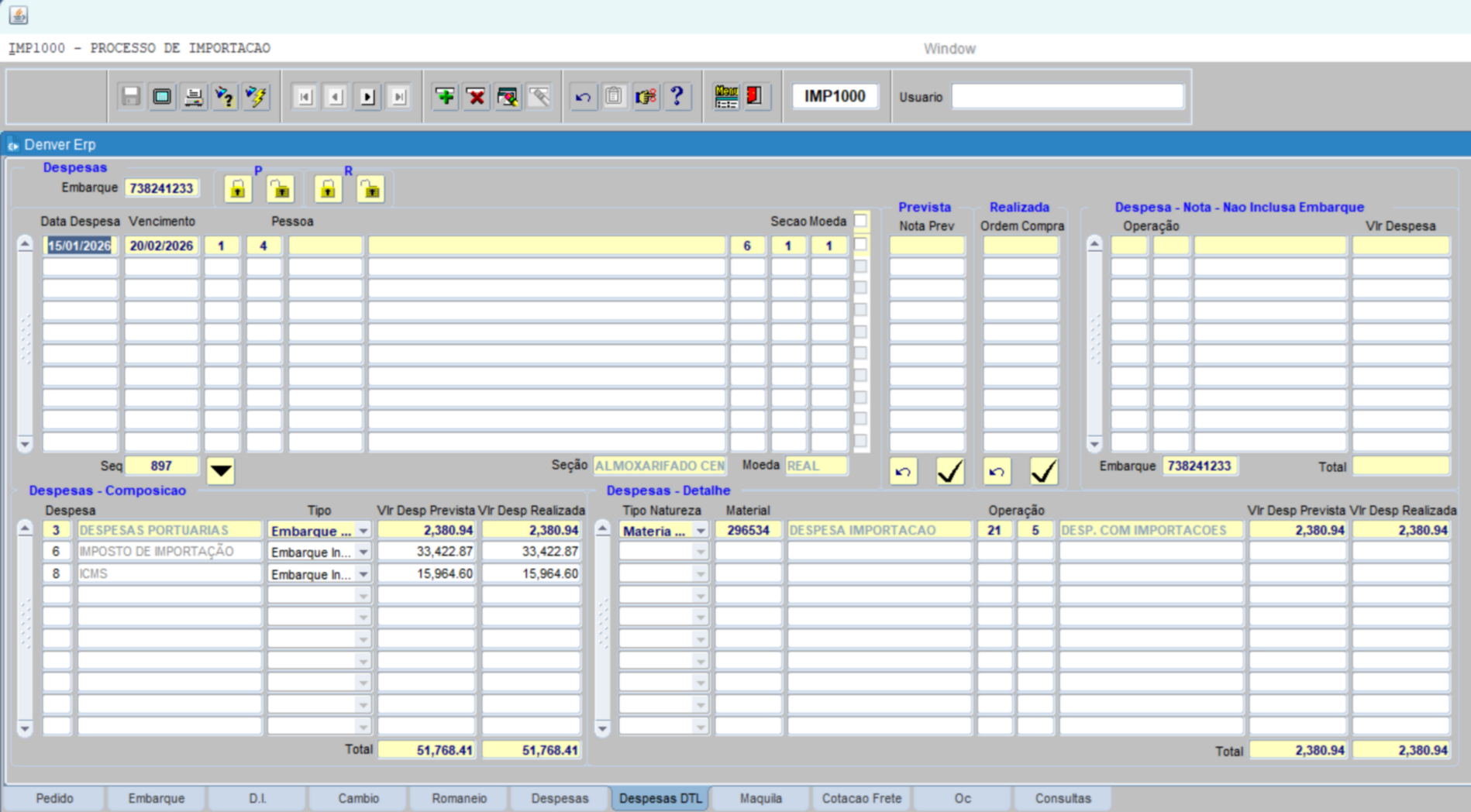
MATERIAL: Pressionar [F9] para listar, selecionar ou informar o código do material; input manual obrigatório
ORDEM COMPRA: Preenchimento automático com o respectivo número de ordem de compra, conforme informado o material; input automático
SOLICITACAO: Preenchimento automático com o respectivo número de solicitação de compra, conforme informado o material; input automático
IVM: Preenchimento automático de acordo com a Ordem de Compra; input automático
NCM: Campo de preenchimento automático, atualizado após a informação do produto de origem; Input automático
NBS: Campo de preenchimento automático, atualizado após a informação do produto de origem; Input automático
 Nota: A NCM (Nomenclatura Comum do Mercosul) e a NBS (Nomenclatura Brasileira de Serviços) são códigos utilizados para classificar produtos e serviços. Enquanto a NCM classifica mercadorias, a NBS classifica serviços.
NCM preenchido, logo NBS não pode ser preenchido.
UN: Preenchimento automático, com o código da unidade; input automático
FATOR: Preenchimento automático, com o fator de conversão; input automático
É o fator de conversão da unidade de medida de mercado x a unidade de medida de movimento (estoque). Ex: Compro em toneladas, mas controlo o meu estoque/movimentação em quilo, ou seja, 1 tonelada comprada tem fator de conversão de 1000 e o meu estoque é gerado 1000 quilos.
QTD NOTA: Informar a quantidade; input manual obrigatório
VLR UNITARIO: Preenchimento automático, com o valor unitário; input automático
VLR TOTAL: Calculado automaticamente, podendo fazer ajustes de centavos para o valor total da nf x o valor total dos itens serem iguais, pois dependendo da nota do fornecedor alguns faz arredondamento ou faz truncamento para duas casas decimais e assim as vezes ficando diferente; input automático
%IMP: Informar o percentual de Importação do Material; input manual opcional
CST: Pressionar [F9] para listar, selecionar ou informar o código da situação tributária departamento; input manual obrigatório
RED: Informar a redução de ICMS; input manual opcional
ICMS: Preenchimento automático, conforme informado no SCM0170, divergência nessa informação também gera inconsistência no lançamento da nota fiscal; input automático
IPI: Preenchimento automático, conforme informado no SCM0170, divergência nessa informação também gera inconsistência no lançamento da nota fiscal; input automático
BASE ICMS: Preenchimento automático pelo sistema, podendo ser alterado se precisar; input automático
VLR ICMS: Preenchimento automático pelo sistema, podendo ser alterado se precisar; input automático
VLR IPI: Preenchimento automático pelo sistema, podendo ser alterado se precisar; input automático
BASE IBS CBS: Preenchimento automático pelo sistema, podendo ser alterado se precisar; input automático
 : Campo destinado para complemento do lançamento;
Repita o processo se tiver mais itens para incluir no lançamento.
DESPESA: Informar o valor da despesa; input manual opcional
PEDAGIO: Informar o valor do pedágio; input manual opcional
DESCONTO: Informar o valor do desconto; input manual opcional
FRETE: Informar o valor do frete; input manual opcional
Irá aparecer a mensagem de cálculo de rateio, caso queira que os valores(despesa, desconto e frete) sejam rateados de forma proporcional na base/vlr de ICMS e IPI clique em  para efetuar rateio automático.
ICMS DESON.: Informar o valor do ICMS desoneração; input manual opcional
VLR IPI: Preenchimento automático pelo sistema com o valor do IPI; input automático
BASE ICMS: Preenchimento automático pelo sistema com o valor da base ICMS; input automático
VLR ICMS: Preenchimento automático pelo sistema com o valor do ICMS; input automático
BASE ICMS S.T.: Preenchimento automático pelo sistema com o valor da base ICMS S.T.; input automático
VALOR S.T.: Preenchimento automático pelo sistema com o valor ICMS S.T.; input automático
RETORNO: Preenchimento automático pelo sistema com o valor retorno; input automático
BASE IBS CBS: Preenchimento automático pelo sistema com o valor base IBS CBS; input automático
Nota: O Imposto sobre Bens e Serviços (IBS) e a Contribuição sobre Bens e Serviços (CBS) são novos tributos introduzidos pela Reforma Tributária brasileira. O IBS é um imposto de competência estadual e municipal que unificará o ICMS e o ISS, enquanto a CBS é um tributo federal que unificará as contribuições do PIS e Cofins.
VLR. CBS: Preenchimento automático pelo sistema com o valor CBS; input automático
BASE IS: Preenchimento automático pelo sistema com o valor base IS; input automático
VLR. IS: Preenchimento automático pelo sistema com o valor IS; input automático
VLR TOTAL: Preenchimento automático pelo sistema com o valor total; input automático
Pressionar [ENTER] até o Vlr Total e pressionar [ENTER] para efetivar o lançamento do documento, até efetuar o lançamento, carregando o livro fiscal.
Se tiver inconsistência entre nota fiscal x ordem de compras o sistema irá mostrar essa tela abaixo para confirmação do lançamento mesmo assim ou a correção
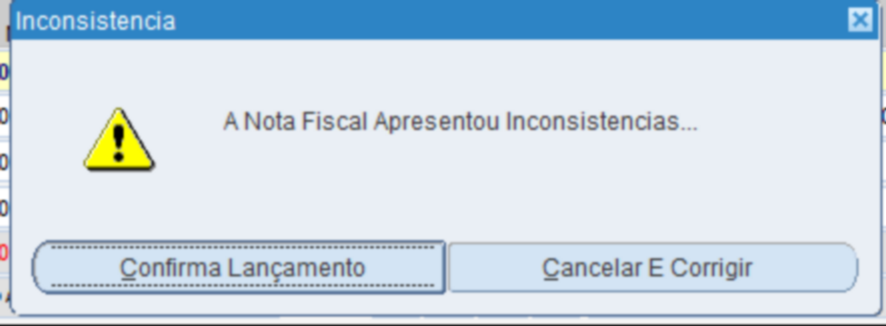
Se confirmar o lançamento o sistema irá avisar o aprovador que tem uma nota inconsistente à ser aprovado na tela SCM0201. Neste caso o aprovador irá analisar a inconsistência, se necessário interagir com o fornecedor para entender melhor a divergência e tomar a decisão de liberar a nota fiscal para pagamento (talvez aplicar um desconto concedido do fornecedor direto no financeiro), ou solicitar a exclusão da nota fiscal e solicitar uma nova nota para o fornecedor, ou solicitar a exclusão da nota fiscal por erro de lançamento e o lançamento correto. Obs: a nota fiscal inconsistente só bloqueia o pagamento, então é interessante resolver o quanto antes, pois pode haver por exemplo a contabilização ou o consumo do estoque e assim impossibilitando a exclusão e assim causando um retrabalho de voltar esses processos.
3.1.3.Lançamento de serviços industrialização / retorno
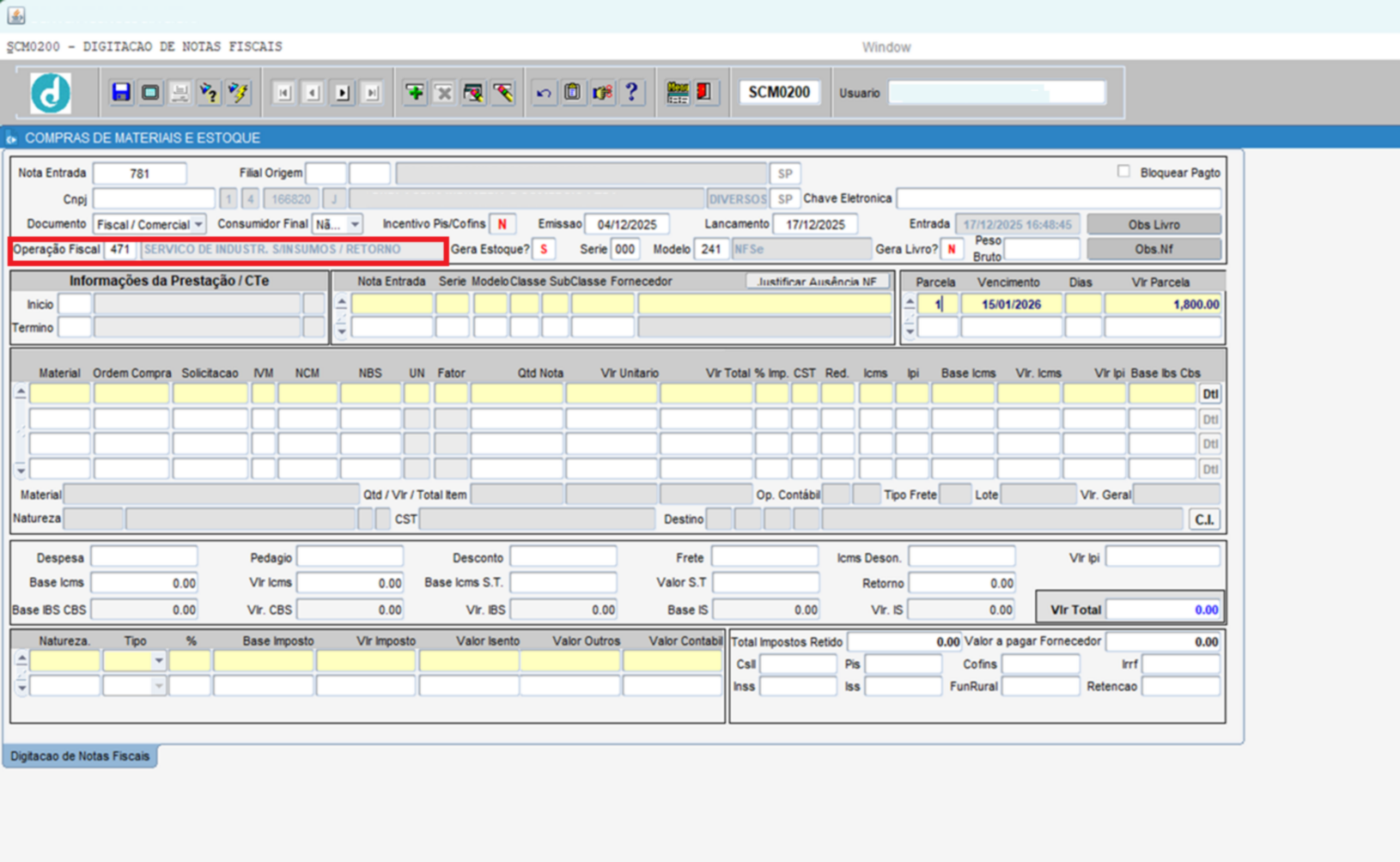
NOTA ENTRADA: Informar o número da nota de entrada; input manual obrigatório
FILIAL ORIGEM: Informar a empresa e filial; input manual obrigatório
CNPJ: Informar o CNPJ da pessoa referente ao lançamento da nota fiscal; input manual obrigatório
Nota:
•FORNECEDOR se estiver configurado com a trava do GED (Controle 913), o sistema irá carregar a lista de fornecedores que possuem o número da nota informada no GED, selecione o código fornecedor, pressionar [ENTER]. Se não estiver na trava do GED deve informar o número do CNPJ/CPF do fornecedor, selecionar a alocação desejada e pressionar [ENTER];
•Nota avaliação SPD: Quando o fornecedor “COM AVALIAÇÃO no SPD (Sistema de pesquisa e desenvolvimento), classificado como qualificado ou desqualificado ” será permitido ou não a sequência do lançamento. (Somente para empresas que utilizam o módulo SPD)
CHAVE ELETRONICA: Informar a chave de acesso; input manual obrigatório
Se tiver no GED0010 o sistema vai carregar com o número da chave, caso contrário deve digitar os 44 caracteres, ao final, pressionar [ENTER];
DOCUMENTO: Preenchimento automático com o tipo do documento (Fiscal/Comercial); input automático
CONSUMIDOR FINAL: Preenchimento automático, essa entrada via de Consumo Final, se for "Sim" e tiver ICMS é agregado o Valor de IPI na base de cálculo do ICMS, se for "Não" não é agregado o Valor de IPI na Base de ICMS; input automático
INCENTIVO PIS/COFINS: Preenchimento automático, conforme cadastro do fornecedor, se tem ou não incentivo de Pis/Cofins; input automático
EMISSAO: Preenchimento automático com a data emissão; input automático
LANCAMENTO: Preenchimento automático com a data atual; input automático
ENTRADA: Preenchimento automático com a data e hora atual; input automático
OPERACAO FISCAL: Pressionar [F9] para listar, selecionar ou informar o código ou descrição da operação fiscal; input manual obrigatório
GERA ESTOQUE: Preenchimento automático, de acordo com o cadastro do tipo da nota; input automático
SERIE: Preenchimento automático, de acordo com o lançamento no GED0010; input automático
MODELO: Preenchimento automático de acordo com o modelo informado no GED0010, ou pressionar [F9], selecionar o modelo da nota e clicar em OK, ou digitar o número do modelo e pressionar [ENTER]; input automático
GERA LIVRO: Preenchimento automático de acordo com o modelo da nota selecionado; input automático
PESO BRUTO: Informar o peso bruto que consta no documento fiscal; input manual opcional
OBS. NF: No caso, clicar no botão, para abrir a caixa de observação, e caso necessário digitar a observação que ficará gravada na observação da nota fiscal, para consultas futuras; input manual opcional
OBS. LIV: No caso, clicar no botão, para abrir a caixa de observação, e caso necessário digitar a observação que ficará gravada na observação do livro, para consultas futuras; input manual opcional
Após o lançamento do cabeçalho e das informações financeiras, abrirá a tela para que seja informada a nota fiscal de retorno.
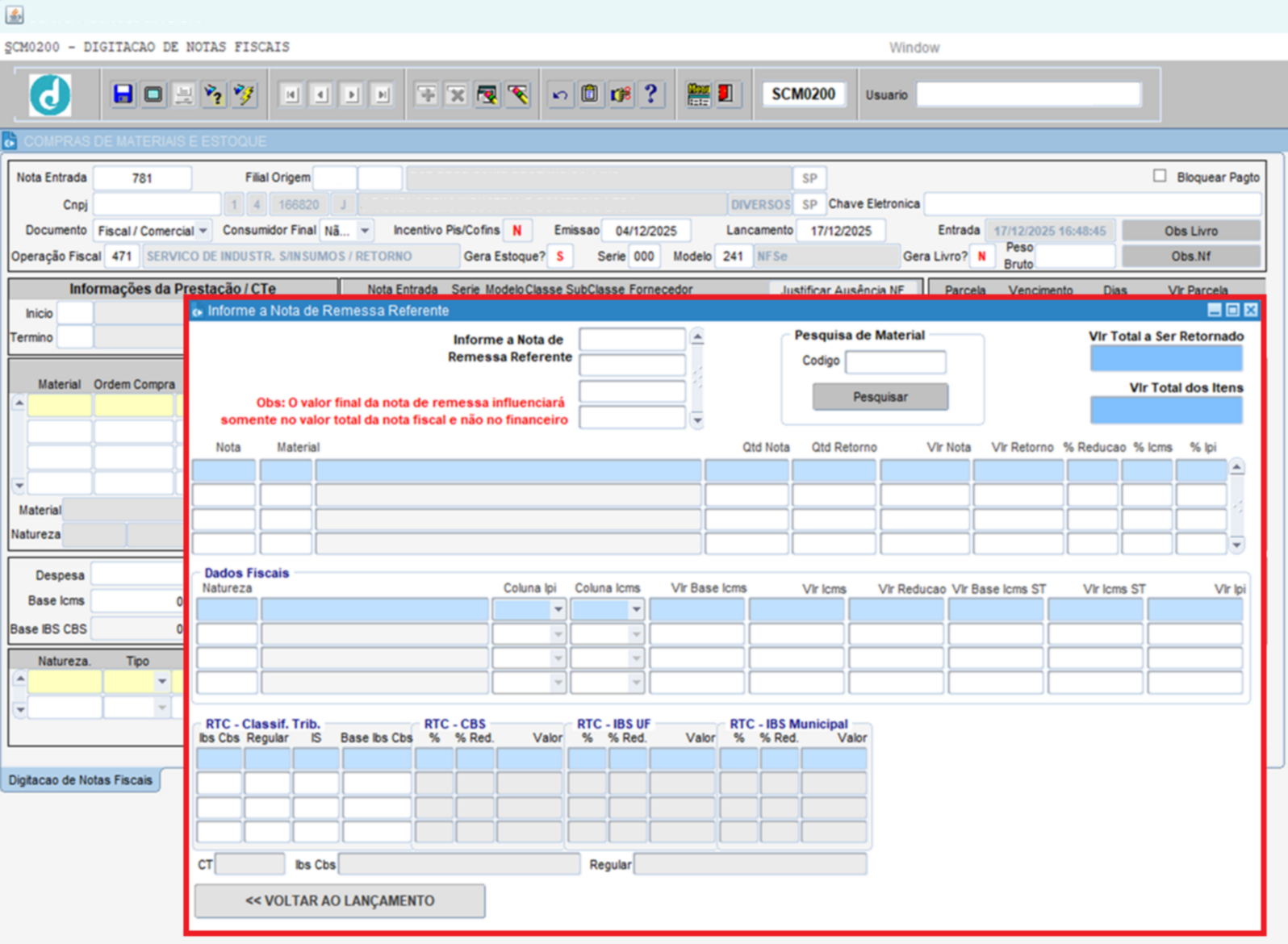
Informar a nota fiscal de saída referente pressionar [ENTER];
Nos campos abaixo o sistema irá carregar com os itens da nota de saída :
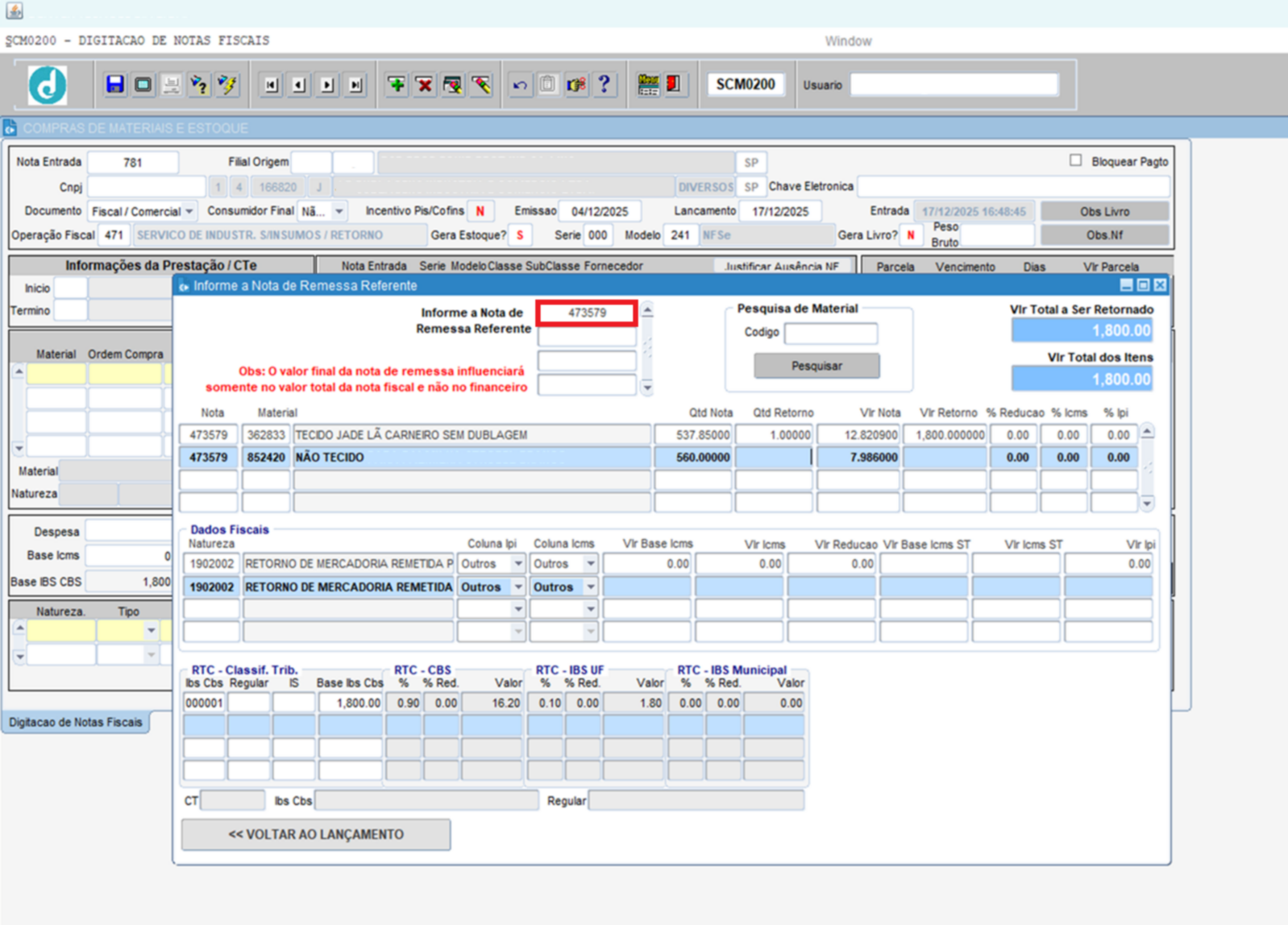
Após o lançamento do retorno, considerará automaticamente os impostos na base de cálculo.
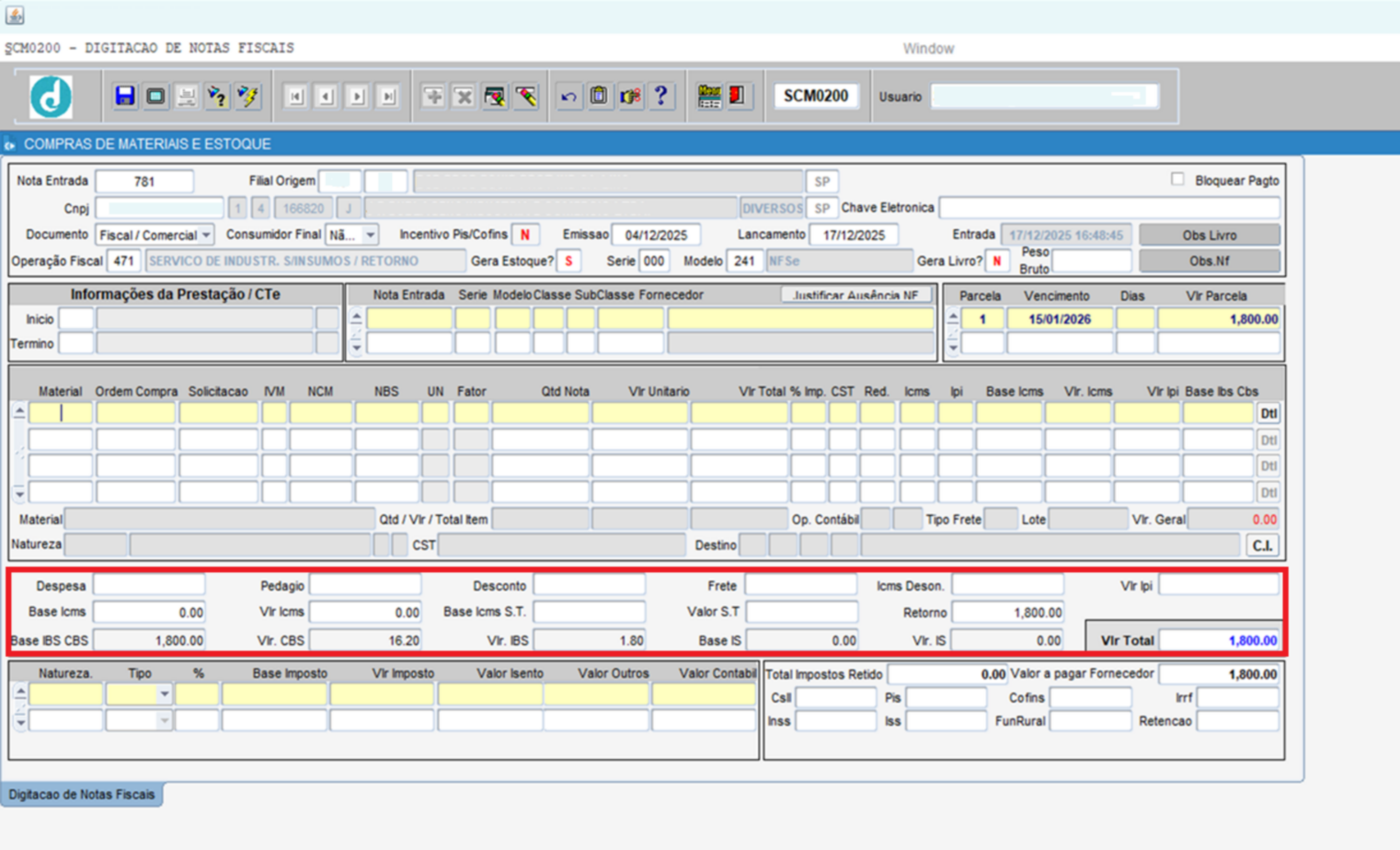
Prosseguir com a sequência do lançamento do serviço:
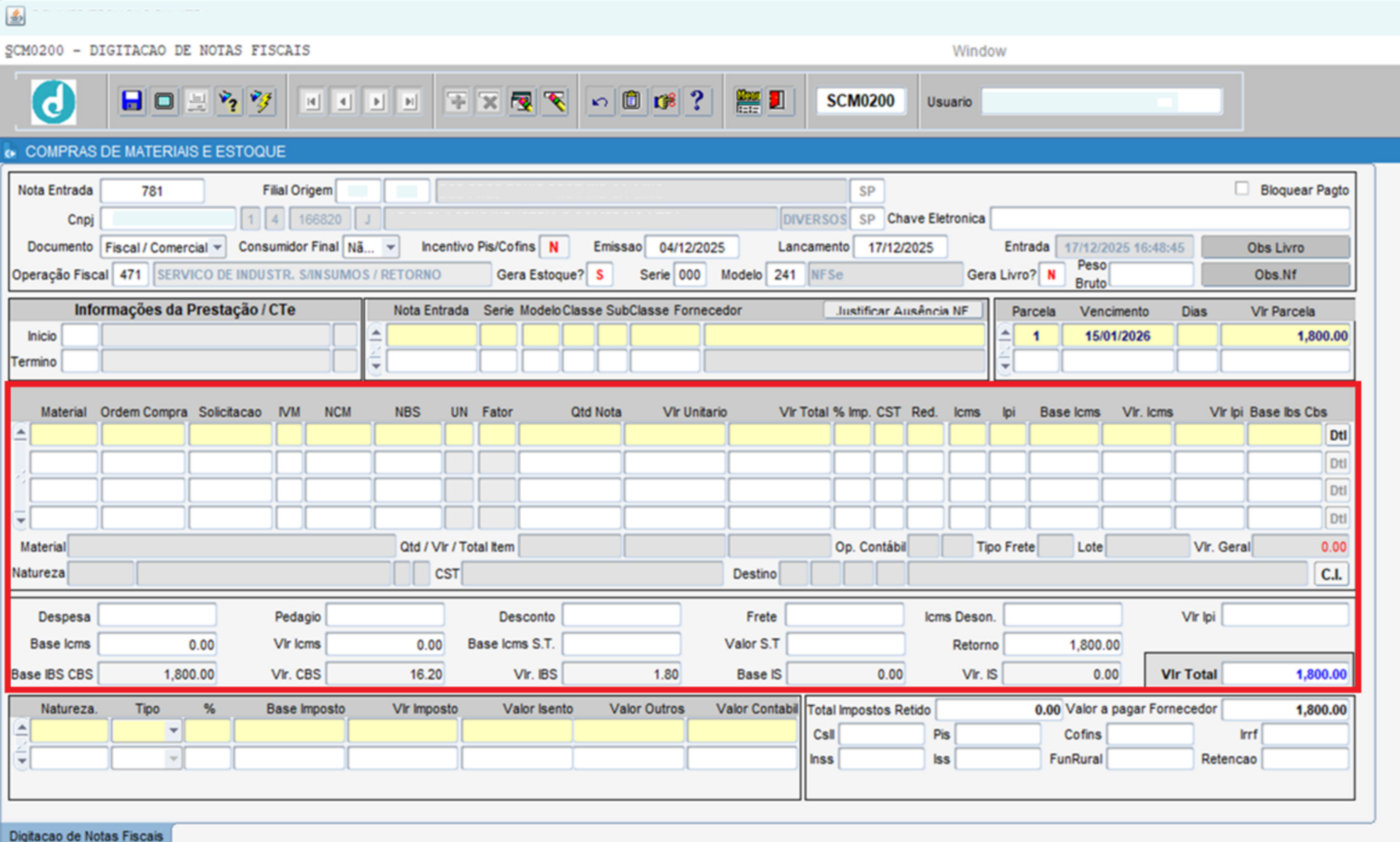
MATERIAL: Pressionar [F9] para listar, selecionar ou informar o código do material; input manual obrigatório
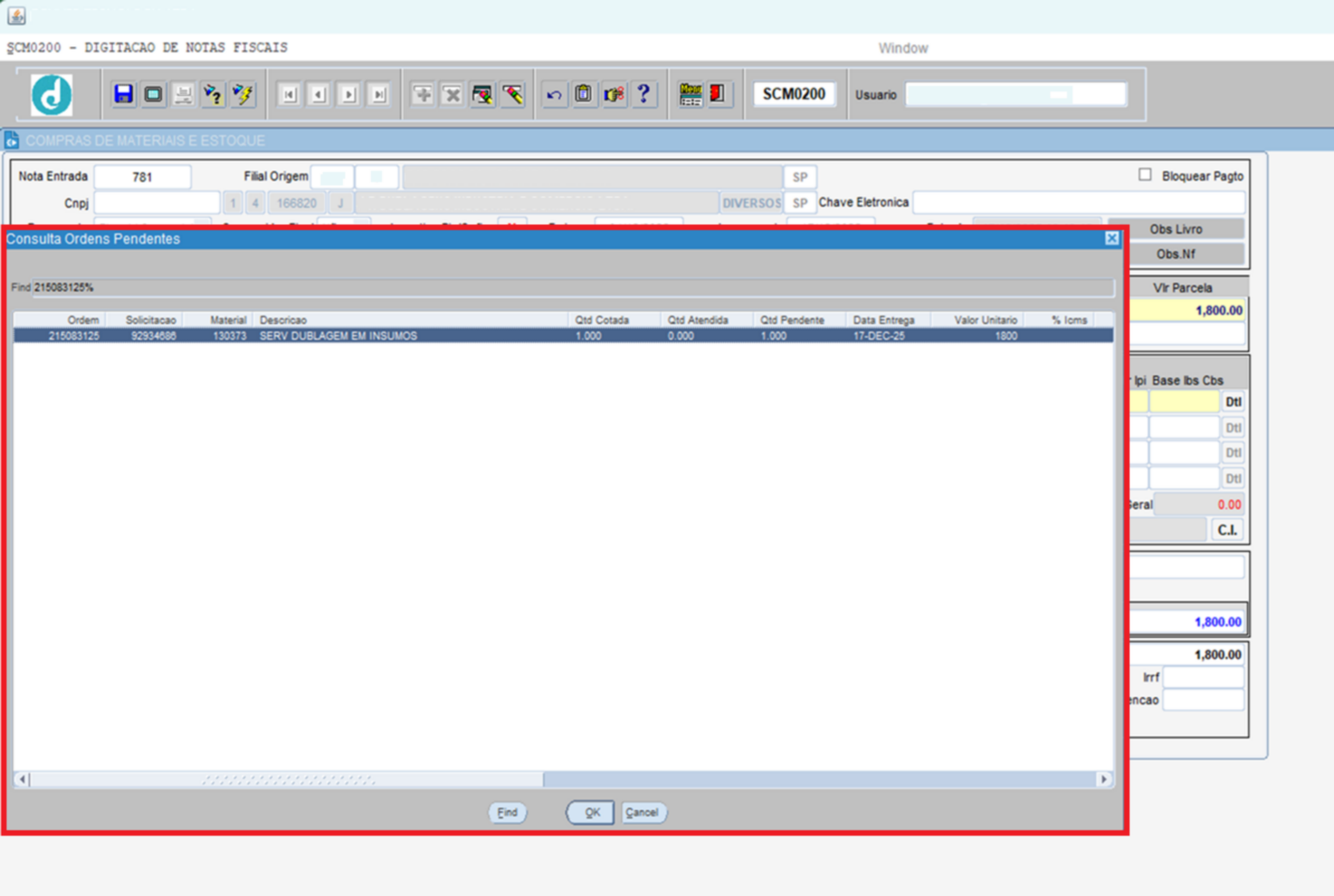
ORDEM COMPRA: Preenchimento automático com o respectivo número de ordem de compra, conforme informado o material; input automático
SOLICITACAO: Preenchimento automático com o respectivo número de solicitação de compra, conforme informado o material; input automático
IVM: Preenchimento automático de acordo com a Ordem de Compra; input automático
NCM: Campo de preenchimento automático, atualizado após a informação do produto de origem; Input automático
NBS: Campo de preenchimento automático, atualizado após a informação do produto de origem; Input automático
 Nota: A NCM (Nomenclatura Comum do Mercosul) e a NBS (Nomenclatura Brasileira de Serviços) são códigos utilizados para classificar produtos e serviços. Enquanto a NCM classifica mercadorias, a NBS classifica serviços.
NCM preenchido, logo NBS não pode ser preenchido.
UN: Preenchimento automático, com o código da unidade; input automático
FATOR: Preenchimento automático, com o fator de conversão; input automático
É o fator de conversão da unidade de medida de mercado x a unidade de medida de movimento (estoque). Ex: Compro em toneladas, mas controlo o meu estoque/movimentação em quilo, ou seja, 1 tonelada comprada tem fator de conversão de 1000 e o meu estoque é gerado 1000 quilos.
QTD NOTA: Informar a quantidade que foi comprada; input manual obrigatório
VLR UNITARIO: Preenchimento automático, com o valor unitário; input automático
VLR TOTAL: Calculado automaticamente, podendo fazer ajustes de centavos para o valor total da nf x o valor total dos itens serem iguais, pois dependendo da nota do fornecedor alguns faz arredondamento ou faz truncamento para duas casas decimais e assim as vezes ficando diferente; input automático
%IMP: Informar o percentual de Importação do Material; input manual opcional
CST: Pressionar [F9] para listar, selecionar ou informar o código da situação tributária departamento; input manual obrigatório
RED: Informar a redução de ICMS; input manual opcional
ICMS: Preenchimento automático, conforme informado no SCM0170, divergência nessa informação também gera inconsistência no lançamento da nota fiscal; input automático
IPI: Preenchimento automático, conforme informado no SCM0170, divergência nessa informação também gera inconsistência no lançamento da nota fiscal; input automático
BASE ICMS: Preenchimento automático pelo sistema, podendo ser alterado se precisar; input automático
VLR ICMS: Preenchimento automático pelo sistema, podendo ser alterado se precisar; input automático
VLR IPI: Preenchimento automático pelo sistema, podendo ser alterado se precisar; input automático
BASE IBS CBS: Preenchimento automático pelo sistema, podendo ser alterado se precisar; input automático
 : Campo destinado para complemento do lançamento;
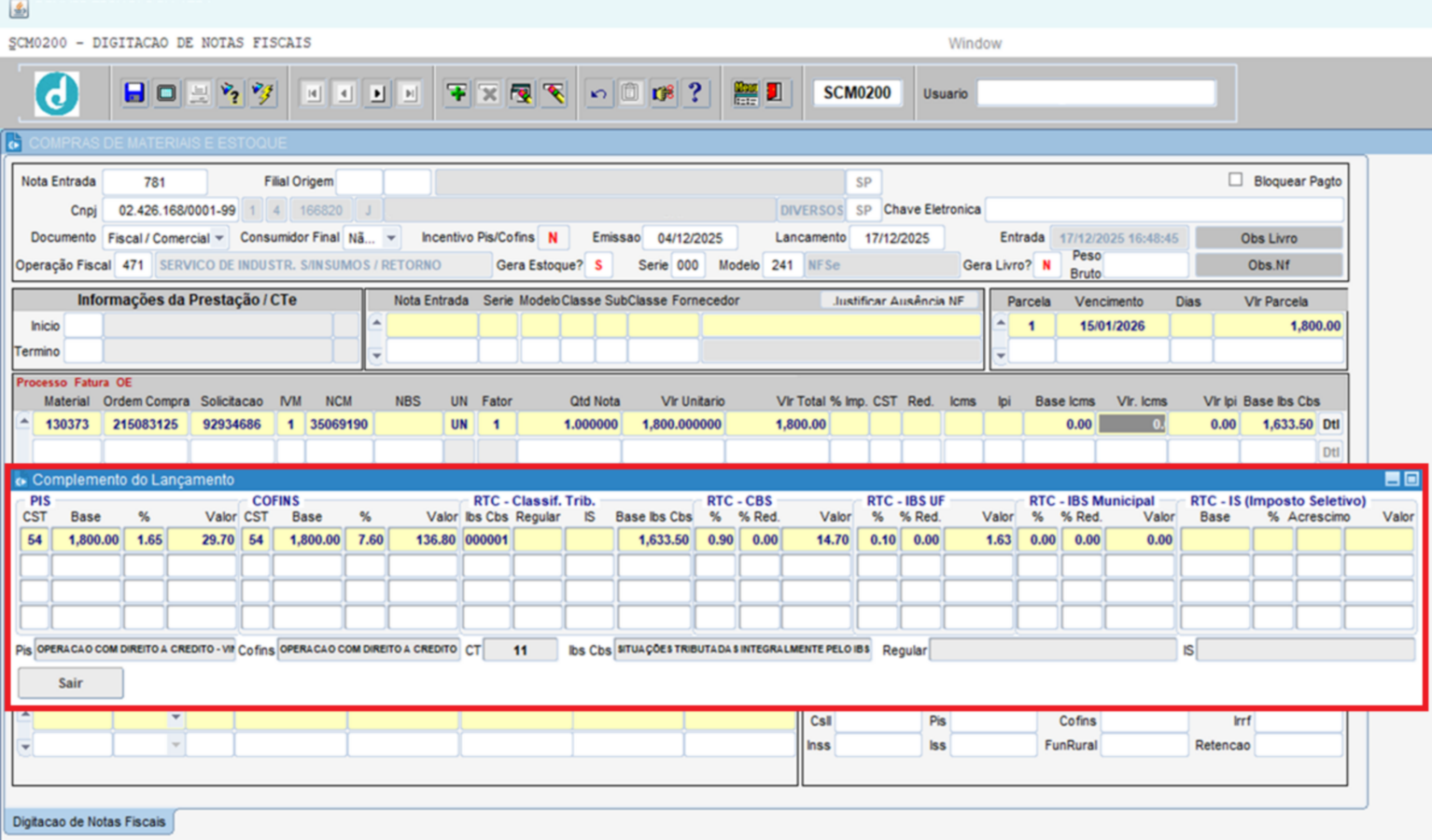
Ao pressionar o ENTER, será disponibilizada a tela de lançamentos de títulos dos impostos IRRF, INSS, FUNRURAL, CSLL/PIS/COFINS e ISS.
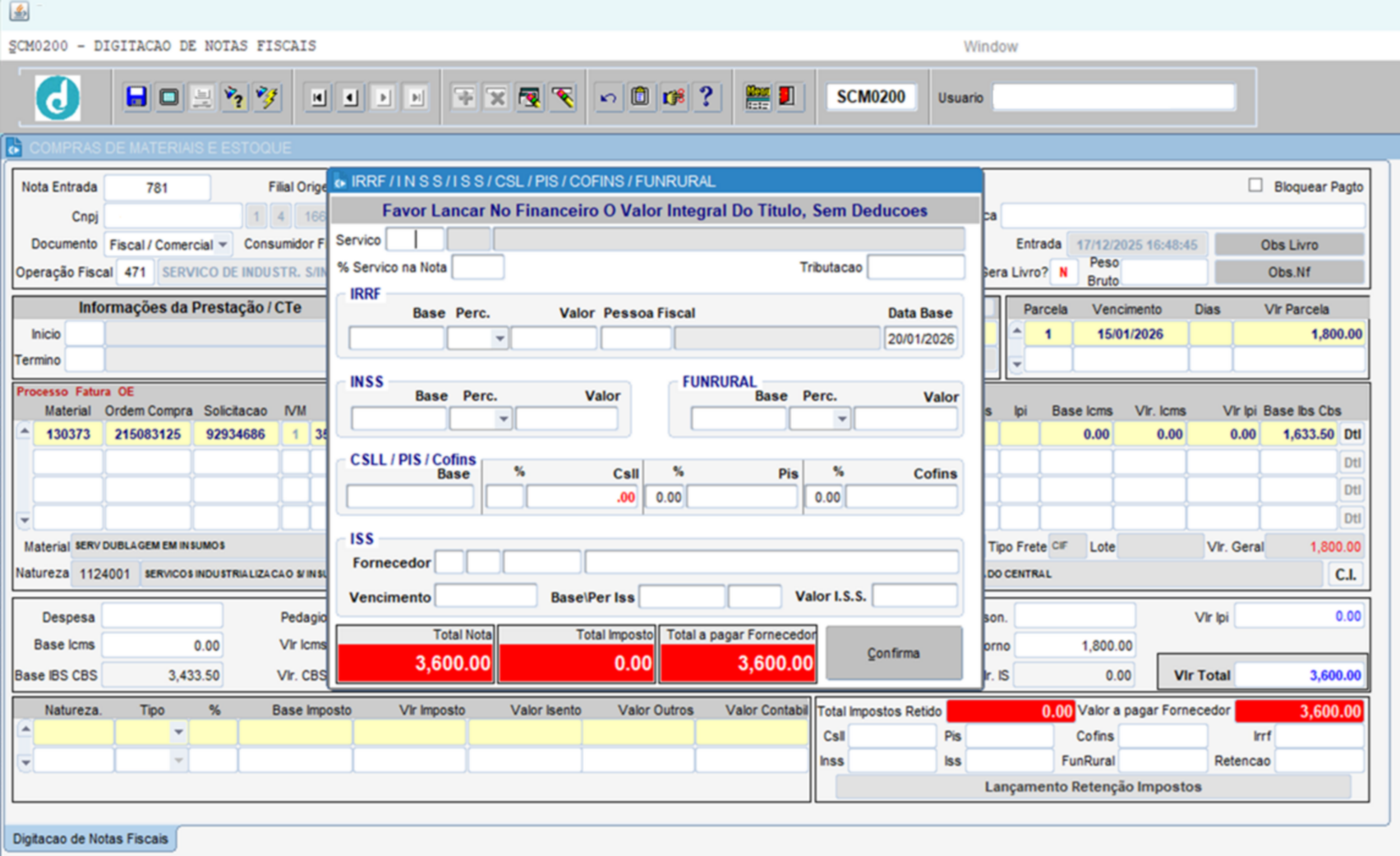
SERVIÇO: Pressionar [F9] para listar, selecionar ou informar o código do serviço; input manual obrigatório
% Serviço na nota: Preenchimento automático pelo sistema, podendo ser alterado se precisar; input automático
•IRRF:
BASE: Valor da Base do Imposto de Renda conforme descriminado na nota fiscal, pressionar [ENTER];
PERC: clicar na seta e selecionar o percentual do IRRF, pressionar [ENTER];
VALOR: cálculo automático dos campos Base X Perc, pressionar [ENTER];
PESSOA FISCAL: se for informar deve, pressionar [F9] selecionar e pressionar [ENTER];
Esse campo deve ser informado quando o documento é lançado para um “Fornecedor”, mas o beneficiário é uma outra pessoa;
DATA BASE: é a data base que o sistema irá considerar para gerar os valores de imposto de renda de pessoa física e suas deduções conforme cadastro já feito no fiscal, ou seja, informando o valor base de IR automaticamente o sistema retorna o percentual e valor de IR já deduzido.
•INSS
BASE: se no documento fiscal tiver valor de imposto INSS, informar a base do INSS para o calculo, pressionar [ENTER];
PERC: clicar na seta e selecionar o percentual do INSS, pressionar [ENTER];
VALOR: cálculo automático dos campos Base X Perc, pressionar [ENTER];
•FUNRURAL
BASE: se no documento fiscal tiver valor de imposto FUNRURAL, informar a base do FUNRURAL para o calculo, pressionar [ENTER];
PERC: clicar na seta e selecionar o percentual do FUNRURAL, pressionar [ENTER];
VALOR: cálculo automático dos campos Base X Perc, pressionar [ENTER];
•CSLL\PIS\COFINS
BASE: se no documento fiscal tiver valor de imposto CSLL/PIS/COFINS, informar o valor da Base dos impostos federais, pressionar [ENTER];
CSLL (1%): calculo automático, 1% sobre valor da Base informado;
PIS (0,65%): cálculo automático, 0,65% sobre o valor da Base informado;
COFINS (3%): cálculo automático, 3% sobre o valor da Base informado;
TOTAL IMPOSTO: cálculo automático dos valores dos campos CSLL (1%), PIS (0,65%) e Cofins (3%).
•ISS
FORNECEDOR: se no documento fiscal tiver valor de imposto ISS, informar, classe, sub-classe e código do fornecedor(Municipio que irá reter ISS) que gerará o título para pagamento e pressionar [ENTER], pode ser usado [F9] para pesquisar e selecionar pressionar [ENTER],
VENCIMENTO: Informar da data para o vencimento do do ISS e pressionar [ENTER];
BASE\PER ISS: , informar a Base do ISS pressionar [ENTER]; Informar o percentual do ISS, e pressionar [ENTER];
VALOR I.S.S: Cálculo automático do campo Base x Perc ISS.
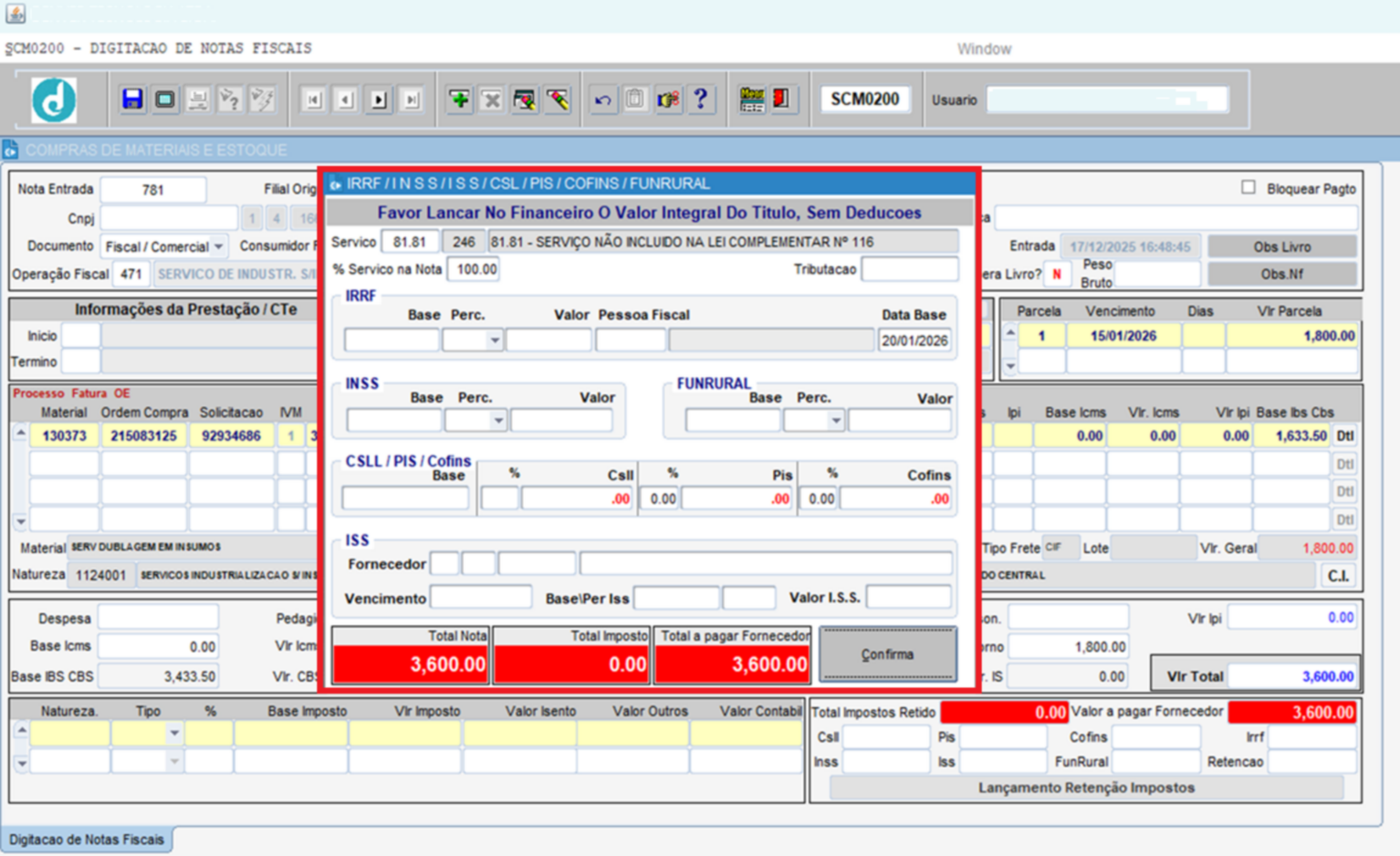
Se tiver valores informados os dados irão carregar nos campos da tela principal:
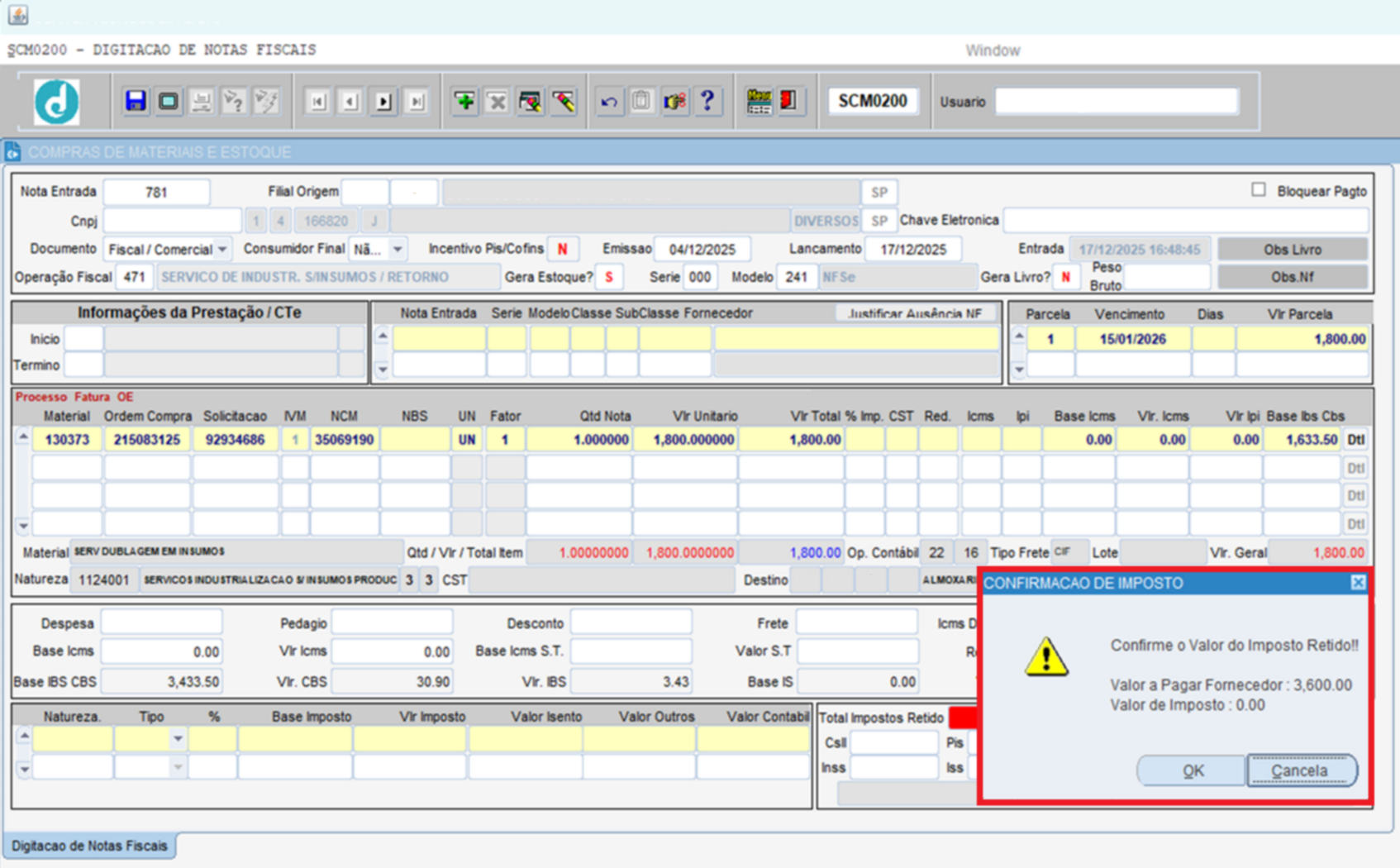
Na parte financeira do lançamento, informe nos campos de parcelas os números, datas de vencimentos/ou dias e os valores das parcelas pressionar [ENTER] 2X, nos casos de serviços deve informar o valor da nota, sem descontar os impostos.
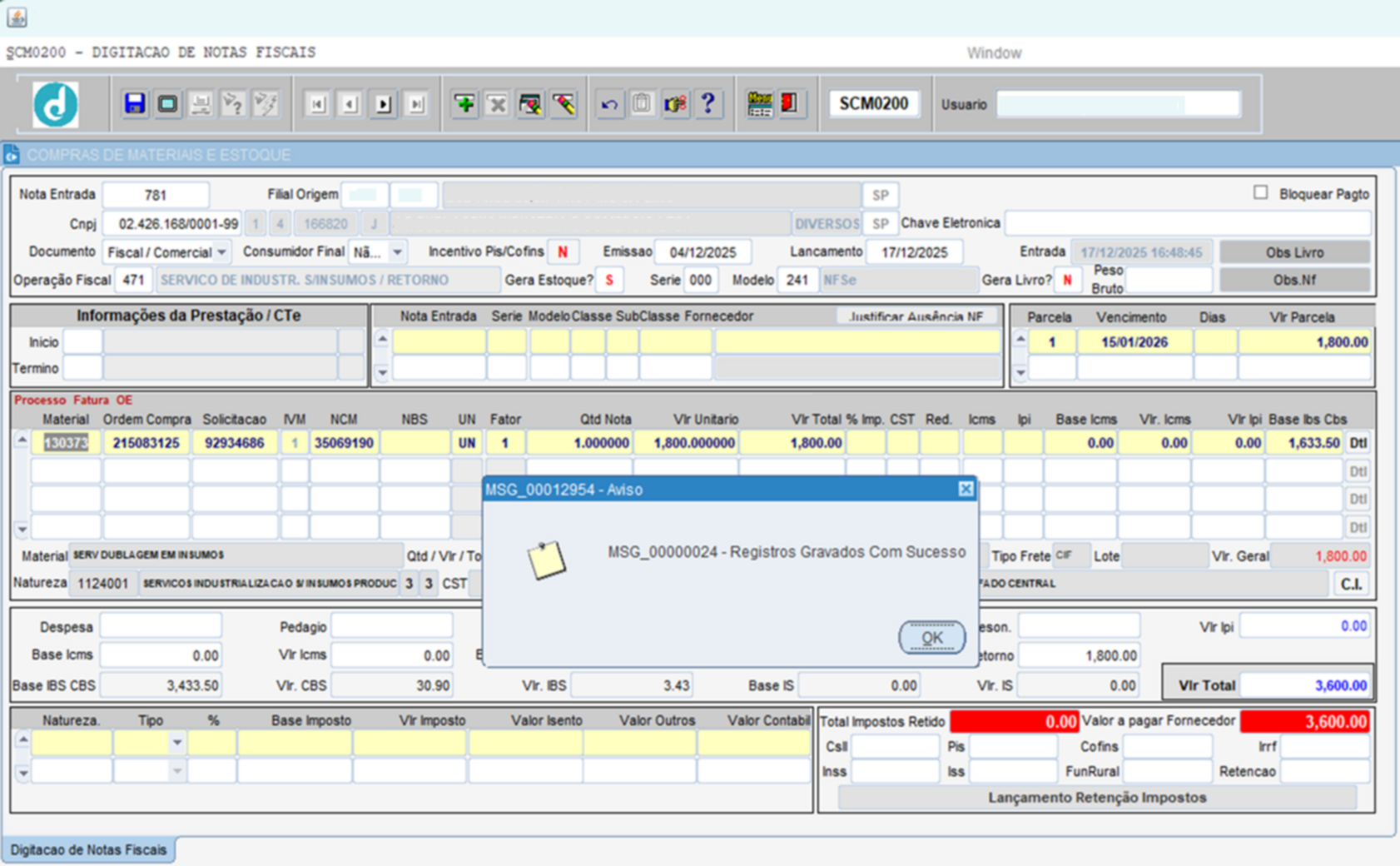
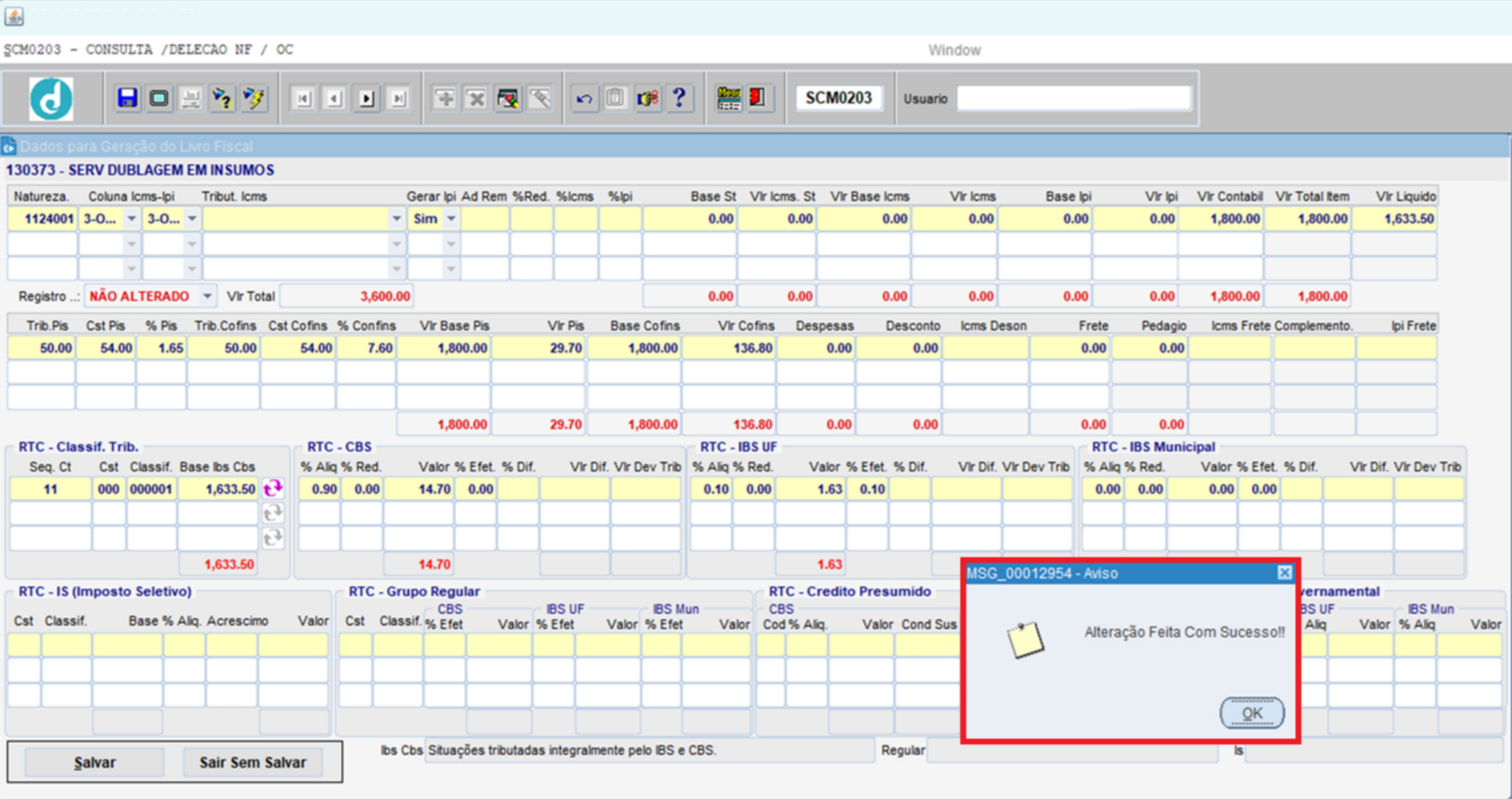
Caso seja necessário realizar alterações de classificação, base de cálculo, seguir:
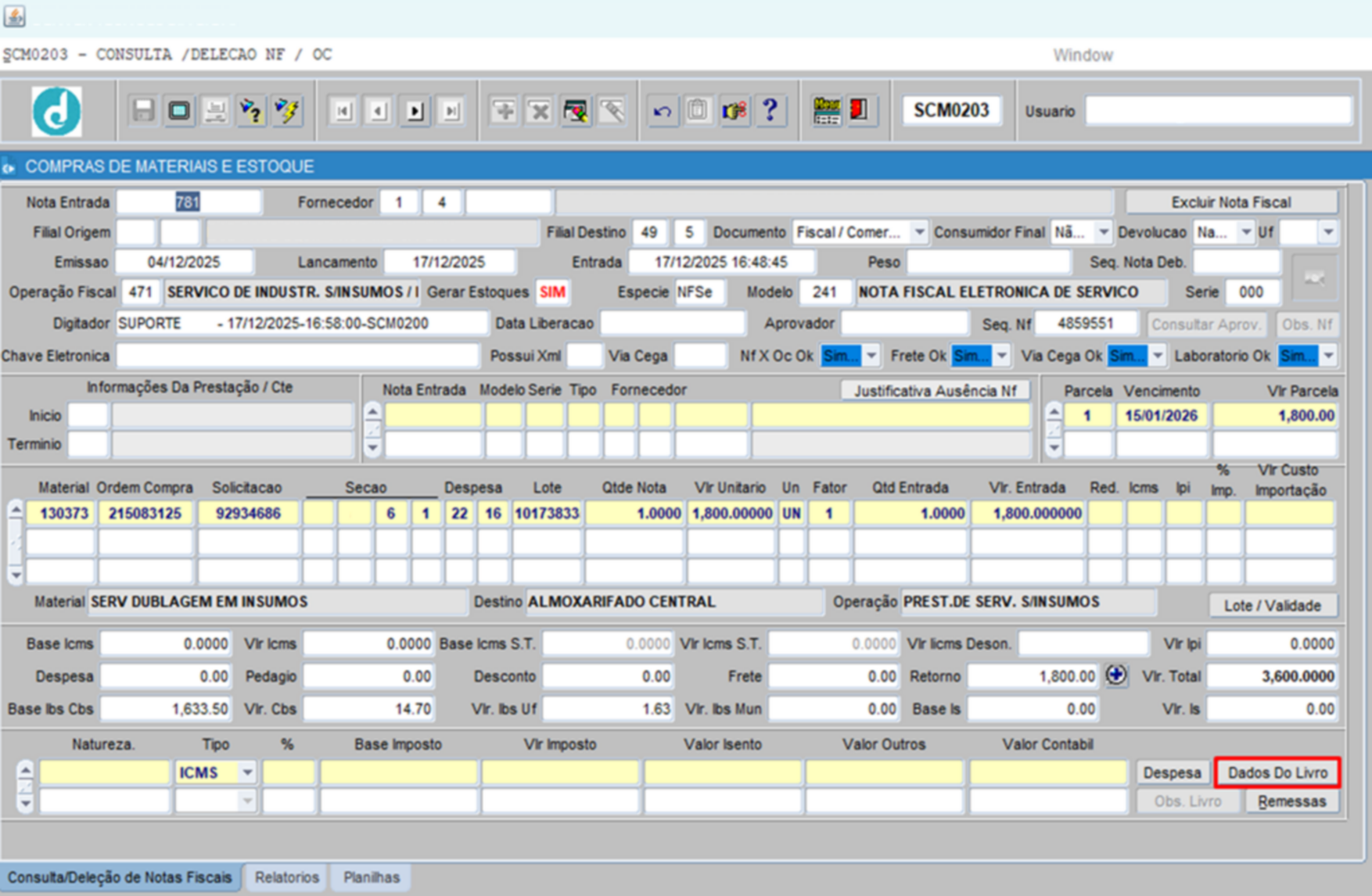
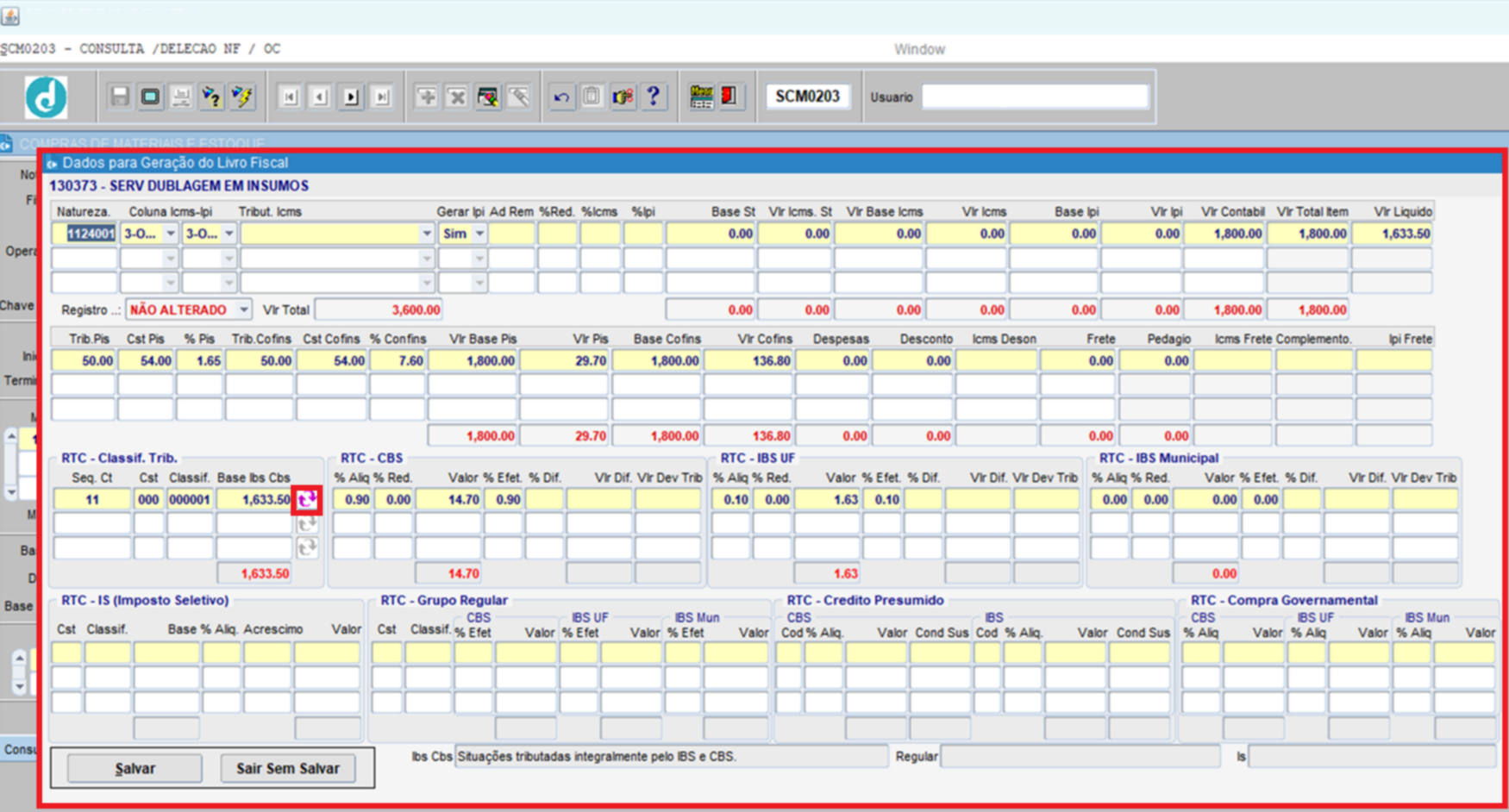
1.Acessar a tela SCM0203 – Consulta / Deleção Nf , no botão Dados do Livro – Executar Botão da Calculadora;
2.Caso seja necessário, alterar a classificação e/ou a base de cálculo;
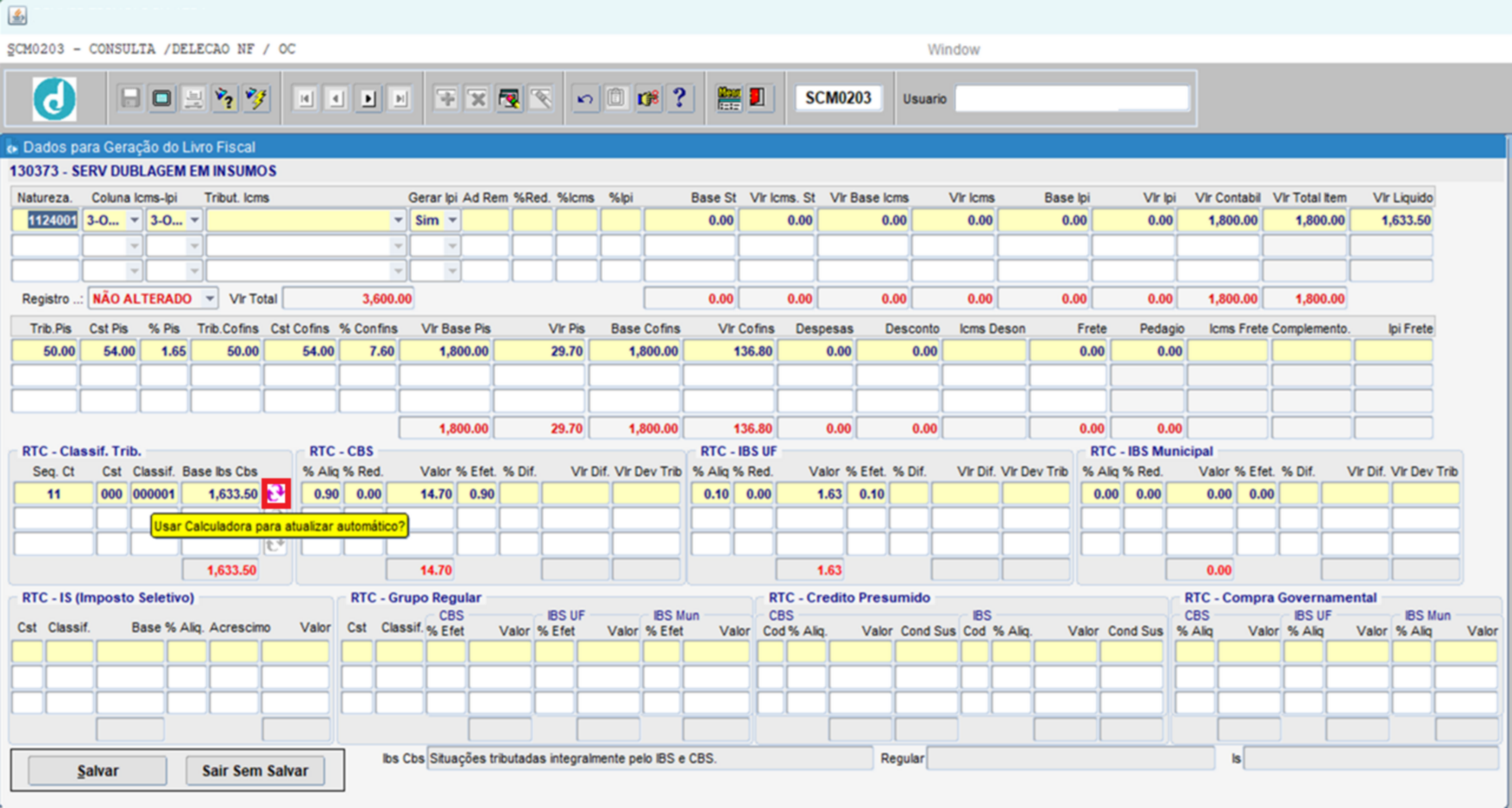
3.Executar novamente o botão da calculadora para que o sistema considere as informações inseridas e recalcule os valores dos tributos devidos;
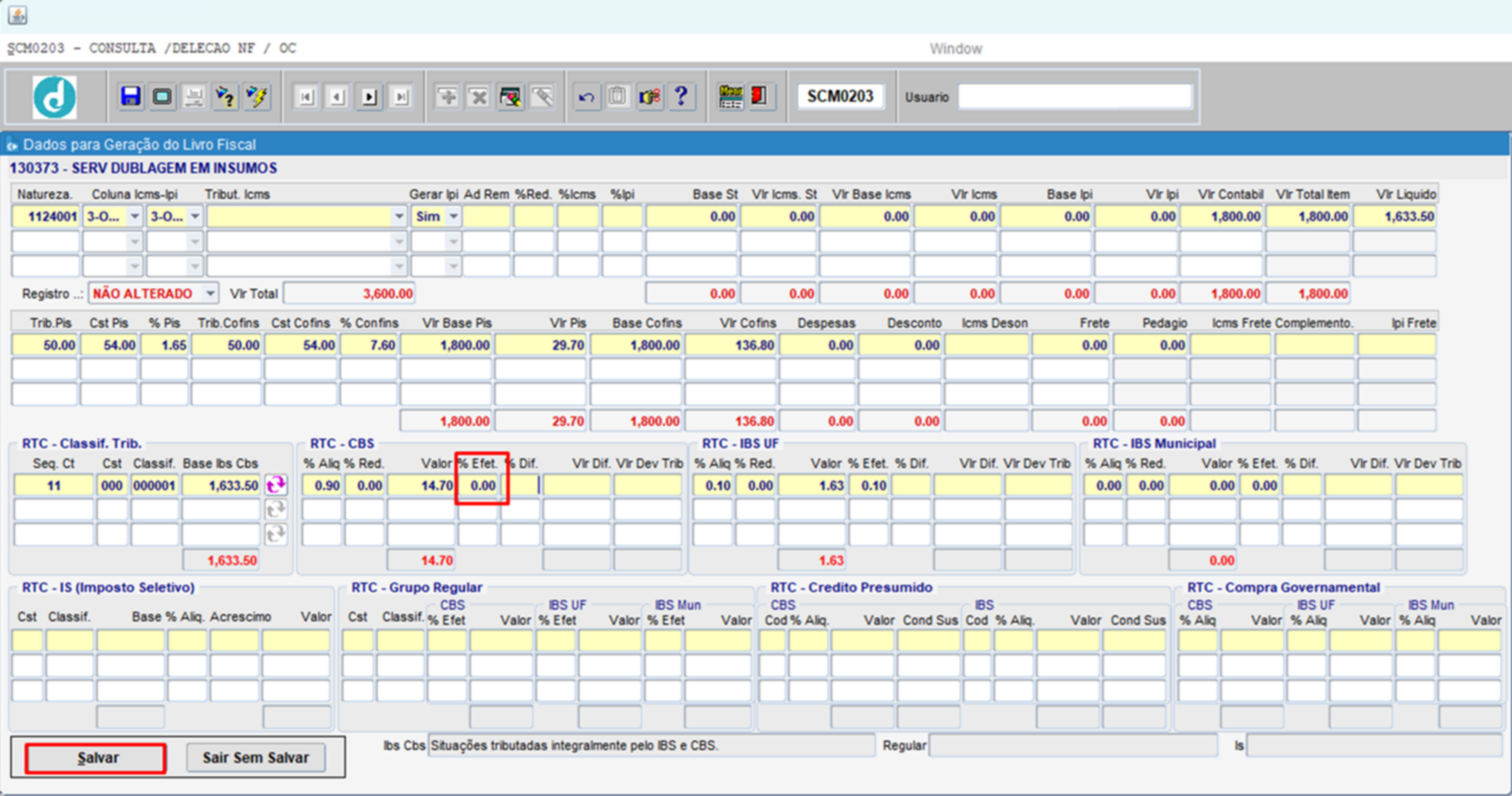
4.Considerar que, neste momento, as alterações ainda não estarão salvas;
5.Após a conferência das informações, clicar em “Salvar” para efetivar as alterações; o sistema irá refazer as bases de cálculo e os mapas.
6.Alternativamente, clicar em “Sair sem Salvar” para manter o posicionamento do último salvamento, desconsiderando as alterações realizadas.
4.Informação documentada
Para empresas que trabalham com a trava mencionada no GED, se, ao efetuar o lançamento, o usuário identificar que não é a série ou modelo correto, deve primeiramente alterar no GED0010 para que depois volte para SCM0200 e efetuar o lançamento, garantindo com isso efetuar lançamento no SCM0200 dos mesmos dados do GED0010.
Este ccontrole entre GED0010 x SCM0200 pode ser acompanhado pelo relatório em SCM0203 > Aba 2 Relatórios > SCM1003.
Consultar e excluir notas lançadas no SCM0200 devem acessar a tela SCM0203.
Para controle de lançamentos de fretes fora do TRP, efetue o cadastro do usuário na tela SCM0032 CADASTRA USUÁRIO PARA LACTO DE NF FRETE, podendo ativar e inativar o usuário para o lançamentos dos fretes pelo SCM0200.
Para lançamentos de despesas pelo SCM0200 é necessário o cadastro na tela SCM0252 CADASTRO DESPESA X MATERIAL X USUARIO.
Ao efetuar lançamento de nota de serviço em caso de aparecer a mensagem abaixo:
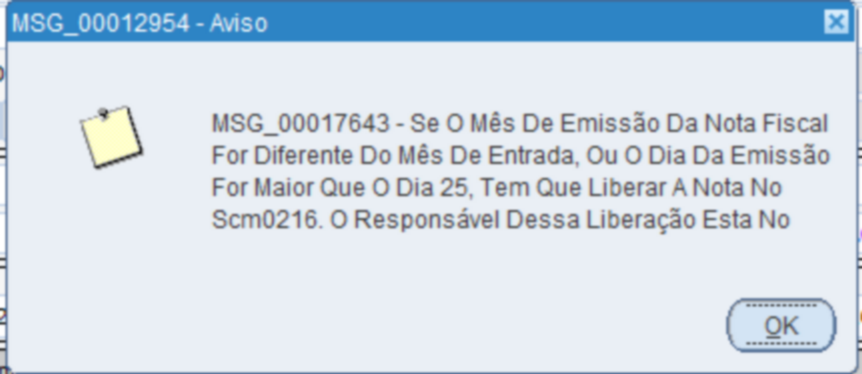
O documento precisa ser inserido na tela SCM0216 LIBERA NOTAS DE FISCAIS PARA LANÇAMENTOS, por um usuário autorizado. Deve-se atentar em lançar os dados iguais no SCM0216 x SCM0200.
Lançamento de frete tipo 577 é preciso que o usuário esteja alocado na tela SCM0032 para lançamento de frete referente à CTE de notas de saída.
O lançamento do frete deverá ser efetuado dentro do mesmo período do lançamento da nota de origem para que o custo do frete contabilize no custo unitário do material.
Para notas de serviços o cálculo de retenção de imposto é: o imposto IRRF é cobrado com base na data de emissão da nota, e os outros impostos são com base nos vencimentos das parcelas, ambos cobrados no mês postreiro a sua base.
Em casos de mais de 1 frete para a mesma nota, deve ser usado a operação 1315 Frete Redespacho, com isso poderá inserir mais de 1 frete.